

Después de una actualización importante de Windows, clonar o sincronizar la unidad del sistema en una unidad externa suele tardar 30 minutos o más. En dispositivos ARM64 como el Surface Pro, este proceso no solo es lento, sino que además consume batería y provoca sobrecalentamiento. Es un problema real que muchos usuarios encuentran durante el mantenimiento rutinario del sistema.
La función Clon delta de Hasleo Backup Suite ofrece un enfoque radicalmente distinto: sincroniza solo los cambios realizados desde la última clonación. Se requiere una clonación completa inicial para establecer una referencia, pero las sincronizaciones posteriores suelen completarse en tan solo 3 minutos y, por lo general, no superan los 5 minutos.
Por qué Clon delta es más rápido que la clonación completa tradicional
La clonación completa tradicional copia todos los sectores del disco de origen de principio a fin, independientemente de si los datos han cambiado. Aunque el disco de destino ya contenga una copia idéntica, el proceso sigue sobrescribiendo todos los datos, lo que desperdicia tiempo y realiza operaciones de escritura innecesarias.
Clon delta adopta un enfoque radicalmente diferente. Su tecnología principal es un algoritmo inteligente de detección de cambios a nivel de bloque que analiza en profundidad los sistemas de archivos NTFS/ReFS para identificar con precisión los bloques de datos modificados desde la última clonación y copiar solo esas partes. Todos los bloques sin cambios se referencian directamente desde la copia existente, lo que elimina las escrituras repetidas y reduce notablemente el tiempo de clonación.
Las principales ventajas de este mecanismo son las siguientes:
- Aumento de velocidad: el tiempo de clonación es directamente proporcional al volumen de datos modificados, no a la capacidad total, lo que ofrece aumentos de velocidad de varios órdenes en los escenarios de clonación habituales.
- Respetuoso con los SSD: reduce notablemente la amplificación de escritura en los SSD, lo que prolonga la vida útil de las unidades de estado sólido.
Comparación
Tomando como ejemplo una unidad de sistema de 200 GB, una actualización de Windows suele provocar unos 15 GB de cambios de datos. La siguiente tabla compara una clonación completa con una clonación Delta e ilustra claramente la eficiencia de Clon delta.
| Criterio de comparación | Clonación completa | Clon delta |
|---|---|---|
| Datos procesados | 200 GB | ~15 GB (solo cambios) |
| Tiempo necesario | 25-30 minutos | Menos de 4 minutos |
| Impacto en el desgaste del SSD | Alto (escrituras intensas en toda la unidad) | Bajo (solo escribe los datos modificados) |
| Uso de CPU | Moderado | Bajo |
| Consumo de energía | Alto | Bajo |
| Escenarios adecuados | Clonación inicial, sustitución de la unidad, ajustes de particiones | Sincronización diaria, clonación periódica, actualizaciones incrementales |
Clon delta suele tardar solo entre el 5 % y el 30 % del tiempo necesario para una clonación completa. Las ventajas son aún más evidentes en dispositivos ARM64, ya que procesar solo datos incrementales reduce notablemente las operaciones de E/S, lo que a su vez disminuye el consumo de energía y la generación de calor, una ventaja fundamental para los portátiles alimentados por batería.
Cuándo usar Clon delta (casos de uso principales)
Copias de seguridad periódicas del disco del sistema
Para los usuarios que necesitan copias de seguridad periódicas, especialmente quienes clonan su sistema en una unidad externa para conectarla y usarla al instante, realizar una clonación completa cada vez es una enorme pérdida de tiempo. Clon delta hace que la clonación periódica del sistema sea tan rápida como una sincronización diaria.
Usuarios de dispositivos ARM64 (Surface Pro, etc.)
Los usuarios de dispositivos ARM64, como el Surface Pro 11, el Surface Laptop 7 y otros sistemas con procesadores Qualcomm Snapdragon de la serie X, son algunos de los mayores beneficiarios de Clon delta.
Mayor autonomía de la batería
Clon delta solo procesa datos incrementales, lo que reduce notablemente las E/S de almacenamiento y el consumo de energía, una ventaja fundamental para los dispositivos móviles alimentados por batería.
Menos generación de calor y protección del hardware
En comparación con la elevada carga de lectura y escritura de una clonación completa, el funcionamiento de baja carga de Clon delta genera menos calor, lo que ayuda a mantener temperaturas estables y prolongar la vida útil del hardware.
Optimización nativa para ARM64
Hasleo Backup Suite ofrece una versión nativa optimizada para ARM64. Combinada con la tecnología Clon delta, permite un procesamiento y una transmisión de datos más eficientes en procesadores ARM64.
Mantener un entorno unificado en varios dispositivos
Los desarrolladores y los equipos de operaciones de TI suelen necesitar mantener los sistemas coherentes en muchos dispositivos. Clon delta lo simplifica, ya que permite realizar una configuración completa inicial y, después, rápidas sincronizaciones incrementales.
Actualizaciones rápidas con WinToUSB
Si usa WinToUSB para acceder al mismo entorno Windows desde distintas ubicaciones, debe sincronizar los cambios en la unidad USB cada vez que Windows se actualice o instale software nuevo. Clon delta transforma este proceso al sincronizar solo los datos modificados, no todo el sistema, con mejoras de velocidad de 3 a 10 veces.
Cómo realizar una clonación Delta (guía paso a paso)
Requisitos previos
Ya debe existir en el disco de destino una clonación completa del sistema de origen como referencia. Clon delta se basa en esta copia existente para comparar y detectar los cambios.
Pasos de la operación


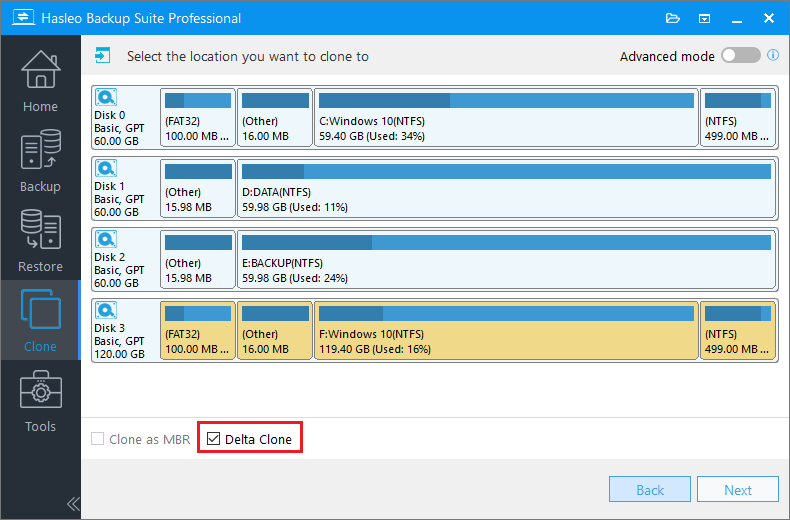
⚠Clon delta sobrescribirá el área correspondiente del disco de destino. Asegúrese de que no haya otros archivos importantes en el disco de destino.

Restricciones de uso y precauciones 🚨
Aunque Clon delta es rápido, tiene ciertas limitaciones de versión y técnicas. Revíselas con atención antes de continuar.
Requisitos de versión
Clon delta solo está disponible en las ediciones de pago (Home, Professional, Server y Enterprise). No está incluida en la edición gratuita.
Compatibilidad con sistemas de archivos
1. Actualmente, esta función solo admite la clonación de particiones NTFS y ReFS. Todos los demás sistemas de archivos (distintos de NTFS y ReFS) se clonarán con el método de clonación completa.
2. Tanto en las particiones NTFS como en las ReFS, el tamaño de clúster de las particiones de origen y destino debe ser idéntico.
Requisitos de estructura de particiones y capacidad
1. Las particiones NTFS y ReFS de destino deben ser mayores o iguales que las particiones NTFS y ReFS de origen, respectivamente. Las particiones de destino distintas de NTFS y ReFS deben tener el mismo tamaño que sus particiones de origen.
2. Todas las particiones de origen relacionadas con el sistema operativo Windows (partición del sistema, partición de arranque y partición de recuperación) deben tener copias correspondientes en la unidad de destino, y estas copias deben mantener el mismo orden que las particiones de origen.
3. Clon delta no admite el ajuste de la estructura de particiones durante una clonación incremental. Si necesita redimensionar particiones, use una clonación completa.
Consejos de seguridad de los datos
1. La operación Clon delta sobrescribirá los datos correspondientes del disco de destino. Antes de continuar, verifique que el disco de destino no contiene datos importantes o que se ha hecho copia de seguridad.
2. Se recomienda crear primero una copia de seguridad completa del sistema y, después, usar Clon delta para la sincronización periódica.
3. Si los datos clonados originales del disco de destino están dañados, se recomienda realizar primero una clonación completa para reconstruir la imagen base antes de usar Clon delta.
Preguntas frecuentes (FAQ)
A: Clon delta suele tardar solo entre el 5 % y el 30 % del tiempo necesario para una clonación completa. Por ejemplo, clonar una unidad de sistema de 200 GB con 15 GB de cambios tarda menos de 4 minutos con Clon delta, frente a 25-30 minutos con una clonación completa. El tiempo ahorrado es directamente proporcional al volumen de datos modificados.
A: Por supuesto. Hasleo Backup Suite ofrece una versión ARM64 optimizada de forma nativa, y Clon delta funciona excepcionalmente bien en dispositivos ARM64. Al procesar solo datos incrementales, reduce notablemente las operaciones de E/S y el consumo de energía, lo que lo hace ideal para dispositivos alimentados por batería como Surface Pro.
A: Sí. Clon delta necesita una clonación completa existente en el disco de destino como referencia. Solo detecta y copia los bloques de datos modificados desde la última clonación. Sin una clonación base completa, Clon delta recurrirá automáticamente a una clonación completa.
A: Sí. Si usa WinToUSB para acceder al mismo entorno Windows desde distintas ubicaciones, Clon delta transforma el proceso de actualización al sincronizar solo los datos modificados en lugar de todo el sistema, con mejoras de velocidad de 3 a 10 veces.
A: Clon delta solo admite particiones NTFS y ReFS. Las particiones NTFS/ReFS de destino deben ser mayores o iguales que las de origen, y todas las particiones del sistema Windows deben mantener el mismo orden en la unidad de destino. No se admite el redimensionamiento de particiones durante las clonaciones incrementales.
A: Clon delta solo está disponible en las ediciones de pago (Home, Professional, Server y Enterprise). No está incluida en la edición gratuita.
Conclusión
Clon delta hace algo sencillo: copiar solo los datos modificados. Pero este sencillo enfoque reduce el tiempo de copia de seguridad del sistema de media hora a solo 3 minutos.
Una clonación completa sirve de referencia y las sincronizaciones posteriores solo esperan a que se escriban los datos incrementales. El tiempo ahorrado, la reducción de la sobrecarga de E/S y el menor consumo de energía aportan ganancias de eficiencia tangibles en cada uso.
Tanto si es un usuario habitual de copias de seguridad, como propietario de un dispositivo ARM64 o un profesional de TI que gestiona varios sistemas, merece la pena probar Clon delta. La primera configuración tarda algo más, pero cada uso posterior le ayuda a recuperar ese tiempo.