

Windowsの大型アップデート後、システムドライブを外付けドライブにクローンまたは同期するのに30分以上かかることがよくあります。Surface ProなどのARM64デバイスでは、この処理は遅いだけでなく、バッテリーを消耗し、過熱の原因にもなります。これは多くのユーザーが日常のシステムメンテナンスで遭遇する実際の問題です。
Hasleo Backup Suiteのデルタクローン機能は、根本的に異なるアプローチを提供します。前回のクローン以降に行われた変更のみを同期するのです。ベースラインを確立するために最初のフルクローンが必要ですが、その後の同期は通常わずか3分で完了し、一般的に5分を超えることはありません。
デルタクローンが従来のフルクローンより高速な理由
従来のフルクローンは、データが変更されたかどうかに関係なく、ソースディスクのすべてのセクターを最初から最後までコピーします。宛先ディスクにすでに同一のコピーが含まれている場合でも、すべてのデータを上書きするため、時間と不要な書き込み操作が浪費されます。
デルタクローンは根本的に異なるアプローチを取ります。そのコア技術は、NTFS/ReFSファイルシステムを深く分析して、前回のクローン以降に変更されたデータブロックを正確に特定する、インテリジェントなブロックレベルの変更検出アルゴリズムです。変更された部分のみをコピーし、変更されていないブロックはすべて既存のコピーから直接参照するため、繰り返しの書き込みがなくなり、クローン時間が大幅に短縮されます。
このメカニズムの主な利点は次のとおりです:
- 高速化: クローン時間は総容量ではなく変更データ量に正比例するため、日常的なクローンシナリオで数倍の速度向上を実現します。
- SSDに優しい: SSDの書き込み増幅を大幅に抑え、ソリッドステートドライブの寿命を延ばします。
比較
200GBのシステムドライブを例にとると、Windowsの更新では通常約15GBのデータ変更が発生します。以下の表は、フルクローンとデルタクローンを比較し、デルタクローンの効率性を明確に示しています。
| 比較項目 | フルクローン | デルタクローン |
|---|---|---|
| 処理データ量 | 200 GB | 約15 GB(変更分のみ) |
| 所要時間 | 25~30分 | 4分未満 |
| SSD摩耗への影響 | 高い(ドライブ全体への大量書き込み) | 低い(変更されたデータのみを書き込み) |
| CPU使用率 | 中程度 | 低い |
| 消費電力 | 高い | 低い |
| 適したシナリオ | 初回クローン、ドライブの交換、パーティションの調整 | 毎日の同期、定期的なクローン、増分更新 |
デルタクローンは通常、フルクローンに必要な時間のわずか5%~30%しかかかりません。この利点はARM64デバイスでさらに顕著になります。増分データのみを処理することでI/O操作が大幅に削減され、消費電力と発熱も抑えられるためです。これはバッテリー駆動のノートPCにとって決定的な利点です。
デルタクローンを使用すべき場面(主なユースケース)
定期的なシステムディスクのバックアップ
定期的なバックアップが必要なユーザー、特にシステムを外付けドライブにクローンしてプラグアンドプレイで使用するユーザーにとって、毎回フルクローンを実行するのは時間の大きな無駄です。デルタクローンは、定期的なシステムクローンを毎日の同期のように迅速にします。
ARM64デバイスのユーザー(Surface Proなど)
Surface Pro 11、Surface Laptop 7、その他のQualcomm Snapdragon Xシリーズ搭載システムなどのARM64デバイスのユーザーは、デルタクローンの最大の受益者の1つです。
バッテリー寿命の延長
デルタクローンは増分データのみを処理し、ストレージI/Oと消費電力を大幅に削減します。これはバッテリー駆動のモバイルデバイスにとって決定的な利点です。
発熱の低減とハードウェアの保護
フルクローンの高い読み書き負荷と比較して、デルタクローンの低負荷動作は発熱が少なく、安定した温度の維持とハードウェア寿命の延長に役立ちます。
ARM64ネイティブの最適化
Hasleo Backup SuiteはARM64にネイティブ最適化されたバージョンを提供します。デルタクローン技術と組み合わせることで、ARM64プロセッサ上でより効率的なデータ処理と転送を実現します。
複数デバイス間で統一された環境を維持
開発者やIT運用チームは、多くのデバイス間でシステムの一貫性を保つ必要があることがよくあります。デルタクローンは、最初に1回フルセットアップを実行し、その後は迅速な増分同期を行うだけで、これを簡素化します。
WinToUSBの迅速な更新
WinToUSBを使って異なる場所から同じWindows環境にアクセスする場合、Windowsの更新や新しいソフトウェアのインストールのたびに変更をUSBドライブに同期する必要があります。デルタクローンは、システム全体ではなく変更されたデータのみを同期することでこのプロセスを変革し、3~10倍の速度向上を実現します。
デルタクローンを実行する方法(ステップバイステップガイド)
前提条件
ターゲットディスク上に、ソースシステムのフルクローンがベースラインとしてすでに存在している必要があります。デルタクローンはこの既存のコピーを利用して変更を比較・検出します。
操作手順


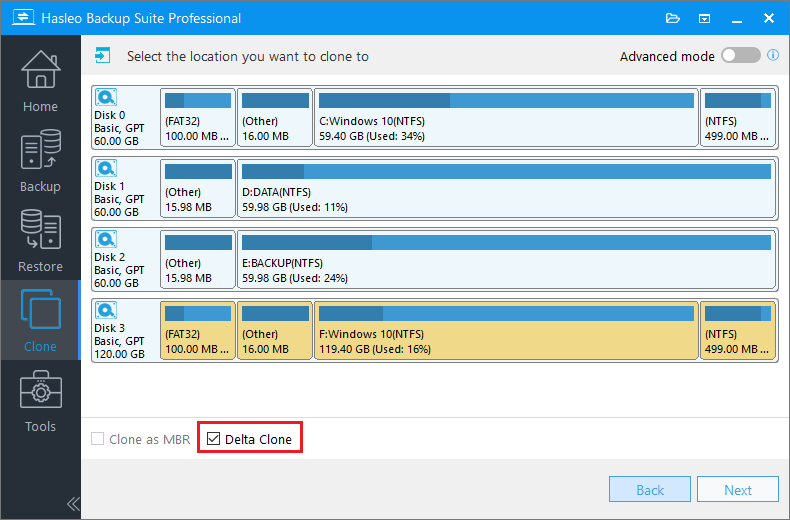
⚠デルタクローンはターゲットディスク上の対応する領域を上書きします。ターゲットディスクに他の重要なファイルがないことを確認してください。

使用上の制限と注意事項 🚨
デルタクローンは高速ですが、バージョンや技術的な制限がいくつかあります。続行する前に、これらを慎重に確認してください。
バージョン要件
デルタクローンは有償エディション(Home、Professional、Server、Enterprise)でのみ利用できます。無料エディションには含まれていません。
ファイルシステムのサポート
1. 現在、この機能はNTFSおよびReFSパーティションのクローンのみをサポートしています。その他のすべてのファイルシステム(非NTFSおよび非ReFS)は、フルクローン方式でクローンされます。
2. NTFSとReFSパーティションの両方で、ソースパーティションと宛先パーティションのクラスターサイズが同一である必要があります。
パーティション構造と容量の要件
1. ターゲットのNTFSおよびReFSパーティションは、それぞれソースのNTFSおよびReFSパーティション以上である必要があります。ターゲットの非NTFSおよび非ReFSパーティションは、ソースパーティションと同じサイズである必要があります。
2. Windowsオペレーティングシステムに関連するすべてのソースパーティション(システムパーティション、起動パーティション、回復パーティション)は、ターゲットドライブ上に対応するコピーを持ち、これらのコピーはソースパーティションと同じ順序を維持する必要があります。
3. デルタクローンは、増分クローン中のパーティション構造の調整をサポートしていません。パーティションのサイズを変更する必要がある場合は、フルクローンを使用してください。
データセキュリティのヒント
1. デルタクローン操作はターゲットディスク上の対応するデータを上書きします。続行する前に、ターゲットディスクに重要なデータがないこと、またはバックアップ済みであることを確認してください。
2. まず完全なシステムバックアップを作成し、その後はデルタクローンで定期的に同期することをお勧めします。
3. ターゲットディスク上の元のクローンデータが破損している場合は、まずフルクローンを実行してベースイメージを再構築してからデルタクローンを使用することをお勧めします。
よくある質問(FAQ)
A: デルタクローンは通常、フルクローンに必要な時間の5%~30%しかかかりません。たとえば、15GBの変更がある200GBのシステムドライブをクローンする場合、デルタクローンでは4分未満で完了しますが、フルクローンでは25~30分かかります。節約される時間は変更データ量に正比例します。
A: もちろんです。Hasleo Backup SuiteはARM64向けにネイティブ最適化されたバージョンを提供しており、デルタクローンはARM64デバイスで非常に優れた性能を発揮します。増分データのみを処理することでI/O操作と消費電力を大幅に削減するため、Surface Proのようなバッテリー駆動デバイスに最適です。
A: はい。デルタクローンは、ターゲットディスク上にベースラインとして既存のフルクローンが必要です。前回のクローン以降に変更されたデータブロックのみを検出してコピーします。ベースとなるフルクローンがない場合、デルタクローンは自動的にフルクローンにフォールバックします。
A: はい。WinToUSBを使って異なる場所から同じWindows環境にアクセスする場合、デルタクローンはシステム全体ではなく変更されたデータのみを同期することで更新プロセスを変革し、3~10倍の速度向上を実現します。
A: デルタクローンはNTFSおよびReFSパーティションのみをサポートします。ターゲットのNTFS/ReFSパーティションはソース以上である必要があり、すべてのWindowsシステムパーティションはターゲットドライブ上で同じ順序を維持する必要があります。増分クローン中のパーティションのサイズ変更はサポートされていません。
A: デルタクローンは有償エディション(Home、Professional、Server、Enterprise)でのみ利用できます。無料エディションには含まれていません。
まとめ
デルタクローンはシンプルなことを行います。変更されたデータのみをコピーするのです。しかし、このシンプルなアプローチによって、システムバックアップ時間は30分からわずか3分に短縮されます。
フルクローンがベースラインとして機能し、その後は増分データが書き込まれるのを待つだけです。節約された時間、削減されたI/Oオーバーヘッド、低い消費電力により、使用するたびに実感できる効率向上が得られます。
定期的なバックアップユーザー、ARM64デバイスの所有者、複数のシステムを管理するITプロフェッショナルのいずれにとっても、デルタクローンは試す価値があります。最初のセットアップには少し時間がかかりますが、その後使用するたびにその時間を取り戻せます。