

Dopo un importante aggiornamento di Windows, clonare o sincronizzare l’unità di sistema su un’unità esterna richiede spesso 30 minuti o più. Su dispositivi ARM64 come Surface Pro, questo processo non è solo lento ma scarica anche la batteria e causa surriscaldamento. È un problema reale che molti utenti incontrano durante la normale manutenzione del sistema.
La funzione Clone delta di Hasleo Backup Suite offre un approccio radicalmente diverso: sincronizza solo le modifiche apportate dall’ultima clonazione. È necessaria una clonazione completa iniziale per stabilire una base, ma le sincronizzazioni successive si completano in genere in appena 3 minuti e generalmente non superano i 5 minuti.
Perché Clone delta è più veloce della clonazione completa tradizionale
La clonazione completa tradizionale copia ogni settore del disco di origine dall’inizio alla fine, indipendentemente dal fatto che i dati siano cambiati. Anche quando il disco di destinazione contiene già una copia identica, il processo sovrascrive comunque tutti i dati, sprecando tempo e operazioni di scrittura non necessarie.
Clone delta adotta un approccio radicalmente diverso. La sua tecnologia principale è un algoritmo intelligente di rilevamento delle modifiche a livello di blocco che analizza in profondità i file system NTFS/ReFS per identificare con precisione i blocchi di dati modificati dall’ultima clonazione, copiando solo quelle porzioni. Tutti i blocchi invariati vengono referenziati direttamente dalla copia esistente, eliminando scritture ripetute e riducendo notevolmente il tempo di clonazione.
I principali vantaggi di questo meccanismo sono i seguenti:
- Aumento della velocità: il tempo di clonazione è direttamente proporzionale al volume dei dati modificati, non alla capacità totale, offrendo aumenti di velocità di diverse volte negli scenari di clonazione di routine.
- Ideale per gli SSD: riduce notevolmente l’amplificazione delle scritture sugli SSD, prolungando la durata delle unità a stato solido.
Confronto
Prendendo come esempio un’unità di sistema da 200 GB, un aggiornamento di Windows comporta in genere circa 15 GB di modifiche ai dati. La tabella seguente confronta una clonazione completa con una clonazione Delta, illustrando chiaramente l’efficienza di Clone delta.
| Criterio di confronto | Clonazione completa | Clonazione Delta |
|---|---|---|
| Dati elaborati | 200 GB | ~15 GB (solo modifiche) |
| Tempo necessario | 25-30 minuti | Meno di 4 minuti |
| Impatto sull’usura dell’SSD | Alto (numerose scritture su tutta l’unità) | Basso (scrive solo i dati modificati) |
| Utilizzo della CPU | Moderato | Basso |
| Consumo energetico | Alto | Basso |
| Scenari adatti | Clonazione iniziale, sostituzione dell’unità, regolazioni delle partizioni | Sincronizzazione quotidiana, clonazione periodica, aggiornamenti incrementali |
Clone delta richiede in genere solo dal 5% al 30% del tempo necessario per una clonazione completa. I vantaggi sono ancora più evidenti sui dispositivi ARM64, poiché l’elaborazione dei soli dati incrementali riduce notevolmente le operazioni di I/O, che a loro volta riducono i consumi e la produzione di calore, un vantaggio fondamentale per i laptop alimentati a batteria.
Quando usare Clone delta (casi d’uso principali)
Backup regolari del disco di sistema
Per gli utenti che richiedono backup regolari, soprattutto quelli che clonano il sistema su un’unità esterna per l’uso plug-and-play, eseguire ogni volta una clonazione completa è un enorme spreco di tempo. Clone delta rende la clonazione regolare del sistema rapida come una sincronizzazione quotidiana.
Utenti di dispositivi ARM64 (Surface Pro ecc.)
Gli utenti di dispositivi ARM64, come Surface Pro 11, Surface Laptop 7 e altri sistemi con processori Qualcomm Snapdragon della serie X, sono tra i maggiori beneficiari di Clone delta.
Autonomia della batteria prolungata
Clone delta elabora solo i dati incrementali, riducendo notevolmente l’I/O di archiviazione e i consumi: un vantaggio fondamentale per i dispositivi mobili alimentati a batteria.
Minore produzione di calore e protezione dell’hardware
Rispetto all’elevato carico di lettura/scrittura di una clonazione completa, il funzionamento a basso carico di Clone delta genera meno calore, contribuendo a mantenere temperature stabili e a prolungare la durata dell’hardware.
Ottimizzazione nativa ARM64
Hasleo Backup Suite offre una versione nativa ottimizzata per ARM64. Combinata con la tecnologia Clone delta, consente un’elaborazione e una trasmissione dei dati più efficienti sui processori ARM64.
Mantenere un ambiente unificato su più dispositivi
Gli sviluppatori e i team IT operations devono spesso mantenere sistemi coerenti su molti dispositivi. Clone delta semplifica tutto ciò permettendoti di eseguire un’unica configurazione completa iniziale, seguita da rapide sincronizzazioni incrementali.
Aggiornamenti rapidi di WinToUSB
Se usi WinToUSB per accedere allo stesso ambiente Windows da luoghi diversi, devi sincronizzare le modifiche sull’unità USB ogni volta che Windows si aggiorna o installi nuovo software. Clone delta trasforma questo processo sincronizzando solo i dati modificati, non l’intero sistema, offrendo miglioramenti di velocità da 3 a 10 volte.
Come eseguire una clonazione Delta (guida passo passo)
Prerequisiti
Sul disco di destinazione deve già esistere una clonazione completa del sistema di origine come base. Clone delta si basa su questa copia esistente per confrontare e rilevare le modifiche.
Passaggi operativi


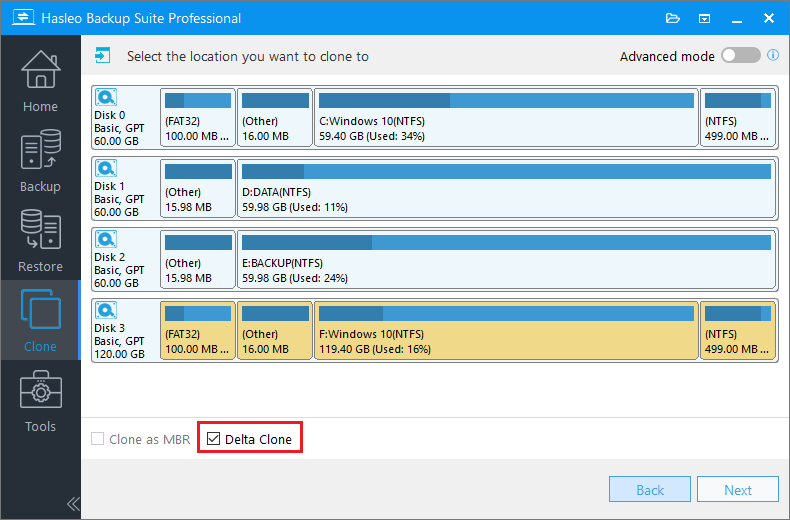
⚠Clone delta sovrascriverà l’area corrispondente sul disco di destinazione. Assicurati che sul disco di destinazione non ci siano altri file importanti.

Restrizioni d’uso e precauzioni 🚨
Sebbene Clone delta sia veloce, presenta alcune limitazioni di versione e tecniche. Ti invitiamo a esaminarle attentamente prima di procedere.
Requisiti di versione
Clone delta è disponibile solo nelle edizioni a pagamento (Home, Professional, Server ed Enterprise). Non è inclusa nell’edizione gratuita.
Supporto dei file system
1. Attualmente questa funzione supporta solo la clonazione di partizioni NTFS e ReFS. Tutti gli altri file system (non NTFS e non ReFS) verranno clonati con il metodo di clonazione completa.
2. Per le partizioni NTFS e ReFS, la dimensione del cluster delle partizioni di origine e destinazione deve essere identica.
Requisiti di struttura delle partizioni e capacità
1. Le partizioni NTFS e ReFS di destinazione devono essere rispettivamente maggiori o uguali alle partizioni NTFS e ReFS di origine. Le partizioni di destinazione non NTFS e non ReFS devono avere le stesse dimensioni delle rispettive partizioni di origine.
2. Tutte le partizioni di origine relative al sistema operativo Windows (partizione di sistema, partizione di avvio e partizione di ripristino) devono avere copie corrispondenti sull’unità di destinazione, e tali copie devono mantenere lo stesso ordine delle partizioni di origine.
3. Clone delta non supporta la regolazione della struttura delle partizioni durante una clonazione incrementale. Se devi ridimensionare le partizioni, usa una clonazione completa.
Consigli sulla sicurezza dei dati
1. L’operazione Clone delta sovrascriverà i dati corrispondenti sul disco di destinazione. Prima di procedere, verifica che il disco di destinazione non contenga dati importanti o che sia stato sottoposto a backup.
2. Consigliamo di creare prima un backup completo del sistema, quindi di usare Clone delta per la sincronizzazione regolare.
3. Se i dati clonati originali sul disco di destinazione sono danneggiati, consigliamo di eseguire prima una clonazione completa per ricostruire l’immagine di base, poi di usare Clone delta.
Domande frequenti (FAQ)
A: Clone delta richiede in genere solo dal 5% al 30% del tempo necessario per una clonazione completa. Ad esempio, clonare un’unità di sistema da 200 GB con 15 GB di modifiche richiede meno di 4 minuti con Clone delta, rispetto a 25-30 minuti con una clonazione completa. Il tempo risparmiato è direttamente proporzionale al volume dei dati modificati.
A: Assolutamente sì. Hasleo Backup Suite offre una versione ARM64 ottimizzata nativamente e Clone delta funziona eccezionalmente bene sui dispositivi ARM64. Elaborando solo i dati incrementali, riduce notevolmente le operazioni di I/O e i consumi, rendendolo ideale per dispositivi alimentati a batteria come Surface Pro.
A: Sì. Clone delta richiede una clonazione completa esistente sul disco di destinazione come base. Rileva e copia solo i blocchi di dati modificati dall’ultima clonazione. In assenza di una clonazione di base completa, Clone delta passerà automaticamente a una clonazione completa.
A: Sì. Se usi WinToUSB per accedere allo stesso ambiente Windows da luoghi diversi, Clone delta trasforma il processo di aggiornamento sincronizzando solo i dati modificati invece dell’intero sistema, offrendo miglioramenti di velocità da 3 a 10 volte.
A: Clone delta supporta solo partizioni NTFS e ReFS. Le partizioni NTFS/ReFS di destinazione devono essere maggiori o uguali a quelle di origine e tutte le partizioni di sistema Windows devono mantenere lo stesso ordine sull’unità di destinazione. Il ridimensionamento delle partizioni non è supportato durante le clonazioni incrementali.
A: Clone delta è disponibile solo nelle edizioni a pagamento (Home, Professional, Server ed Enterprise). Non è inclusa nell’edizione gratuita.
Conclusione
Clone delta fa qualcosa di semplice: copia solo i dati modificati. Ma questo approccio semplice riduce il tempo di backup del sistema da mezz’ora a soli 3 minuti.
Una clonazione completa funge da base, e le sincronizzazioni successive attendono solo la scrittura dei dati incrementali. Il tempo risparmiato, il minor carico di I/O e i consumi ridotti offrono vantaggi concreti in termini di efficienza a ogni utilizzo.
Che tu sia un utente di backup abituale, un possessore di dispositivi ARM64 o un professionista IT che gestisce più sistemi, vale la pena provare Clone delta. La prima configurazione richiede un po’ più di tempo, ma ogni utilizzo successivo ti aiuta a recuperarlo.