Scritto da Luna Redattore tecnico di Hasleo Technology, focalizzato sulla protezione dei dati e sulle soluzioni pratiche. Aggiornato il 25 maggio 2026 | Hasleo Backup Suite
Con la crescita esplosiva dei volumi di dati aziendali, i file system tradizionali affrontano sfide in termini di resilienza dei dati, scalabilità e integrazione con gli ambienti di virtualizzazione. ReFS, in quanto file system moderno introdotto da Microsoft, è progettato specificamente per rispondere a queste esigenze. Hasleo Backup Suite, in quanto software professionale di backup per Windows, è compatibile con ReFS (Resilient File System) e può eseguire su di esso un backup e un ripristino intelligente dei settori efficiente. Questo tutorial illustrerà in dettaglio le funzionalità principali del file system ReFS, le sue differenze e connessioni chiave con NTFS e mostrerà passo dopo passo come eseguire in sicurezza il backup e il ripristino delle partizioni ReFS con Hasleo Backup Suite.
Panoramica di ReFS (Resilient File System)
ReFS (Resilient File System) è un file system moderno introdotto da Microsoft a partire da Windows Server 2012. Non è progettato per sostituire direttamente il file system tradizionale NTFS, ma si concentra sul soddisfare le esigenze specifiche dell’archiviazione di dati su larga scala, soprattutto in scenari di data center, virtualizzazione e Software-Defined Storage (SDS). La filosofia di progettazione principale di ReFS ruota attorno all’integrità dei dati, alla scalabilità e alle capacità di riparazione automatica.
👍Vantaggi e funzionalità principali di ReFS:
Protezione dell’integrità dei dati:
1
Meccanismo di checksum: ReFS genera checksum per tutti i metadati e i dati, consentendo il rilevamento e la segnalazione automatici della corruzione dei dati.
2
Funzione di riparazione automatica: se utilizzato con Storage Spaces, ReFS può riparare automaticamente i dati corrotti dalle copie ridondanti senza intervento manuale.
3
Copy-on-Write: garantisce la coerenza degli aggiornamenti dei metadati ed evita problemi di incoerenza dei dati causati da arresti anomali del sistema.
Scalabilità massiccia:
1
Capacità teorica supportata: massimo 35 PB (petabyte) per volume, massimo 35 PB per singolo file.
2
Numero di file illimitato: ogni volume può contenere miliardi di file senza i limiti di profondità delle directory dei file system tradizionali.
3
Pool di archiviazione dinamico: la capacità di archiviazione può essere facilmente ampliata senza interruzioni del servizio.
Funzionalità di ottimizzazione delle prestazioni:
1
Clonazione dei blocchi: nota anche come «accelerazione della deduplicazione dei dati», consente di copiare istantaneamente file di grandi dimensioni o file di disco rigido virtuale, migliorando notevolmente le prestazioni degli ambienti di virtualizzazione.
2
Ottimizzazione dei file sparse: supporto nativo per i file sparse, che riduce il consumo di spazio di archiviazione.
3
Operazioni parallele sui metadati: supporta l’esecuzione simultanea di più operazioni sui metadati, migliorando le prestazioni in scenari di carico elevato.
Protezione avanzata dei dati:
1
Integrazione con Storage Spaces: perfetta compatibilità con Storage Spaces, che offre più livelli di protezione ridondante come il mirroring e la parità.
2
Sostituzione rapida del disco: supporta la sostituzione a caldo dei dischi guasti con un impatto minimo sulle prestazioni durante la ricostruzione dei dati.
3
Controllo dei flussi di integrità: gli amministratori possono scegliere di attivare o disattivare i controlli di integrità per file specifici, bilanciando le esigenze di prestazioni e di protezione dei dati.
Differenze e connessioni tra ReFS e NTFS
Comprendere le differenze tra ReFS e NTFS è fondamentale per scegliere il file system appropriato. La tabella seguente fornisce un confronto dettagliato delle loro principali differenze:
ReFS (Resilient File System)
NTFS (New Technology File System)
Anno di rilascio
2012 (Windows Server 2012)
1993 (Windows NT 3.1)
Obiettivo di progettazione principale
Archiviazione dati aziendale, alta disponibilità
File system per uso generale, sistemi personali e desktop
Capacità massima del volume
35 PB (teorico)
256 TB
Dimensione massima del file
35 PB (teorico)
256 TB
Protezione dell’integrità dei dati
Checksum integrati, riparazione automatica
Checksum dei metadati
Funzione di compressione
Supportato
Supportato
Crittografia BitLocker
Supportato
Supportato
Crittografia del file system
Supportato
Supportato
Funzione di clonazione dei blocchi
Supportato
Non supportato
Deduplicazione dei dati
Supportato
Supportato
Supporto ai supporti rimovibili
Non supportato
Supportato
Casi d’uso migliori
Data center, virtualizzazione, S2D
Sistemi desktop, applicazioni legacy
Connessioni tra ReFS e NTFS:
1
Non è un rapporto di sostituzione: Microsoft ha dichiarato chiaramente che ReFS non sostituirà completamente NTFS, poiché sono destinati a casi d’uso diversi.
2
Stessa API condivisa: ReFS e NTFS utilizzano lo stesso set di API Win32, consentendo alle applicazioni esistenti di accedere ai volumi ReFS senza modifiche.
3
Possono coesistere: sia i volumi ReFS che quelli NTFS possono essere utilizzati contemporaneamente sullo stesso sistema, offrendo flessibilità in base alle esigenze.
4
Complementari: in ambienti misti, NTFS può essere utilizzato per le unità di sistema e per i dati sensibili che richiedono la crittografia, mentre ReFS viene utilizzato per l’archiviazione di grandi quantità di dati.
ℹ️ Guida alla scelta:
1
Scegli ReFS per: archiviazione per la virtualizzazione Hyper-V, volumi di grande capacità dei file server, distribuzioni Storage Spaces Direct, dati aziendali critici che richiedono un’elevata integrità dei dati.
2
Scegli NTFS per: installazione del sistema operativo, file personali che richiedono la crittografia, dispositivi di archiviazione rimovibili, scenari che richiedono la compatibilità con versioni precedenti di Windows.
Perché è necessario eseguire il backup delle partizioni ReFS?
Sebbene il file system ReFS disponga di potenti capacità di protezione dell’integrità dei dati e di riparazione automatica, eseguire il backup delle partizioni ReFS resta assolutamente essenziale. I motivi sono i seguenti:
🚨 Rischi da cui ReFS non può proteggere:
1
Errori umani: ReFS non può impedire che i file vengano eliminati per errore, sovrascritti o crittografati da ransomware. Conserva fedelmente lo stato attuale dei dati, anche se tale stato non è corretto.
2
Errori logici: errori delle applicazioni, corruzione del database o errori dei metadati del file system possono rendere i dati non disponibili e ReFS non è in grado di recuperare automaticamente da tali problemi.
3
Guasti catastrofici: quando la portata del guasto hardware supera le capacità di protezione ridondante (ad esempio più dischi guasti contemporaneamente), o quando si affrontano disastri fisici come incendi, alluvioni o interruzioni a livello di sito, ReFS stesso non può fornire protezione.
4
Requisiti di conformità: molte normative di settore richiedono la conservazione delle versioni storiche dei dati e capacità di archiviazione a lungo termine, che sono funzioni principali del backup e non obiettivi di progettazione di ReFS.
Valore principale del backup di ReFS:
1
Ripristino a un punto specifico nel tempo: i backup consentono di ripristinare uno stato specifico nel tempo, il che è fondamentale per gestire la corruzione dei dati o gli errori logici.
2
Protezione fuori sede: archiviare i backup fuori sede può proteggere dalla perdita di dati dovuta a disastri locali.
3
Controllo delle versioni: mantenere più versioni di backup consente il ripristino dei dati in qualsiasi momento storico.
4
Conformità normativa: soddisfa i requisiti legali e di audit con registrazioni di backup verificabili e criteri di conservazione.
🎯 Perché scegliere Hasleo Backup Suite per il backup di ReFS?
1
Supporto nativo del backup intelligente dei settori ReFS: Hasleo Backup Suite è una delle poche soluzioni software che supportano la modalità di backup intelligente dei settori ReFS. A differenza dei software che non supportano ReFS e devono eseguire il backup settore per settore dell’intera partizione, Hasleo Backup Suite esegue il backup solo dei blocchi di dati effettivamente in uso nel volume ReFS, migliorando significativamente l’efficienza del backup e risparmiando spazio di archiviazione.
2
Elaborazione efficiente dei dati: sfruttando la funzione di clonazione dei blocchi di ReFS, Hasleo Backup Suite può gestire i dati duplicati in modo più efficiente, evitando backup ridondanti non necessari.
3
Supporto completo delle modalità di backup: supporta tre modalità: backup completo, backup incrementale e backup differenziale. Dopo il backup completo iniziale, puoi scegliere il backup incrementale per eseguire il backup solo dei dati modificati, oppure il backup differenziale per eseguire il backup di tutte le modifiche apportate dall’ultimo backup completo.
4
Funzione di ripristino incrementale: supporta il Ripristino delta, ripristinando solo i blocchi di dati modificati sul disco di destinazione, riducendo significativamente il tempo di ripristino.
Pianificazione flessibile del backup: supporta l’impostazione di pianificazioni di backup automatiche, che possono avviare backup ogni ora, giorno, settimana, mese o in base a eventi specifici.
7
Criterio di conservazione delle immagini: gestisce automaticamente le versioni delle immagini di backup, eliminando automaticamente le versioni precedenti o i backup che superano i periodi di conservazione per risparmiare spazio di archiviazione.
Come eseguire il backup della partizione ReFS con Hasleo Backup Suite?
Hasleo Backup Suite è un software di backup completo progettato specificamente per PC e server Windows, che supporta la modalità di backup intelligente dei settori per le partizioni ReFS. Rispetto ai software che non supportano ReFS e devono eseguire un backup completo settore per settore dell’intera partizione, la modalità di backup intelligente dei settori di Hasleo Backup Suite esegue il backup solo dei blocchi di dati effettivamente in uso nel volume ReFS, migliorando significativamente l’efficienza del backup e risparmiando spazio di archiviazione.
Preparazione al backup:
1
Scarica e installa la versione Server/Enterprise di Hasleo Backup Suite
2
Prepara un dispositivo di archiviazione di destinazione con capacità sufficiente (si consiglia una capacità del volume di destinazione almeno 1,5 volte lo spazio utilizzato del volume ReFS di origine).
3
Assicurati che il dispositivo di archiviazione di destinazione sia formattato in NTFS (evita FAT32, poiché le immagini di backup ReFS possono superare i 4 GB).
1
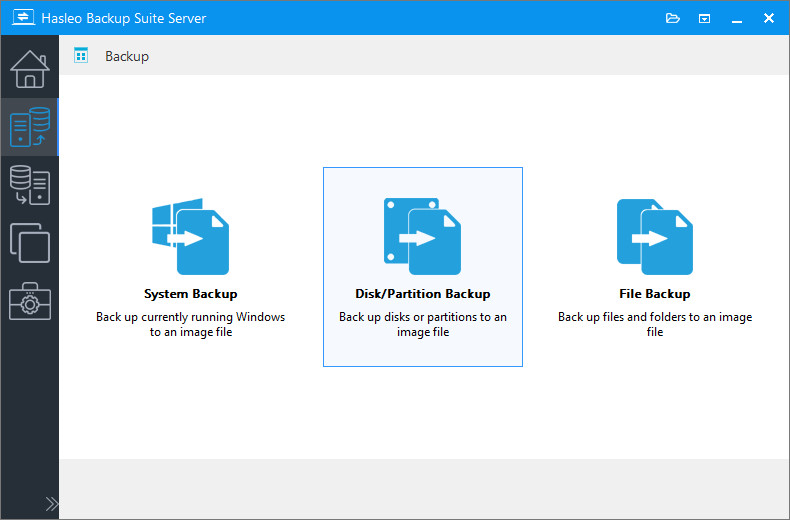
Avvia Hasleo Backup Suite. Fai clic sul pulsante «Backup» nella barra di navigazione, quindi seleziona «Backup di disco/partizione» nell’area delle operazioni.
2
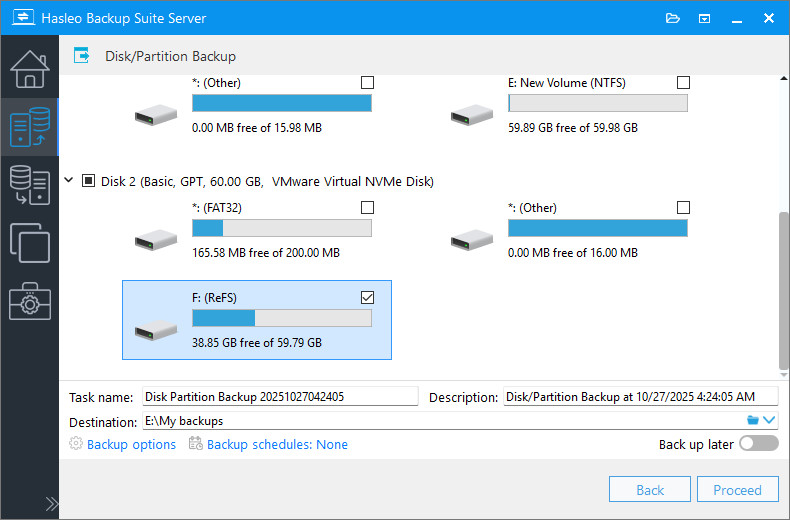
Seleziona la partizione ReFS di cui vuoi eseguire il backup. Configura il nome dell’attività, la descrizione, la destinazione e le opzioni di backup come necessario. Quindi fai clic su «Procedi» per continuare.
💡Suggerimenti:
1
Nome attività: specifica un nome per l’attività, così da poter ritrovare e gestire rapidamente in seguito la tua attività di backup.
2
Descrizione: descrivi brevemente lo scopo dell’attività e qualsiasi altra informazione pertinente.
3
Destinazione: modifica il percorso di destinazione in cui verranno salvati i file immagine di backup facendo clic sull’icona della cartella.
4
Opzioni di backup: impostazioni avanzate di backup. Per maggiori dettagli, consulta Opzioni di backup.
5
Pianificazione backup: imposta pianificazioni di backup per eseguire automaticamente e con regolarità le attività di backup. Per maggiori dettagli, consulta Pianificazione backup.
3
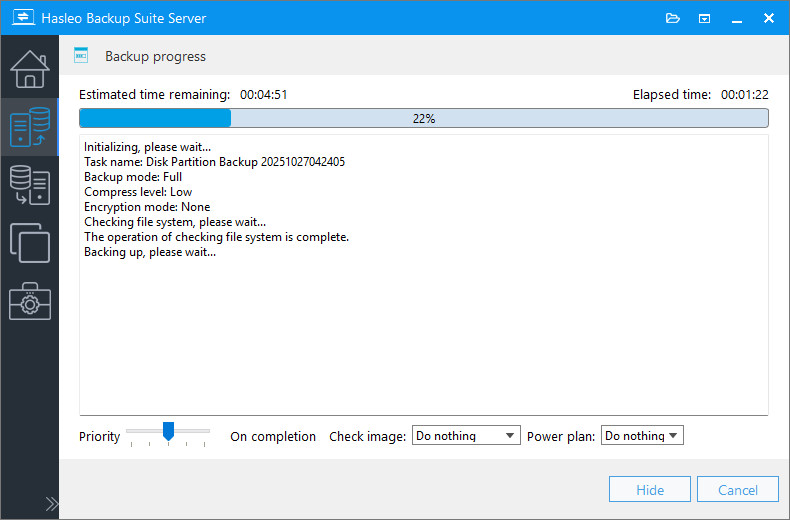
Dopo aver fatto clic su «Procedi», Hasleo Backup Suite inizierà a eseguire il backup della partizione ReFS selezionata. Tieni presente che il tempo di backup dipende direttamente dalla quantità di dati, quindi ti chiediamo di avere pazienza.
💡Suggerimenti:
1
Priorità: specifica una priorità per il processo di backup. Una priorità più alta assegna più tempo di CPU al backup, il che può rallentare l’esecuzione degli altri programmi.
2
Verifica immagine: verifica l’integrità dei file immagine di backup al termine del processo di backup.
3
Piano di alimentazione: esegui l’azione di gestione dell’alimentazione al termine del backup.
✅Congratulazioni! Hai completato con successo il backup della partizione ReFS!
Domande frequenti (FAQ)
Q: Come eseguo il backup di una partizione ReFS con Hasleo Backup Suite?
A:Avvia Hasleo Backup Suite, fai clic su Backup > Backup di disco/partizione, seleziona la partizione ReFS di cui vuoi eseguire il backup, scegli la destinazione e fai clic su Procedi. Il software supporta la modalità di backup intelligente dei settori per ReFS, eseguendo il backup solo dei blocchi di dati utilizzati.
Q: Che cos’è il backup intelligente dei settori per le partizioni ReFS?
A:A differenza del backup settore per settore che copia l’intera partizione, il backup intelligente dei settori esegue il backup solo dei blocchi di dati effettivamente in uso nel volume ReFS, migliorando significativamente l’efficienza del backup e risparmiando spazio di archiviazione.
Q: Hasleo Backup Suite supporta i backup incrementali e differenziali per ReFS?
A:Sì, Hasleo Backup Suite supporta le modalità di backup completo, incrementale e differenziale per le partizioni ReFS. Dopo il backup completo iniziale, i backup incrementali salvano solo i dati modificati, risparmiando tempo e spazio di archiviazione.
Q: Posso ripristinare i backup delle partizioni ReFS su un disco diverso?
A:Sì, puoi ripristinare i backup delle partizioni ReFS sul disco originale o su un disco diverso utilizzando la funzione di ripristino di Hasleo Backup Suite.
Q: Qual è la differenza tra ReFS e NTFS ai fini del backup?
A:Hasleo Backup Suite supporta il backup intelligente dei settori per ReFS, che è più efficiente del backup completo settore per settore. Anche NTFS supporta il backup intelligente dei settori. Entrambi i file system sono supportati per le operazioni di backup e ripristino.
Q: Posso crittografare i backup delle partizioni ReFS?
A:Sì, Hasleo Backup Suite supporta la crittografia AES a 128/256 bit per le immagini di backup. Puoi attivare la crittografia nelle opzioni di backup per proteggere i dati sensibili.
Q: Quale file system di destinazione devo usare per i backup ReFS?
A:Si consiglia di formattare il dispositivo di archiviazione di destinazione in NTFS. Evita FAT32, poiché le immagini di backup ReFS possono superare i 4 GB, che è il limite di dimensione dei file di FAT32.
Q: Con quale frequenza devo eseguire il backup delle partizioni ReFS?
A:La frequenza del backup dipende dalla velocità di modifica dei dati. Per i dati aziendali critici si consigliano backup giornalieri o settimanali. Puoi impostare pianificazioni di backup automatiche in Hasleo Backup Suite.
Riepilogo
ReFS (Resilient File System) è un file system di nuova generazione lanciato da Microsoft per soddisfare le esigenze moderne di archiviazione dei dati aziendali. Grazie alla verifica integrata dell’integrità dei dati, alle capacità di riparazione automatica e al supporto di una scalabilità enorme, offre una solida base di file system per data center, ambienti di virtualizzazione e Software-Defined Storage. Sebbene ReFS disponga di potenti capacità di protezione dei dati, la sua combinazione con soluzioni di backup professionali resta indispensabile. Hasleo Backup Suite, in quanto software professionale di backup per Windows, supporta la modalità di backup intelligente dei settori per le partizioni ReFS, consentendo un backup e un ripristino efficienti dei dati nei volumi ReFS. Supporta inoltre varie modalità di backup come backup completo, incrementale e differenziale, nonché funzioni avanzate come Clone delta.
Oltre al backup delle partizioni ReFS, Hasleo Backup Suite supporta pienamente anche i file system nativi di Windows come FAT, exFAT e NTFS. Puoi non solo eseguire il backup dei volumi ReFS con la modalità di backup intelligente dei settori, ma anche eseguire rapidamente il backup dei sistemi Windows installati su partizioni ReFS.