隨著企業資料量爆炸性成長,傳統檔案系統在資料韌性、擴充性與虛擬化環境整合方面面臨挑戰。ReFS 是 Microsoft 推出的現代化檔案系統,專為滿足這些需求而設計。Hasleo Backup Suite 身為專業的 Windows 備份軟體,相容於 ReFS(Resilient File System),並可對其執行高效的智慧磁區備份與復原。本教學將詳細說明 ReFS 檔案系統的核心特性、其與 NTFS 的關鍵差異與關聯,並逐步示範如何使用 Hasleo Backup Suite 安全地備份與還原 ReFS 分割區。
ReFS(Resilient File System)概覽
ReFS(Resilient File System)是 Microsoft 自 Windows Server 2012 起推出的現代化檔案系統。它並非設計用來直接取代傳統的 NTFS 檔案系統,而是著重於滿足大規模資料儲存的特定需求,尤其是在資料中心、虛擬化與軟體定義儲存(SDS)等情境。ReFS 的核心設計理念圍繞資料完整性、擴充性與自動修復能力。
👍ReFS 的核心優勢與特性:
資料完整性保護:
1
總和檢查碼機制 :ReFS 會為所有中繼資料與資料產生總和檢查碼,可自動偵測並回報資料損毀。
2
自動修復功能 :搭配儲存空間使用時,ReFS 可從備援複本自動修復損毀的資料,無需手動介入。
3
寫入時複製(Copy-on-Write) :確保中繼資料更新的一致性,避免系統當機造成的資料不一致問題。
超大規模擴充性:
1
理論容量支援 :每個磁碟區最大 35PB(Petabytes),單一檔案最大 35PB。
2
檔案數量無上限 :每個磁碟區可儲存數十億個檔案,不受傳統檔案系統的目錄深度限制。
3
動態儲存集區 :可輕鬆擴充儲存容量,無需中斷服務。
效能最佳化特性:
1
區塊複製 :又稱為「重複資料刪除加速」,可瞬間複製大型檔案或虛擬硬碟檔案,大幅提升虛擬化環境的效能。
2
疏鬆檔案最佳化 :原生支援疏鬆檔案(sparse file),可減少儲存空間的耗用。
3
平行中繼資料作業 :支援同時執行多項中繼資料作業,提升高負載情境下的效能。
進階資料保護:
1
儲存空間整合 :與儲存空間完美相容,提供鏡像與同位檢查等多種備援保護層級。
2
快速更換磁碟 :支援熱抽換故障磁碟,資料重建期間對效能的影響極小。
3
完整性資料流控制 :系統管理員可選擇為特定檔案啟用或停用完整性檢查,在效能與資料保護需求之間取得平衡。
ReFS 與 NTFS 的差異與關聯
瞭解 ReFS 與 NTFS 的差異,對於選擇合適的檔案系統至關重要。下表詳細比較兩者的主要差異:
ReFS(Resilient File System) NTFS(New Technology File System)
推出年份 2012(Windows Server 2012)
1993(Windows NT 3.1)
主要設計目標 企業資料儲存、高可用性
通用檔案系統、個人與桌上型系統
最大磁碟區容量 35 PB(理論值)
256 TB
最大檔案大小 35 PB(理論值)
256 TB
資料完整性保護 內建總和檢查碼、自動修復
中繼資料總和檢查碼
壓縮功能 支援
支援
BitLocker 加密 支援
支援
檔案系統加密 支援
支援
區塊複製功能 支援
不支援
重複資料刪除 支援
支援
卸除式媒體支援 不支援
支援
最佳適用情境 資料中心、虛擬化、S2D
桌上型系統、舊版應用程式
ReFS 與 NTFS 的關聯:
1
並非取代關係 :Microsoft 已明確表示 ReFS 不會完全取代 NTFS,因為兩者鎖定的使用情境不同。
2
共用相同的 API :ReFS 與 NTFS 使用相同的 Win32 API 集,現有應用程式無需修改即可存取 ReFS 磁碟區。
3
可共存 :ReFS 與 NTFS 磁碟區可在同一系統上同時使用,依需求提供彈性。
4
互補 :在混合環境中,NTFS 可用於系統磁碟機與需要加密的機敏資料,ReFS 則用於大容量資料儲存。
ℹ️ 選擇指南:
1
選擇 ReFS 的情況 :Hyper-V 虛擬化儲存、檔案伺服器大容量磁碟區、儲存空間直接存取部署、需要高度資料完整性的關鍵業務資料。
2
選擇 NTFS 的情況 :作業系統安裝、需要加密的個人檔案、卸除式儲存裝置、需要與舊版 Windows 相容的情境。
為什麼需要備份 ReFS 分割區?
雖然 ReFS 檔案系統本身具備強大的資料完整性保護與自動修復能力,備份 ReFS 分割區仍然絕對必要。原因如下:
🚨 ReFS 無法防範的風險:
1
人為錯誤 :ReFS 無法防止檔案被誤刪、覆寫或被勒索軟體加密。它會忠實保留資料的目前狀態,即使該狀態並不正確。
2
邏輯錯誤 :應用程式錯誤、資料庫損毀或檔案系統中繼資料錯誤,都可能導致資料無法使用,而 ReFS 無法從這類問題中自動復原。
3
災難性故障 :當硬體故障的規模超出備援保護能力(例如多顆磁碟同時故障),或面臨火災、水災、機房層級中斷等實體災害時,ReFS 本身無法提供保護。
4
法規遵循要求 :許多產業法規要求保留歷史資料版本與長期歸檔能力,這些都是備份的核心功能,而非 ReFS 的設計目標。
備份 ReFS 的核心價值:
1
時點復原 :備份可還原到特定時間點,這對於處理資料損毀或邏輯錯誤至關重要。
2
異地保護 :將備份存放在異地,可防範本機災害造成的資料遺失。
3
版本控管 :保留多個備份版本,可還原到任何歷史時間點的資料狀態。
4
法規遵循 :透過可驗證的備份記錄與保留原則,符合法律與稽核要求。
🎯 為什麼選擇 Hasleo Backup Suite 備份 ReFS?
1
原生支援 ReFS 智慧磁區備份 :Hasleo Backup Suite 是少數
支援 ReFS 智慧磁區備份 模式的軟體之一。不支援 ReFS 的軟體必須對整個分割區執行逐磁區備份,而 Hasleo Backup Suite 只備份 ReFS 磁碟區中實際使用的資料區塊,可大幅提升備份效率並節省儲存空間。
2
高效資料處理 :運用 ReFS 的區塊複製功能,Hasleo Backup Suite 能更有效率地
處理重複資料 ,避免不必要的重複備份。
3
完整的備份模式支援 :支援三種模式:
完整備份、增量備份 與差異備份。在初次完整備份後,您可以選擇只備份變更資料的增量備份,或備份自上次完整備份以來所有變更的差異備份。
4
增量還原功能 :支援
Delta 還原 ,只還原目標磁碟上已變更的資料區塊,大幅縮短還原時間。
6
彈性的備份排程 :支援設定自動
備份排程 ,可依每小時、每日、每週、每月或特定事件觸發備份。
7
映像保留原則 :自動
管理備份映像版本 ,自動刪除舊版本或超過保留期間的備份,以節省儲存空間。
如何使用 Hasleo Backup Suite 備份 ReFS 分割區?
Hasleo Backup Suite 是專為 Windows 電腦與伺服器設計的全方位備份軟體,支援 ReFS 分割區的智慧磁區備份模式。相較於不支援 ReFS、必須對整個分割區執行逐磁區完整備份的軟體,Hasleo Backup Suite 的智慧磁區備份模式只備份 ReFS 磁碟區中實際使用的資料區塊,可大幅提升備份效率並節省儲存空間。
備份前的準備:
1
下載並安裝 Hasleo Backup Suite 伺服器版/企業版
2
準備容量充足的目標儲存裝置(建議目標磁碟區容量至少為來源 ReFS 磁碟區已用空間的 1.5 倍)。
3
確認目標儲存裝置已格式化為 NTFS(避免使用 FAT32,因為 ReFS 備份映像可能超過 4GB)。
1
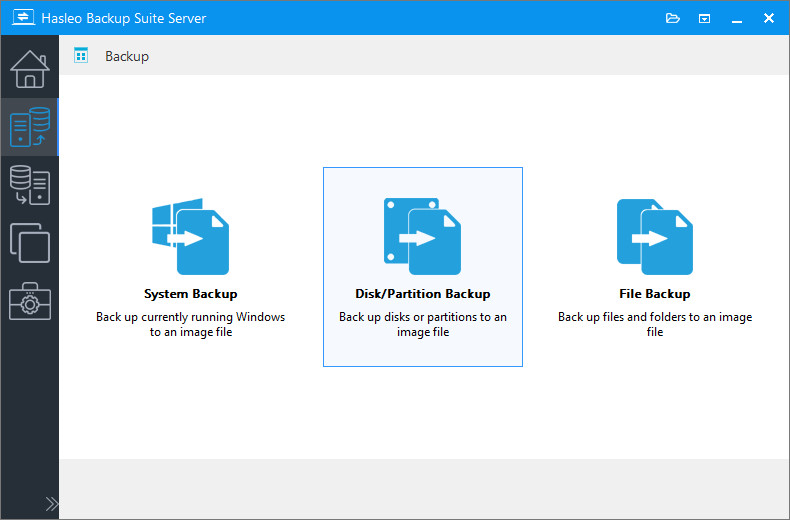
執行 Hasleo Backup Suite。點選導覽列上的「備份」按鈕,然後在操作區選擇「磁碟/分割區備份」。
2
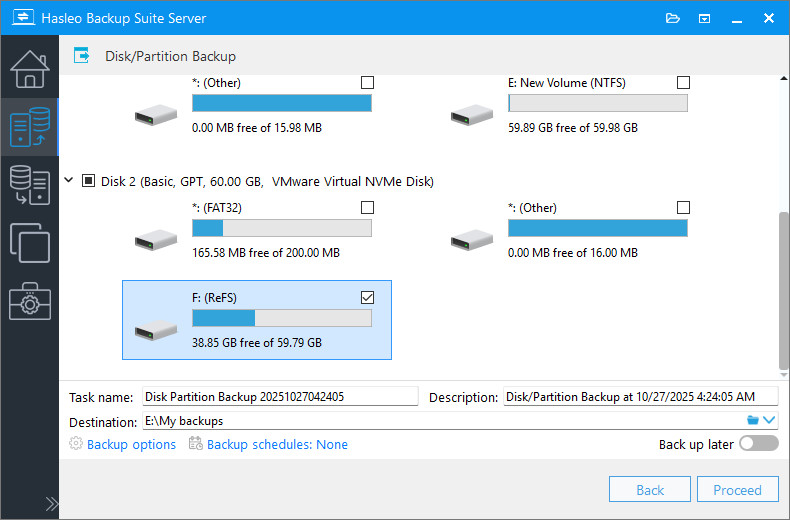
選擇您要備份的 ReFS 分割區。視需要設定工作名稱、描述、目的地與備份選項,然後點選「繼續」按鈕。
💡提示:
1
工作名稱 :指定工作名稱,以便日後快速找到並管理備份工作。
3
目的地 :點選資料夾圖示,修改備份映像檔案的儲存目的地路徑。
4
備份選項 :進階備份設定。如需詳細資訊,請參閱
備份選項 。
5
備份排程 :設定備份排程,定期自動執行備份工作。如需詳細資訊,請參閱
備份排程 。
3
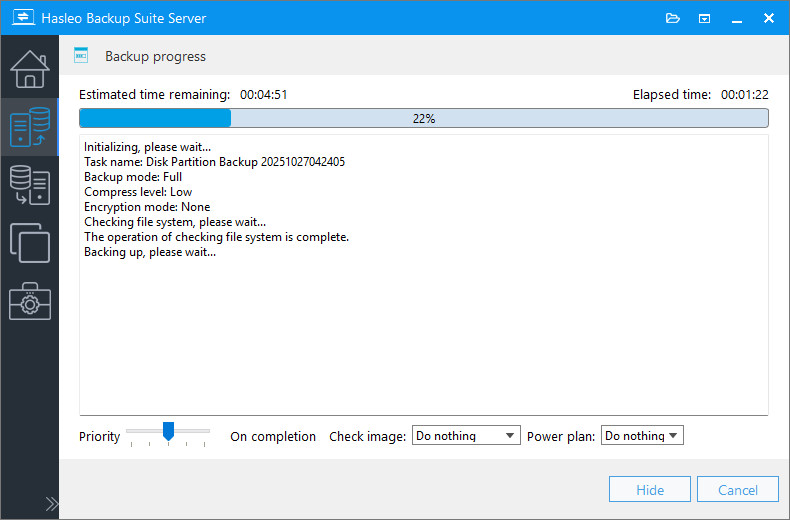
點選「繼續」後,Hasleo Backup Suite 會開始備份您所選的 ReFS 分割區。請注意,備份時間取決於資料量,請耐心等候。
💡提示:
1
優先順序 :指定備份程序的優先順序。較高的優先順序會分配更多 CPU 時間給備份,可能導致其他程式執行變慢。
2
檢查映像 :備份程序完成後驗證備份映像檔案的完整性。
✅恭喜!您已成功完成 ReFS 分割區的備份!
常見問題(FAQ)
Q: 如何使用 Hasleo Backup Suite 備份 ReFS 分割區?
A: 執行 Hasleo Backup Suite,點選「備份」>「磁碟/分割區備份」,選擇要備份的 ReFS 分割區與目的地,然後點選「繼續」。軟體支援 ReFS 智慧磁區備份模式,只備份已使用的資料區塊。
Q: 什麼是 ReFS 分割區的智慧磁區備份?
A: 有別於複製整個分割區的逐磁區備份,智慧磁區備份只備份 ReFS 磁碟區中實際使用的資料區塊,可大幅提升備份效率並節省儲存空間。
Q: Hasleo Backup Suite 支援 ReFS 的增量與差異備份嗎?
A: 支援。Hasleo Backup Suite 為 ReFS 分割區提供完整、增量與差異備份模式。在初次完整備份後,增量備份只備份變更的資料,可節省時間與儲存空間。
Q: 可以將 ReFS 分割區備份還原到其他磁碟嗎?
A: 可以。您可以使用 Hasleo Backup Suite 的還原功能,將 ReFS 分割區備份還原到原始磁碟或其他磁碟。
Q: 就備份用途而言,ReFS 與 NTFS 有何差異?
A: Hasleo Backup Suite 支援 ReFS 的智慧磁區備份,比逐磁區完整備份更有效率。NTFS 同樣支援智慧磁區備份。兩種檔案系統都支援備份與還原作業。
Q: 可以加密 ReFS 分割區備份嗎?
A: 可以。Hasleo Backup Suite 支援為備份映像提供 AES 128/256 位元加密。您可以在備份選項中啟用加密,保護機敏資料。
Q: ReFS 備份應使用何種目的地檔案系統?
A: 建議將目的地儲存裝置格式化為 NTFS。請避免使用 FAT32,因為 ReFS 備份映像可能超過 4GB,而 4GB 是 FAT32 的檔案大小上限。
Q: 我應該多久備份一次 ReFS 分割區?
A: 備份頻率取決於資料變更率。對於關鍵業務資料,建議每日或每週備份。您可以在 Hasleo Backup Suite 中設定自動備份排程。
總結
ReFS(Resilient File System)是 Microsoft 為滿足現代企業資料儲存需求而推出的新世代檔案系統。透過內建的資料完整性驗證、自動修復能力與超大規模擴充支援,為資料中心、虛擬化環境與軟體定義儲存奠定穩固的檔案系統基礎。儘管 ReFS 本身具備強大的資料保護能力,搭配專業的備份解決方案仍不可或缺。Hasleo Backup Suite 身為專業的 Windows 備份軟體,支援 ReFS 分割區的智慧磁區備份模式,可有效率地備份與還原 ReFS 磁碟區中的資料。它同時支援完整備份、增量備份與差異備份等多種備份模式,以及增量克隆 等進階功能。
除了 ReFS 分割區備份外,Hasleo Backup Suite 也完整支援 FAT、exFAT 與 NTFS 等 Windows 原生檔案系統。您不僅可以使用智慧磁區備份模式備份 ReFS 磁碟區,還能快速備份安裝在 ReFS 分割區上的 Windows 系統。