

本教學介紹如何使用 Hasleo Backup Suite 備份與還原 Windows Server 作業系統。
Windows Server 概覽
Microsoft 提供 Windows 的桌上型與伺服器版本。Windows 桌上型版本專為個人電腦與筆記型電腦的日常使用而設計,Windows Server 版本則專為伺服器設計。每個 Windows Server 版本都與對應的桌上型版本共用相同的程式碼基礎。Windows 桌上型版本主要供個人使用,而 Windows Server 版本主要用於企業環境,協助公司更有效率地處理網際網路/內部網路主機代管、資料庫等相關功能。由於使用環境不同,Windows Server 版本通常比 Windows 桌上型版本具備更強大的功能、更高的穩定性與安全性。
Windows Server 是 Microsoft 自 2003 年起專為伺服器用途開發的 Windows 作業系統系列,包括 Windows Server 2003、2008、2012、2016、2019、2022、2025。
備份 Windows Server 的優點
我們知道,Windows Server 通常執行多個企業應用程式,而企業應用程式的安裝與設定通常非常複雜,這些應用程式對穩定性也有極高的要求。然而,伺服器偶爾停機或許無法完全避免,但長時間停機卻是企業無法容忍的情況。為了降低伺服器停機造成的業務損失,公司通常會使用硬體或軟體備份重要資料。備份 Windows Server 的優點在於,發生災難時可快速將 Windows Server 作業系統還原到原始狀態,藉此縮短停機時間,並將企業損失降到最低。
適用於 Windows Server 的最佳備份軟體
我們知道 Windows Server 上的資料非常重要,因此必須定期備份 Windows Server。市面上有許多 Windows 備份與還原軟體,但備份 Windows Server 作業系統的功能都是付費功能。
Hasleo Backup Suite 是功能強大的 Windows 電腦與伺服器備份與還原軟體,您可以用它輕鬆備份與還原 Windows Server 2008 或更新版本。透過 Hasleo Backup Suite,您可以壓縮與加密備份映像。此外,您還能設定備份排程,定期自動備份 Windows Server。這套完整的功能組合,使其成為市面上最佳的 Windows Server 備份與還原軟體。
立即免費下載 Hasleo Backup Suite,備份 Windows Server 2008 或更新版本。我們也建議建立可開機的 WinPE 緊急復原磁碟,以便在需要時還原 Windows Server。
使用 Hasleo Backup Suite 備份 Windows Server 的教學
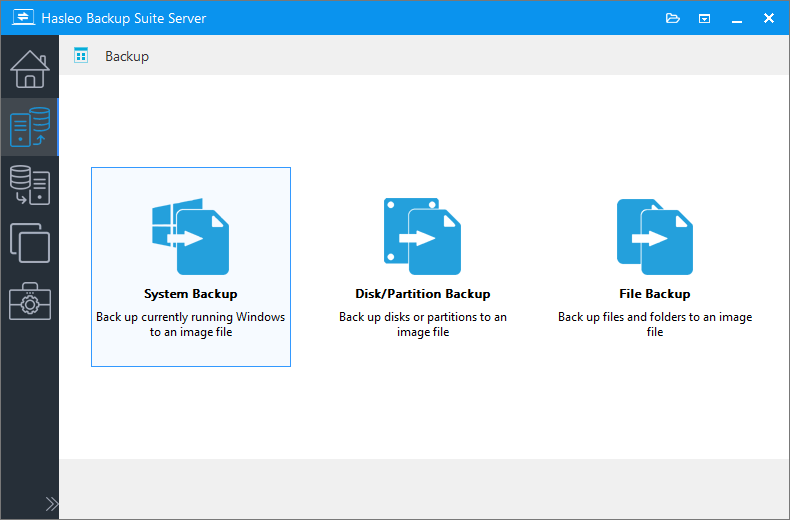
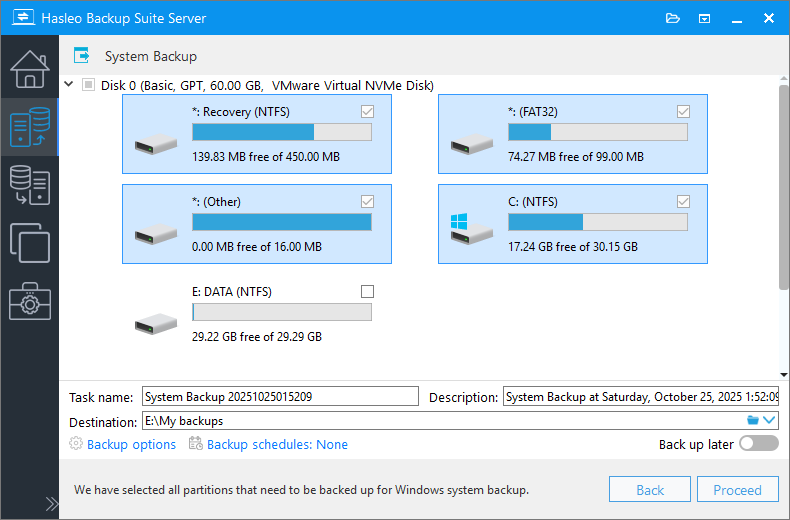
* 工作名稱: 指定工作名稱,以便日後快速找到並管理備份工作。
* 描述: 簡要說明工作用途及其他相關資訊。
* 目的地: 點選資料夾圖示,修改備份映像檔案的儲存目的地路徑。
* 備份選項: 進階備份設定。如需詳細資訊,請參閱備份選項。
* 備份排程: 設定備份排程,定期自動執行備份工作。如需詳細資訊,請參閱備份排程。
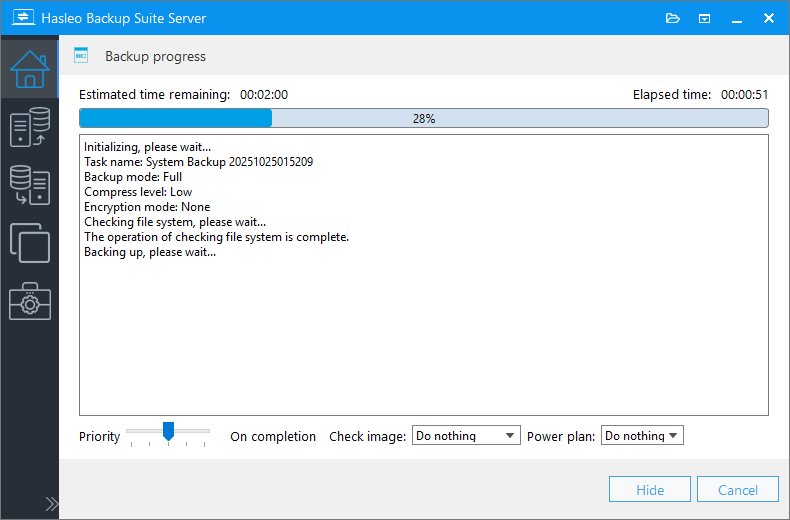
* 優先順序: 指定備份程序的優先順序。較高的優先順序會分配更多 CPU 時間給備份,可能導致其他程式執行變慢。
* 檢查映像: 備份程序完成後驗證備份映像檔案的完整性。
* 電源計畫: 備份完成後執行電源管理動作。
使用 Hasleo Backup Suite 還原 Windows Server 的教學
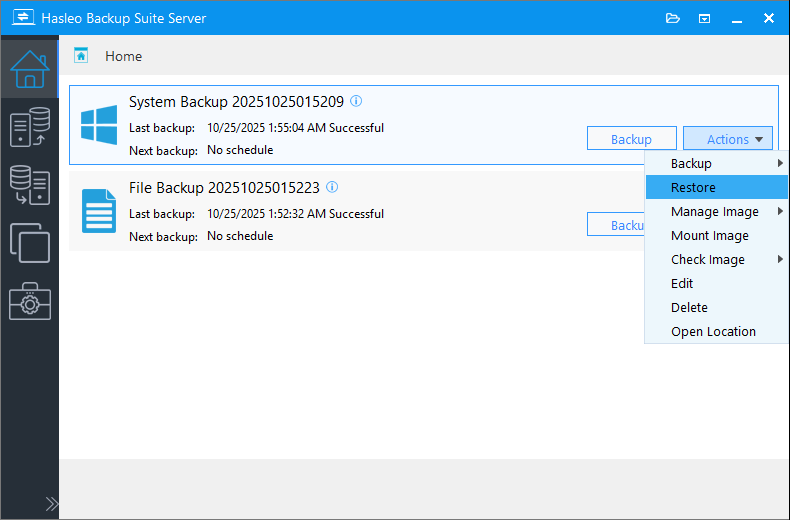
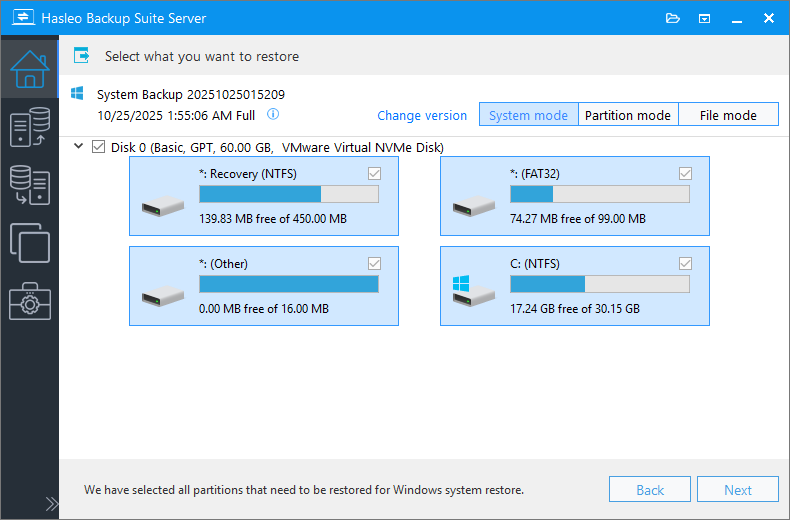
* 提示:
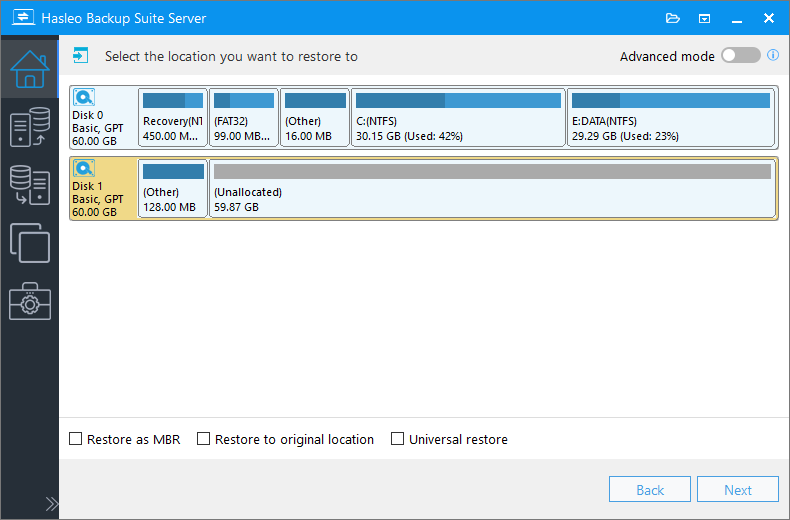
* 還原到原始位置 選項可讓您將 Windows 作業系統還原到原始磁碟上的原始位置,且不會破壞其他分割區。請注意,此選項僅適用於「系統模式」。
* 保留分割區配置 選項可確保複製後目的地磁碟的分割區配置與來源磁碟完全相同。請注意,此選項僅適用於「系統模式」。
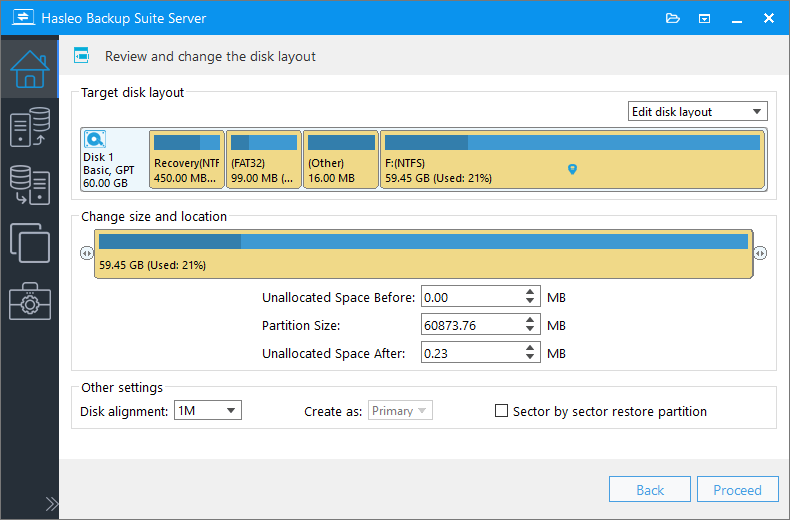
* 磁碟對齊:
* 逐磁區還原分割區 選項會將來源分割區的每個磁區複製到目的地分割區,包括未使用的磁區。
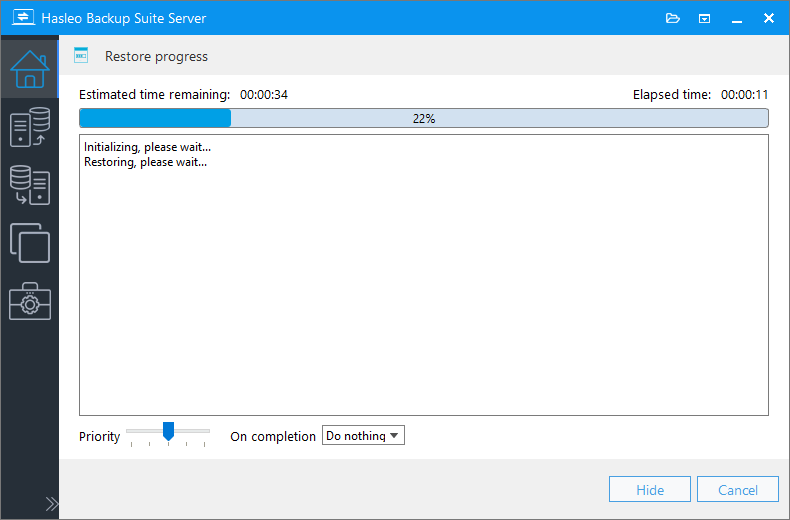
* 您可在此指定還原完成後要執行的電源管理動作。
常見問題(FAQ)
A: Hasleo Backup Suite 是 2026 年最佳的 Windows Server 備份與還原軟體。它支援備份與還原 Windows Server 2008 及更新版本。
A: 支援。Hasleo Backup Suite 支援 Windows Server 2003、2008、2012、2016、2019、2022 與 2025。
A: 可以。Hasleo Backup Suite 支援備份排程。您可以設定每日、每週、每月或事件觸發排程,自動備份您的 Windows Server。
A: 對於業務關鍵的伺服器,建議每日備份。您也可以在重大系統變更或更新前設定事件觸發備份。
A: 支援。Hasleo Backup Suite 支援完整、增量與差異備份模式。在初次完整備份後,增量與差異備份只複製已變更的資料。
A: 可以。Hasleo Backup Suite 支援為備份映像提供 AES 128/256 位元加密。您可以在備份選項中啟用加密,保護機敏的伺服器資料。
A: 需要,強烈建議在執行備份前建立 WinPE 緊急復原磁碟。即使作業系統無法開機,您仍可還原 Windows Server。
A: 可以。Hasleo Backup Suite 可讓您將 Windows Server 備份還原到不同的硬體,適用於災難復原或伺服器遷移等情境。
結論
身為最佳的 Windows 備份軟體,Hasleo Backup Suite 可協助您輕鬆備份與還原 Windows Server 2008 或更新版本。它能在確保資料安全的同時減輕您的工作負擔。此外,Hasleo Backup Suite 也支援備份 Windows 11、10、8、7 與 Vista。
Hasleo Backup Suite 既是完整的 Windows Server 備份解決方案,也是功能強大的磁碟複製工具。這項雙重能力讓您能無縫遷移/複製 Windows Server 作業系統到另一顆磁碟,使其成為 2026 年最佳的 Windows Server 備份與還原軟體。