

Dieses Tutorial zeigt, wie Sie mit Hasleo Backup Suite ein Windows Server-Betriebssystem sichern und wiederherstellen.
Überblick über Windows Server
Microsoft bietet Windows in Desktop- und Server-Versionen an. Die Windows-Desktop-Versionen sind für den täglichen Einsatz auf PCs und Laptops gedacht, während die Windows Server-Versionen speziell für Server entwickelt wurden. Jede Windows Server-Version basiert auf derselben Codebasis wie eine entsprechende Desktop-Version. Während die Windows-Desktop-Version hauptsächlich für den persönlichen Gebrauch bestimmt ist, wird die Windows Server-Version vor allem in Unternehmensumgebungen eingesetzt, damit Unternehmen Internet-/Intranet-Hosting, Datenbanken und ähnliche Aufgaben effektiver bewältigen können. Aufgrund der unterschiedlichen Einsatzumgebungen bietet die Windows Server-Version in der Regel leistungsfähigere Funktionen sowie eine höhere Stabilität und Sicherheit als die Windows-Desktop-Version.
Windows Server ist eine Reihe von Windows-Betriebssystemen, die Microsoft seit 2003 speziell für den Servereinsatz entwickelt, darunter Windows Server 2003, 2008, 2012, 2016, 2019, 2022 und 2025.
Vorteile der Sicherung von Windows Server
Ein Windows Server führt in der Regel mehrere Unternehmensanwendungen aus, und die Installation und Konfiguration dieser Anwendungen ist meist sehr komplex; zudem stellen diese Anwendungen extrem hohe Anforderungen an die Stabilität. Gelegentliche Ausfallzeiten eines Servers lassen sich zwar nicht vollständig vermeiden, doch eine länger andauernde Ausfallzeit kann ein Unternehmen nicht tolerieren. Um die geschäftlichen Verluste durch Server-Ausfallzeiten zu verringern, setzen Unternehmen üblicherweise Hardware oder Software ein, um wichtige Daten zu sichern. Der Vorteil der Sicherung von Windows Server besteht darin, dass das Windows Server-Betriebssystem im Katastrophenfall schnell in seinen ursprünglichen Zustand zurückversetzt werden kann, wodurch Ausfallzeiten reduziert und der Schaden für das Unternehmen minimiert werden.
Die beste Backup-Software für Windows Server
Die Daten auf einem Windows Server sind sehr wichtig, daher ist es notwendig, den Windows Server regelmäßig zu sichern. Auf dem Markt gibt es viele Windows-Backup- und Wiederherstellungsprogramme, doch die Funktion zur Sicherung des Windows Server-Betriebssystems ist bei allen kostenpflichtig.
Hasleo Backup Suite ist eine leistungsstarke Backup- und Wiederherstellungssoftware für Windows -PCs und -Server, sodass Sie damit Windows Server 2008 oder höher mühelos sichern und wiederherstellen können. Mit Hasleo Backup Suite können Sie das Backup-Abbild komprimieren und verschlüsseln . Darüber hinaus können Sie den Backup-Zeitplan so konfigurieren, dass der Windows Server regelmäßig automatisch gesichert wird . Diese umfassende Funktionsvielfalt macht sie zur besten Windows Server-Backup- und Wiederherstellungssoftware auf dem Markt.
Laden Sie Hasleo Backup Suite jetzt kostenlos herunter, um Windows Server 2008 oder höher zu sichern. Wir empfehlen außerdem, einen bootfähigen WinPE-Notfallwiederherstellungsdatenträger zu erstellen, um Windows Server bei Bedarf wiederherzustellen.
Tutorial zum Sichern von Windows Server mit Hasleo Backup Suite
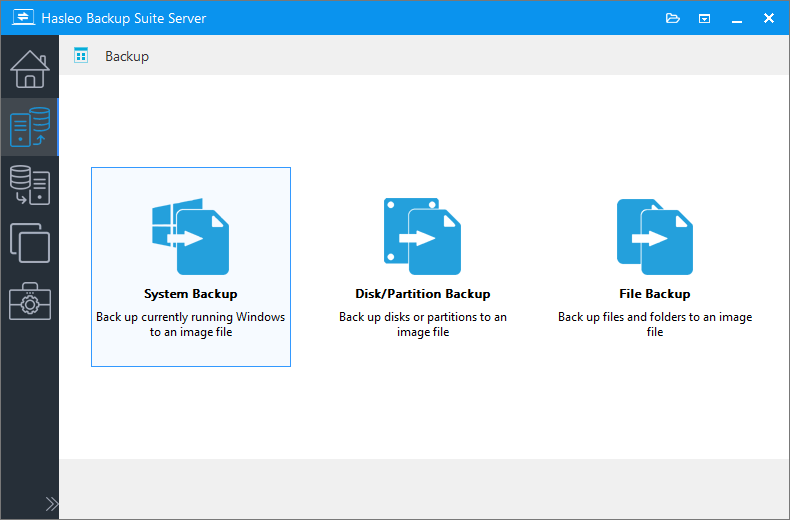
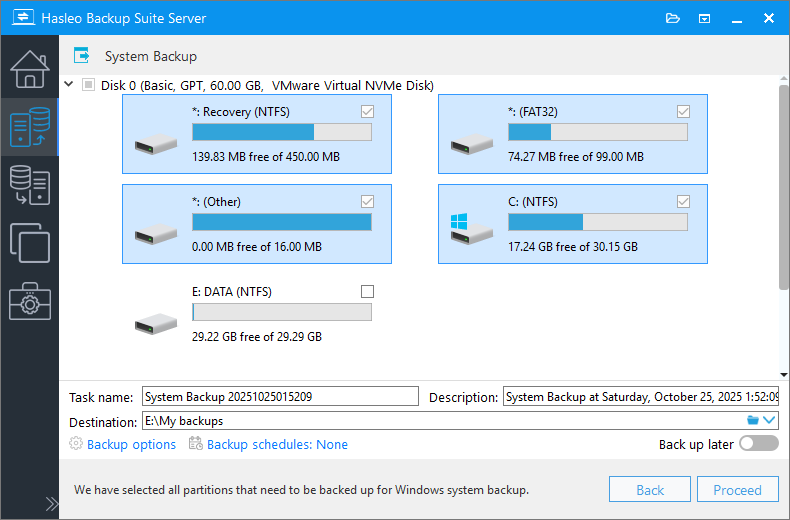
*
Aufgabenname:
Geben Sie einen Aufgabennamen an, damit Sie die Backup-Aufgabe später schnell finden und verwalten können.
*
Beschreibung:
Beschreiben Sie kurz den Zweck der Aufgabe und weitere relevante Informationen.
*
Ziel:
Ändern Sie den Zielpfad, in dem die Backup-Abbilddateien gespeichert werden, durch Klicken auf das Ordnersymbol.
*
Backup-Optionen:
Erweiterte Backup-Einstellungen. Weitere Einzelheiten finden Sie unter
Backup-Optionen
.
*
Backup-Zeitplan:
Richten Sie Backup-Zeitpläne ein, um Ihre Backup-Aufgaben regelmäßig automatisch auszuführen. Weitere Einzelheiten finden Sie unter
Backup-Zeitplan
.
*
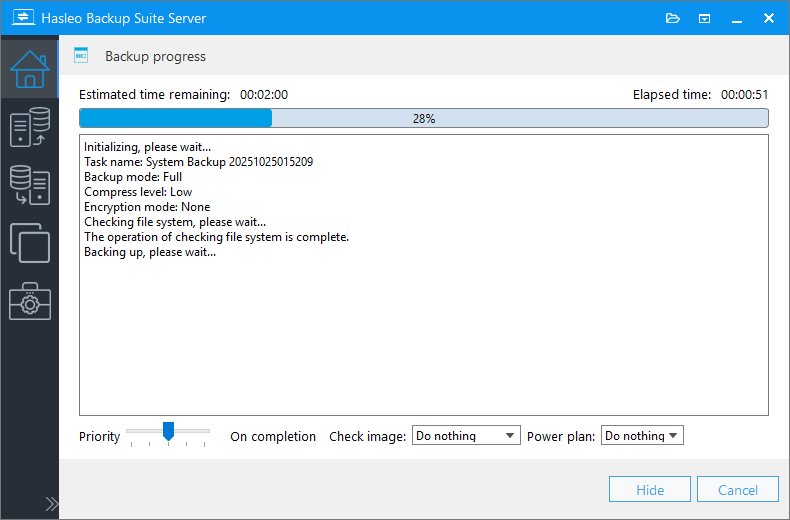
Priorität:
Legen Sie eine Priorität für den Backup-Vorgang fest. Eine höhere Priorität weist dem Backup mehr CPU-Zeit zu, was andere Programme langsamer machen kann.
*
Abbild prüfen:
Überprüfen Sie die Integrität der Backup-Abbilddateien nach Abschluss des Backup-Vorgangs.
*
Energieplan:
Führen Sie nach Abschluss des Backups die Energieverwaltungsaktion aus.
Tutorial zum Wiederherstellen von Windows Server mit Hasleo Backup Suite
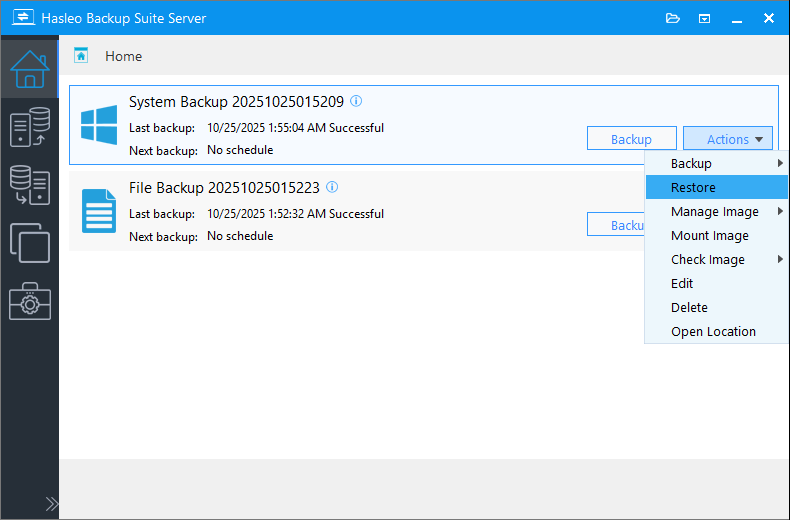
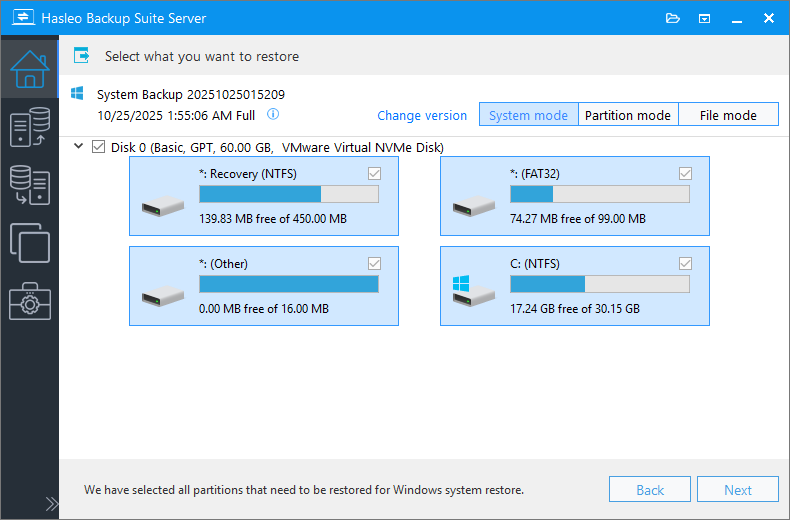
* Tipps:
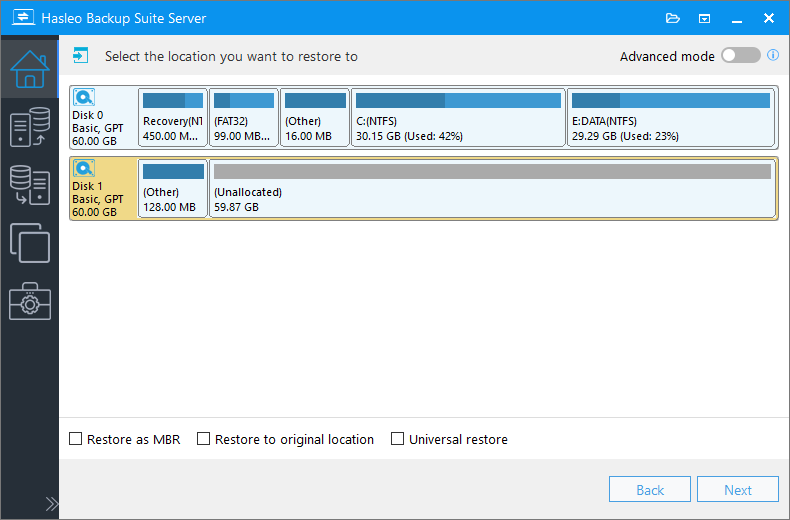
* Die Option An ursprünglichen Ort wiederherstellen ermöglicht es Ihnen, das Windows-Betriebssystem an seinen ursprünglichen Ort auf dem ursprünglichen Datenträger wiederherzustellen, ohne andere Partitionen zu beschädigen. Bitte beachten Sie, dass diese Option nur im „Systemmodus“ verfügbar ist.
* Die Option Partitionslayout beibehalten stellt sicher, dass das Partitionslayout des Zieldatenträgers nach dem Klonen mit dem Quelldatenträger identisch ist. Bitte beachten Sie, dass diese Option nur im „Systemmodus“ verfügbar ist.
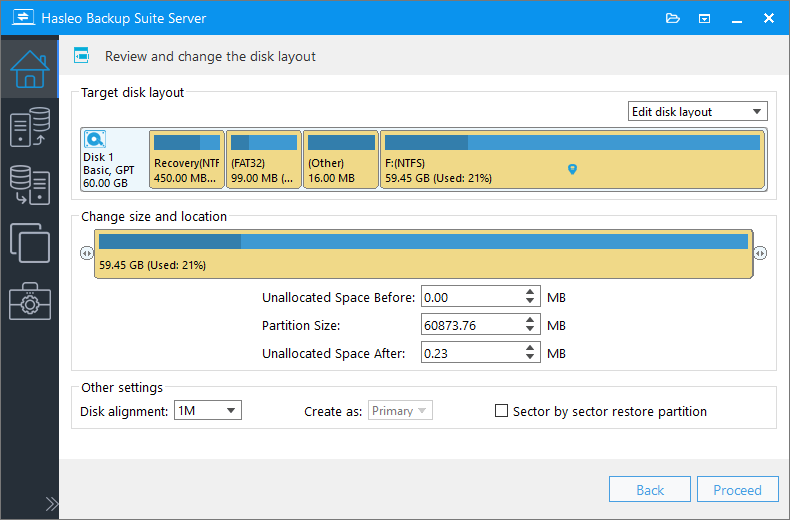
* Datenträgerausrichtung:
* Die Option Partition sektorweise wiederherstellen kopiert jeden Sektor von der Quellpartition in die Zielpartition, einschließlich nicht verwendeter Sektoren.
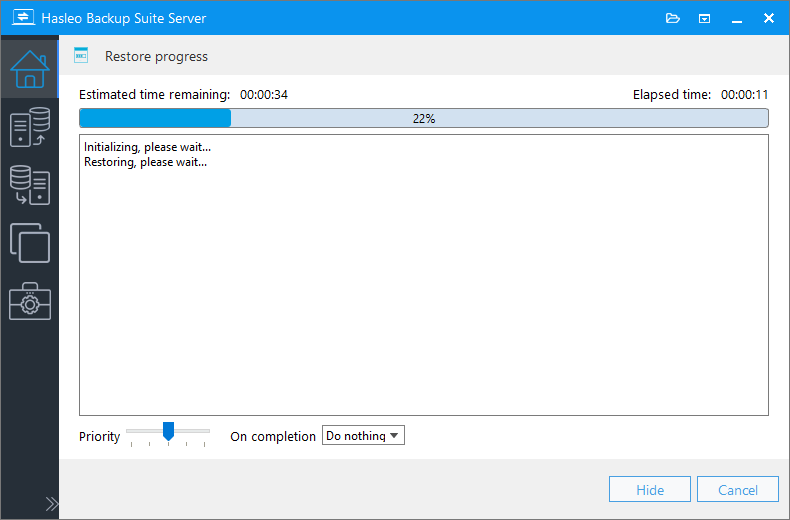
* Hier können Sie eine Energieverwaltungsaktion festlegen, die nach Abschluss der Wiederherstellung ausgeführt wird.
Häufig gestellte Fragen (FAQ)
A: Hasleo Backup Suite ist die beste Windows Server-Backup- und Wiederherstellungssoftware im Jahr 2026. Sie unterstützt das Sichern und Wiederherstellen von Windows Server 2008 und neueren Versionen.
A: Ja, Hasleo Backup Suite unterstützt Windows Server 2003, 2008, 2012, 2016, 2019, 2022 und 2025.
A: Ja, Hasleo Backup Suite unterstützt die Backup-Planung. Sie können Zeitpläne für täglich, wöchentlich, monatlich oder ereignisgesteuert einrichten, um Ihren Windows Server automatisch zu sichern.
A: Für geschäftskritische Server werden tägliche Backups empfohlen. Sie können auch ereignisgesteuerte Backups vor größeren Systemänderungen oder Updates einrichten.
A: Ja, Hasleo Backup Suite unterstützt vollständige, inkrementelle und differenzielle Backup-Modi. Nach dem ersten vollständigen Backup kopieren inkrementelle und differenzielle Backups nur geänderte Daten.
A: Ja, Hasleo Backup Suite unterstützt die AES-128/256-Bit-Verschlüsselung für Backup-Abbilder. Sie können die Verschlüsselung in den Backup-Optionen aktivieren, um vertrauliche Serverdaten zu schützen.
A: Ja, es wird dringend empfohlen, vor dem Sichern einen WinPE-Notfallwiederherstellungsdatenträger zu erstellen. Damit können Sie Windows Server auch dann wiederherstellen, wenn das Betriebssystem nicht mehr startet.
A: Ja, Hasleo Backup Suite ermöglicht es Ihnen, Windows Server-Backups auf anderer Hardware wiederherzustellen. Das ist bei Notfallwiederherstellungen oder Server-Migrationen nützlich.
Fazit
Als beste Windows-Backup-Software hilft Ihnen Hasleo Backup Suite, Windows Server 2008 oder höher mühelos zu sichern und wiederherzustellen. Sie reduziert Ihren Arbeitsaufwand und gewährleistet gleichzeitig die Sicherheit Ihrer Daten. Darüber hinaus unterstützt Hasleo Backup Suite das Sichern von Windows 11, 10, 8, 7 und Vista.
Hasleo Backup Suite fungiert sowohl als umfassende Windows Server-Backup-Lösung als auch als leistungsstarkes Datenträger-Klon-Werkzeug. Diese Doppelfunktion ermöglicht es Ihnen, Ihr Windows Server-Betriebssystem nahtlos auf einen anderen Datenträger zu migrieren/klonen, was sie zur besten Windows Server-Backup- und Wiederherstellungssoftware im Jahr 2026 macht.