

Dieses Tutorial beschreibt, wie Sie Windows Server mit Hasleo Backup Suite, der besten Windows Server-Cloning-Software, auf einen anderen Datenträger migrieren.
Überblick über Windows Server
Normale Computernutzer haben wahrscheinlich nur die verbraucherorientierten Windows-Desktop-Versionen wie Windows XP, Vista, 7, 8, 10 und 11 verwendet. Fortgeschrittene Nutzer kennen dagegen vermutlich Windows Server – einschließlich Versionen wie 2008, 2012, 2016, 2019, 2022 und 2025 –, eine Klasse von Betriebssystemen, die vor allem für Server entwickelt wurde. Windows Server und Desktop-Betriebssysteme teilen zwar eine gemeinsame Codebasis und Oberfläche, dienen aber völlig unterschiedlichen Zwecken. Da Server üblicherweise nur in Unternehmen eingesetzt werden, wird das Windows Server-Betriebssystem hauptsächlich in Unternehmensumgebungen verwendet, damit Unternehmen Internet-/Intranet-Hosting, Datenbanken und ähnliche Aufgaben effektiver bewältigen können. Hier sind die wichtigsten Unterschiede zwischen einem Windows Server und einem Windows-Desktop:
✦ Windows Server unterstützt mehr Arbeitsspeicher
✦ Windows Server nutzt CPUs effizienter
✦ Mehr Netzwerkverbindungen auf einem Windows Server
✦ Das Server-Betriebssystem ist auf Hintergrundaufgaben ausgelegt
Warum benötigen Sie Windows Server-Cloning-Software?
Da Windows Server vor allem kritische Unternehmensanwendungen ausführen, ist ein langfristig stabiler Betrieb des Servers sehr wichtig. Stellen Sie sich vor, es gäbe einen Klon des Windows Server-Betriebssystems – dann könnten wir das Windows Server-Betriebssystem im Katastrophenfall schnell und effizient wiederherstellen, was durchaus sinnvoll ist. Ein weiteres häufiges Szenario ist die Notwendigkeit, einen Windows Server von einem Datenträger auf einen anderen zu migrieren, sei es, um die Speicherkapazität zu erhöhen oder die Leistung zu verbessern – etwa indem eine kleinere Festplatte durch eine größere ersetzt oder von einer traditionellen HDD auf eine SSD aufgerüstet wird. Windows Server-Cloning-Software ist eine Software, die speziell dazu dient, das Windows Server-Betriebssystem sicher und effektiv auf einen anderen Datenträger zu klonen/migrieren.
Suchen Sie eine Software, um Ihr Windows Server-Betriebssystem zu migrieren/klonen? Hasleo Backup Suite ist eine professionelle Windows-Cloning-Software. Übertragen Sie Ihr System mühelos auf einen neuen Datenträger – laden Sie es jetzt herunter und probieren Sie es selbst aus.
Anleitung: So klonen/migrieren Sie Windows Server mit Hasleo Backup Suite
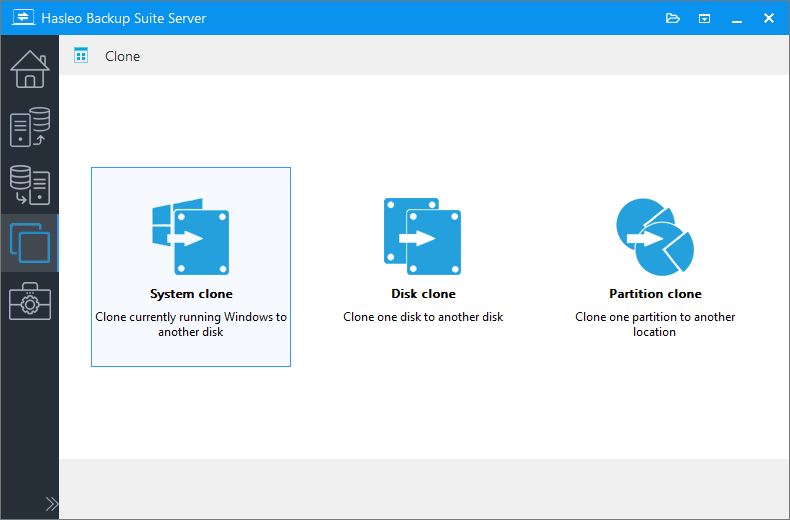
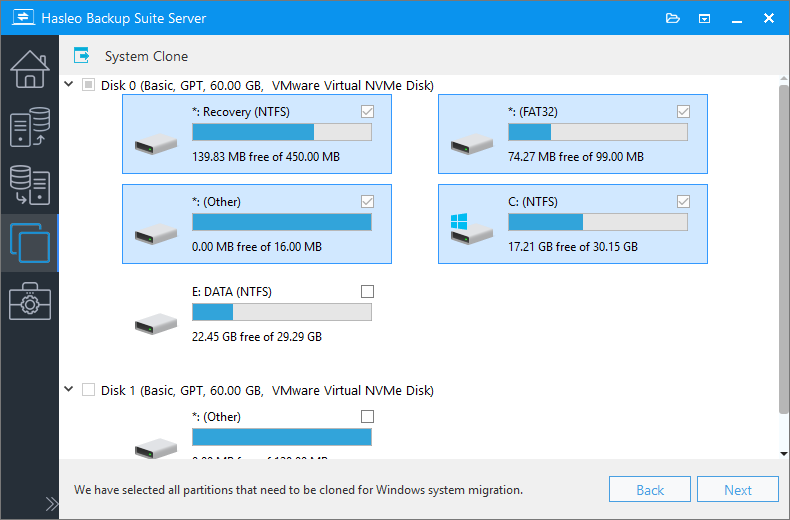
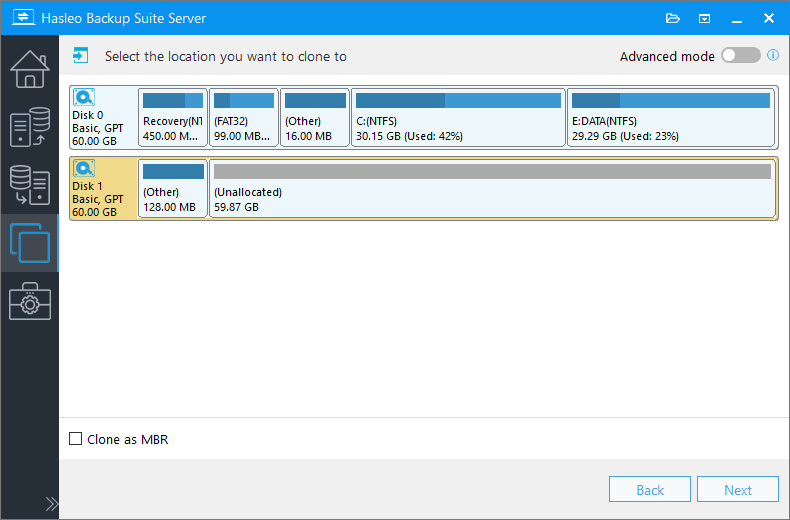
* Die Option Partitionslayout beibehalten stellt sicher, dass das Layout des Zieldatenträgers nach dem Klonen mit dem Quelldatenträger identisch ist.
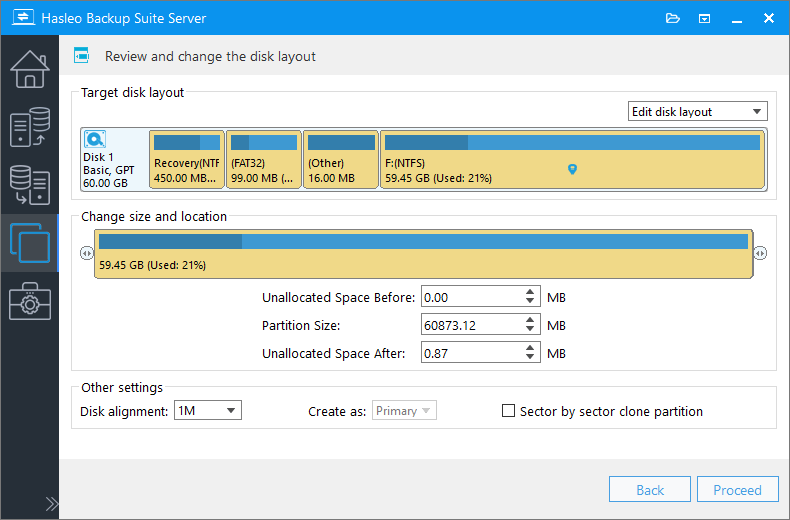
* Datenträgerausrichtung:
* Die Option Sektor-für-Sektor-Partitionsklon kopiert jeden Sektor von der Quellpartition in die Zielpartition, einschließlich nicht verwendeter Sektoren.
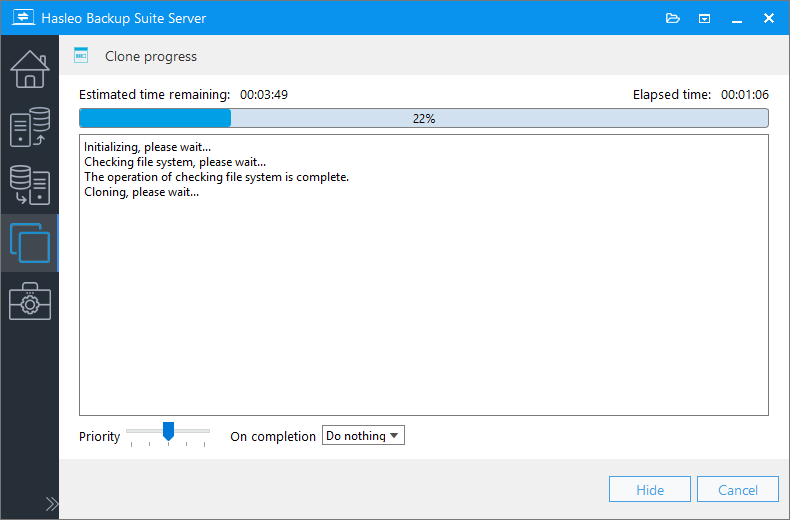
* Hier können Sie eine Energieverwaltungsaktion festlegen, die nach Abschluss des Klonens ausgeführt wird.
Häufig gestellte Fragen (FAQ)
A: Hasleo Backup Suite ist die beste Windows Server-Cloning-Software im Jahr 2026. Sie unterstützt das Klonen und Migrieren von Windows Server 2008 und neueren Versionen auf einen anderen Datenträger.
A: Ja, Sie können Windows Server auf einen größeren oder kleineren Datenträger klonen, solange der Zieldatenträger genügend Kapazität für alle Daten des Quelldatenträgers bietet.
A: Ja, Hasleo Backup Suite unterstützt das Klonen von Windows Server auf alle Arten von Speicherlaufwerken, darunter SSD, NVMe, HDD, SATA und USB-Laufwerke.
A: Ja, Hasleo Backup Suite unterstützt das Klonen von Windows Server zwischen MBR- und GPT-Datenträgern. Sie können von MBR auf GPT oder umgekehrt migrieren.
A: Die Datenträgerausrichtung stellt sicher, dass Partitionen an optimalen Positionen für die SSD-Leistung beginnen. Hasleo Backup Suite unterstützt die Ausrichtungsmodi 1 MB, 4K, Zylinder und Keine. Für die beste SSD-Leistung wird die 1 MB-Ausrichtung empfohlen.
A: Nein, das Klonen beeinträchtigt das ursprüngliche Windows Server-System nicht. Der Quelldatenträger bleibt intakt, während die Daten auf den Zieldatenträger kopiert werden.
A: Die Klonzeit hängt von der Datenmenge und der Geschwindigkeit der Datenträger ab. Bei USB 3.0 dauert das Klonen einer typischen Windows Server-Installation etwa 20–40 Minuten.
A: Ja, Hasleo Backup Suite bietet die Option „Partitionslayout beibehalten“, die sicherstellt, dass das Partitionslayout des Zieldatenträgers nach dem Klonen mit dem Quelldatenträger identisch ist.
Fazit
Hasleo Backup Suite ist die beste Windows-Cloning-Software, mit der Sie Windows Server-Betriebssysteme auf einen anderen Datenträger klonen oder migrieren können. Und Hasleo Backup Suite ist eine Backup- und Wiederherstellungssoftware für Windows, die das Sichern und Wiederherstellen von Windows Server-Betriebssystemen und Windows-Desktop-Betriebssystemen unterstützt.