

Ce tutoriel décrit comment migrer Windows Server vers un autre disque avec Hasleo Backup Suite, le meilleur logiciel de clonage pour Windows Server.
Présentation de Windows Server
Les utilisateurs d’ordinateurs occasionnels n’ont probablement utilisé que les versions bureau grand public de Windows, comme Windows XP, Vista, 7, 8, 10 et 11. En revanche, les utilisateurs avertis connaissent sans doute Windows Server, notamment les versions 2008, 2012, 2016, 2019, 2022 et 2025, une catégorie de systèmes d’exploitation conçue principalement pour les serveurs. Bien que Windows Server et les systèmes d’exploitation bureau partagent une base de code et une interface visuelle communes, leurs objectifs sont totalement différents. Les serveurs étant généralement utilisés uniquement en entreprise, le système d’exploitation Windows Server est surtout employé en milieu professionnel pour aider les organisations à gérer plus efficacement l’hébergement Internet/intranet, les bases de données et des fonctions similaires. Voici les principales différences entre un serveur Windows et un poste de travail Windows :
✦ Windows Server prend en charge davantage de mémoire
✦ Windows Server utilise les processeurs plus efficacement
✦ Davantage de connexions réseau autorisées sur un serveur Windows
✦ Le système d’exploitation serveur est configuré pour les tâches en arrière-plan
Pourquoi avez-vous besoin d’un logiciel de clonage pour Windows Server ?
Les serveurs Windows exécutant principalement des applications d’entreprise critiques, il est très important de garantir un fonctionnement stable et durable du serveur. Imaginons que si un clone du système d’exploitation Windows Server existe, nous pouvons restaurer rapidement et efficacement Windows Server en cas de sinistre, ce qui est parfaitement logique. Un autre scénario courant est la nécessité de migrer Windows Server d’un disque à un autre, que ce soit pour augmenter la capacité de stockage ou améliorer les performances, par exemple en remplaçant un disque plus petit par un plus grand ou en passant d’un HDD traditionnel à un SSD. Un logiciel de clonage pour Windows Server est un logiciel spécialement conçu pour cloner/migrer en toute sécurité et efficacement le système d’exploitation Windows Server vers un autre disque.
Vous cherchez un logiciel pour migrer/cloner votre système d’exploitation Windows Server ? Hasleo Backup Suite est un logiciel professionnel de clonage Windows. Transférez sans effort votre système vers un nouveau disque : téléchargez-le dès maintenant pour l’essayer.
Tutoriel : comment cloner/migrer Windows Server avec Hasleo Backup Suite
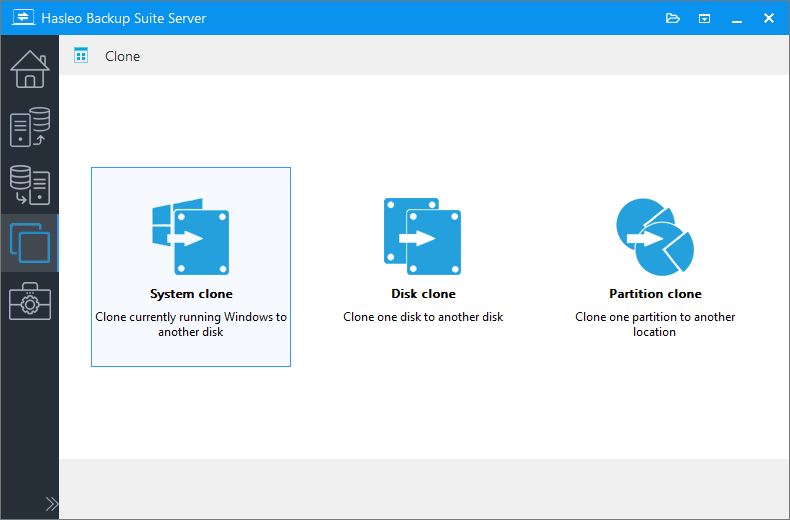
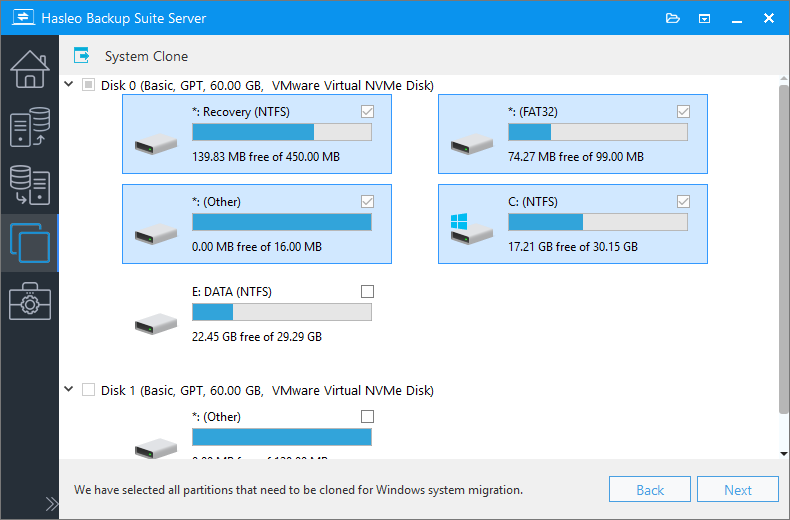
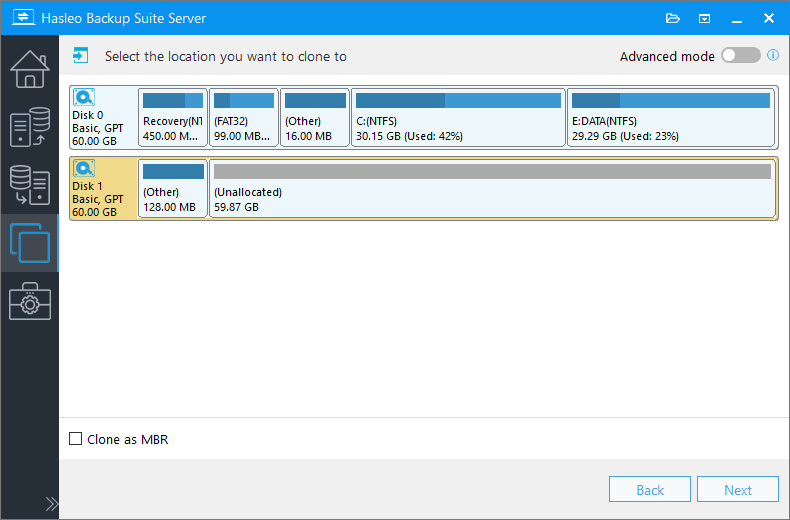
* L’option Conserver la disposition des partitions garantit que la disposition du disque de destination est identique à celle du disque source après le clonage.
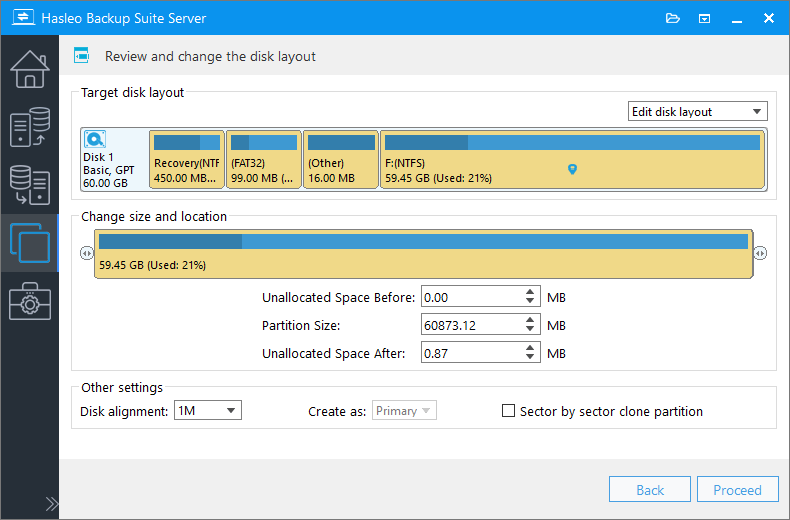
* Alignement du disque :
* L’option Cloner la partition secteur par secteur copie chaque secteur de la partition source vers la partition de destination, y compris les secteurs inutilisés.
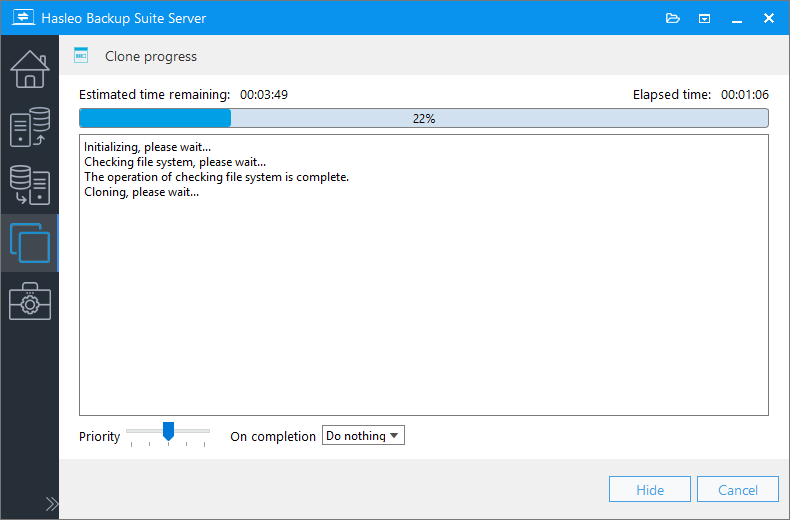
* Vous pouvez ici spécifier une action de gestion de l’alimentation à effectuer une fois le clonage terminé.
Questions fréquentes (FAQ)
A: Hasleo Backup Suite est le meilleur logiciel de clonage pour Windows Server en 2026. Il prend en charge le clonage et la migration de Windows Server 2008 et versions ultérieures vers un autre disque.
A: Oui, vous pouvez cloner Windows Server sur un disque plus grand ou plus petit, à condition que le disque de destination dispose de suffisamment d’espace pour contenir toutes les données du disque source.
A: Oui, Hasleo Backup Suite prend en charge le clonage de Windows Server vers tous les types de disques de stockage, notamment les SSD, NVMe, HDD, SATA et disques USB.
A: Oui, Hasleo Backup Suite prend en charge le clonage de Windows Server entre disques MBR et GPT. Vous pouvez migrer de MBR vers GPT ou inversement.
A: L’alignement de disque garantit que les partitions commencent à des positions optimales pour les performances du SSD. Hasleo Backup Suite prend en charge les modes d’alignement 1MB, 4K, Cylindre et Aucun. L’alignement 1MB est recommandé pour obtenir les meilleures performances du SSD.
A: Non, le clonage n’affecte pas le système Windows Server d’origine. Le disque source reste intact pendant que les données sont copiées vers le disque de destination.
A: Le temps de clonage dépend de la taille des données et de la vitesse du disque. Avec l’USB 3.0, le clonage d’une installation Windows Server classique prend environ 20 à 40 minutes.
A: Oui, Hasleo Backup Suite propose une option « Conserver la disposition des partitions » qui garantit que la disposition des partitions du disque de destination est identique à celle du disque source après le clonage.
Conclusion
Hasleo Backup Suite est le meilleur logiciel de clonage Windows, utilisable pour cloner ou migrer des systèmes d’exploitation Windows Server vers un autre disque. Hasleo Backup Suite est également un logiciel de sauvegarde et de restauration pour Windows, qui prend en charge la sauvegarde et la restauration du système d’exploitation Windows Server ainsi que des systèmes d’exploitation bureau Windows.