

本教學說明如何使用 Hasleo Backup Suite(最佳的 Windows Server 複製軟體)將 Windows Server 遷移到另一顆磁碟。
Windows Server 概覽
一般電腦使用者可能只使用過消費取向的 Windows 桌上型版本,例如 Windows XP、Vista、7、8、10 與 11。相對地,進階使用者應該熟悉 Windows Server - 包括 2008、2012、2016、2019、2022 與 2025 等版本 - 這是主要為伺服器設計的作業系統類別。雖然 Windows Server 與桌上型作業系統共用相同的程式碼基礎與視覺介面,但用途完全不同。由於伺服器通常只用於企業,Windows Server 作業系統主要用於商業環境,協助公司更有效率地處理網際網路/內部網路主機代管、資料庫等類似功能。以下是 Windows Server 與 Windows 桌上型版本的主要差異:
✦ Windows Server 支援更多記憶體
✦ Windows Server 更有效率地使用 CPU
✦ Windows Server 允許更多網路連線
✦ 伺服器作業系統已針對背景工作進行最佳化設定
為什麼需要 Windows Server 複製軟體?
由於 Windows Server 主要執行關鍵的企業應用程式,確保伺服器長期穩定運作非常重要。試想,如果已有 Windows Server 作業系統的複本,我們就能在發生災難時快速且有效率地還原 Windows Server 作業系統,這非常合理。另一個常見情境是需要將 Windows Server 從一顆磁碟遷移到另一顆磁碟,無論是為了增加儲存容量或提升效能 - 例如以更大的磁碟取代較小的磁碟,或從傳統 HDD 升級到 SSD。Windows Server 複製軟體就是專門用來安全且有效地將 Windows Server 作業系統複製/遷移到另一顆磁碟的軟體。
您正在尋找可遷移/複製 Windows Server 作業系統的軟體嗎?Hasleo Backup Suite 是專業的 Windows 複製軟體。輕鬆將系統轉移到新磁碟 - 立即下載親自體驗。
教學:如何使用 Hasleo Backup Suite 複製/遷移 Windows Server
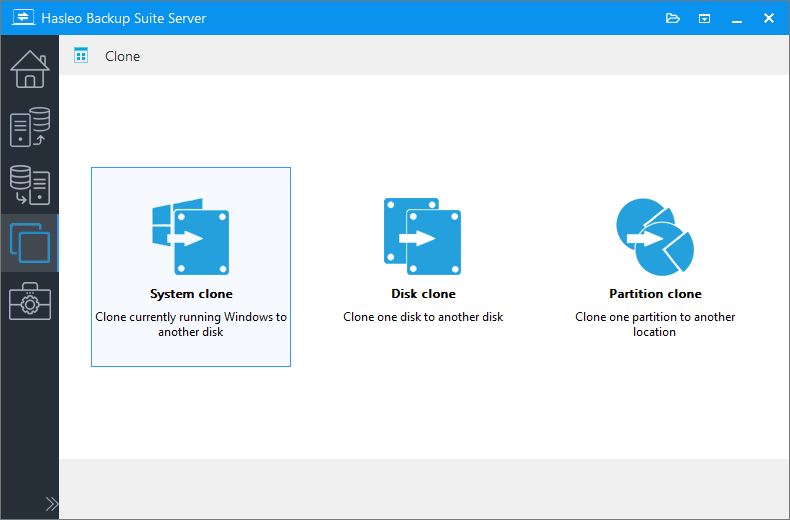
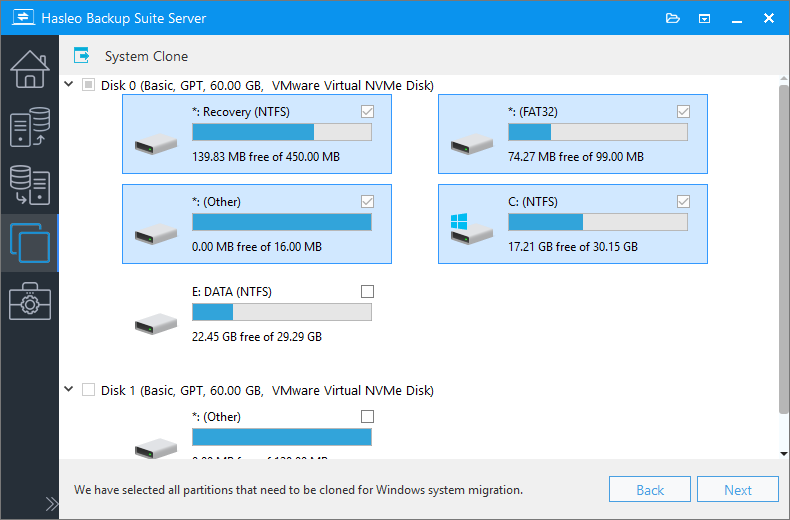
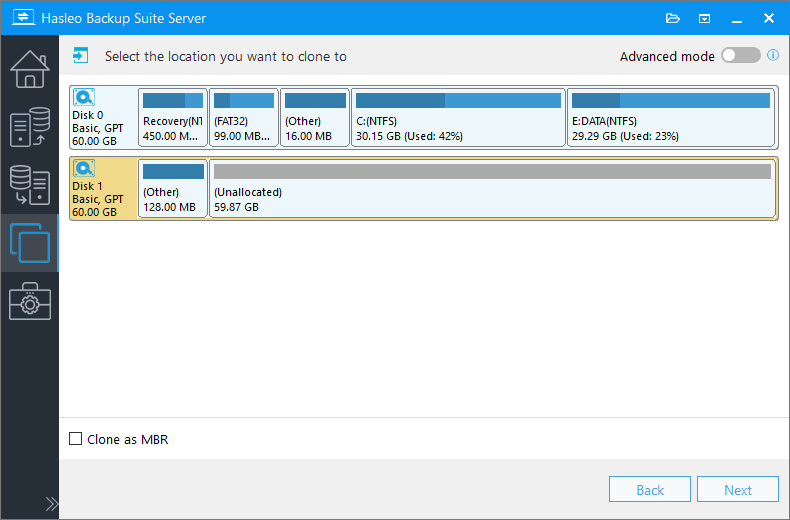
* 保留分割區配置 選項可確保複製後目的地磁碟的配置與來源磁碟完全相同。
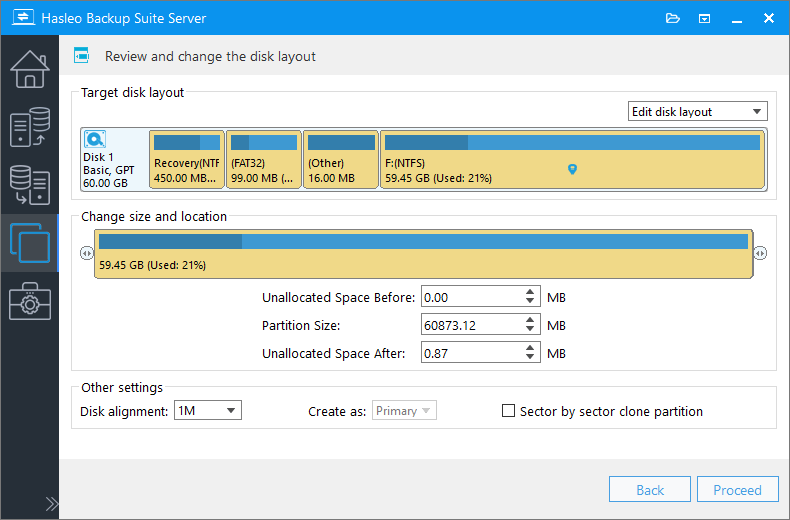
* 磁碟對齊:
* 逐磁區複製分割區 選項會將來源分割區的每個磁區複製到目的地分割區,包括未使用的磁區。
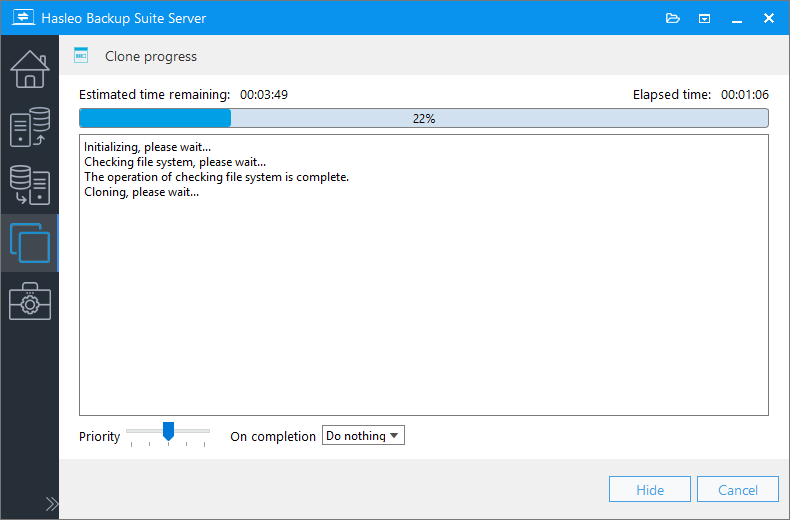
* 您可在此指定複製完成後要執行的電源管理動作。
常見問題(FAQ)
A: Hasleo Backup Suite 是 2026 年最佳的 Windows Server 複製軟體。它支援將 Windows Server 2008 及更新版本複製與遷移到另一顆磁碟。
A: 可以,只要目的地磁碟有足夠容量容納來源磁碟的所有資料,您就能將 Windows Server 複製到更大或更小的磁碟。
A: 支援。Hasleo Backup Suite 支援將 Windows Server 複製到各種儲存磁碟機,包括 SSD、NVMe、HDD、SATA 與 USB 磁碟機。
A: 可以。Hasleo Backup Suite 支援在 MBR 與 GPT 磁碟之間複製 Windows Server。您可以從 MBR 遷移到 GPT,反之亦然。
A: 磁碟對齊可確保分割區從對 SSD 效能最佳的位置開始。Hasleo Backup Suite 支援 1MB、4K、磁柱與無對齊模式。建議使用 1MB 對齊,以獲得最佳的 SSD 效能。
A: 不會,複製不會影響原始的 Windows Server 系統。資料複製到目的地磁碟時,來源磁碟會保持完好。
A: 複製時間取決於資料大小與磁碟速度。使用 USB 3.0 時,複製典型的 Windows Server 安裝約需 20-40 分鐘。
A: 可以。Hasleo Backup Suite 提供「保留分割區配置」選項,可確保複製後目的地磁碟的分割區配置與來源磁碟完全相同。
結論
Hasleo Backup Suite 是最佳的 Windows 複製軟體,可用來將 Windows Server 作業系統複製或遷移到另一顆磁碟。此外,Hasleo Backup Suite 也是Windows 的備份與還原軟體,支援備份與還原 Windows Server 作業系統及 Windows 桌上型作業系統。