

本教程介绍如何使用Hasleo Backup Suite备份和还原 Windows Server 操作系统。
Windows Server 概述
Microsoft 提供 Windows 的桌面版和服务器版。Windows 桌面版专为 PC 和笔记本电脑的日常使用而设计,而 Windows Server 版则专为服务器设计。每个 Windows Server 版本都与对应的桌面版本共享同一代码库。Windows 桌面版主要面向个人使用,而 Windows Server 版主要用于企业环境,帮助企业更有效地处理 Internet/Intranet 托管、数据库及类似功能。由于使用环境不同,Windows Server 版通常比 Windows 桌面版具有更强大的功能、更高的稳定性和安全性。
Windows Server 是 Microsoft 自 2003 年起专门为服务器用途开发的一系列 Windows 操作系统,包括 Windows Server 2003、2008、2012、2016、2019、2022、2025。
备份 Windows Server 的好处
我们知道,一台 Windows Server 通常运行多个企业应用,而这些企业应用的安装和配置通常非常复杂,且对稳定性有极高的要求。然而,服务器偶尔停机可能无法完全避免,但长时间停机却是企业无法承受的。为了减少服务器停机造成的业务损失,企业通常使用硬件或软件备份重要数据。备份 Windows Server 的好处在于,在发生灾难时可以快速将 Windows Server 操作系统恢复到原始状态,从而缩短停机时间,将企业损失降至最低。
适用于 Windows Server 的最佳备份软件
我们知道,Windows Server 上的数据非常重要,因此有必要定期备份 Windows Server。市面上有许多 Windows 备份和还原软件,但备份 Windows Server 操作系统的功能均为付费功能。
Hasleo Backup Suite 是一款适用于 Windows PC 和服务器的强大备份和还原软件,您可以用它轻松备份和还原 Windows Server 2008 或更高版本。借助 Hasleo Backup Suite,您可以压缩并加密备份映像。此外,您还可以配置备份计划,定期自动备份 Windows 服务器。这套全面的功能组合使其成为市面上最佳的 Windows Server 备份和还原软件。
现在免费下载 Hasleo Backup Suite,备份 Windows Server 2008 或更高版本。我们还建议创建可启动的 WinPE 应急恢复盘,以便在需要时还原 Windows Server。
使用 Hasleo Backup Suite 备份 Windows Server 的教程
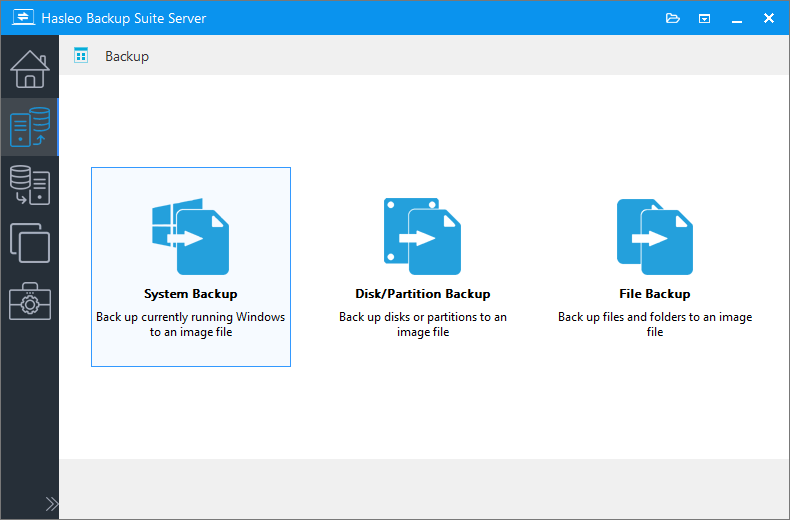
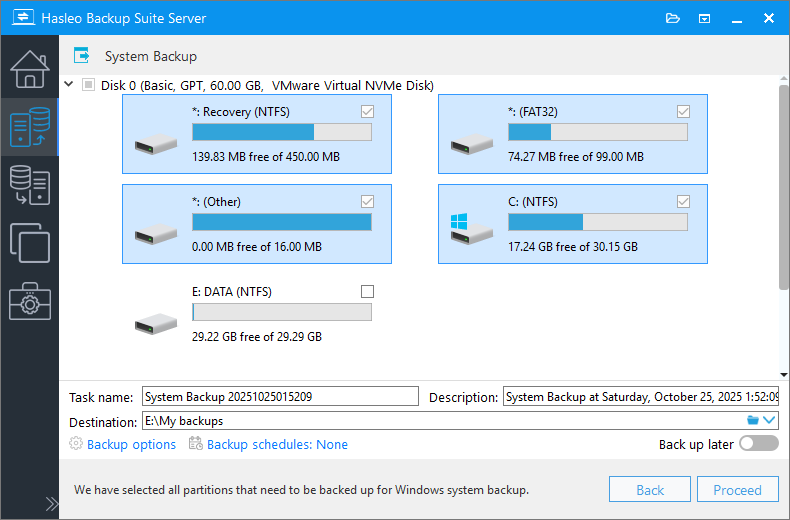
* 任务名称: 指定任务名称,以便您以后快速找到并管理备份任务。
* 描述: 简要描述任务的目的及其他相关信息。
* 目标: 点击文件夹图标,修改备份映像文件的存储目标路径。
* 备份选项: 高级备份设置。有关详细信息,请参阅备份选项。
* 备份计划: 设置备份计划,定期自动执行备份任务。有关详细信息,请参阅备份计划。
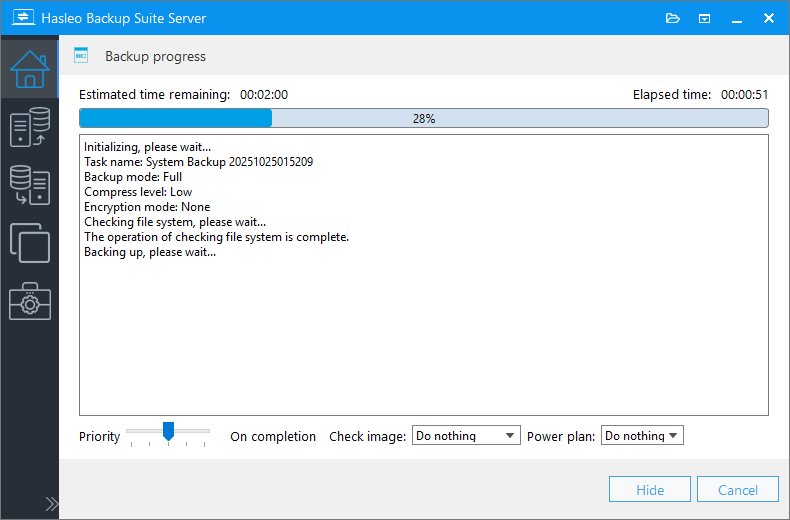
* 优先级: 为备份进程指定优先级。较高的优先级会为备份分配更多 CPU 时间,可能导致其他程序运行变慢。
* 校验映像: 备份过程完成后校验备份映像文件的完整性。
* 电源计划: 备份完成后执行电源管理操作。
使用 Hasleo Backup Suite 还原 Windows Server 的教程
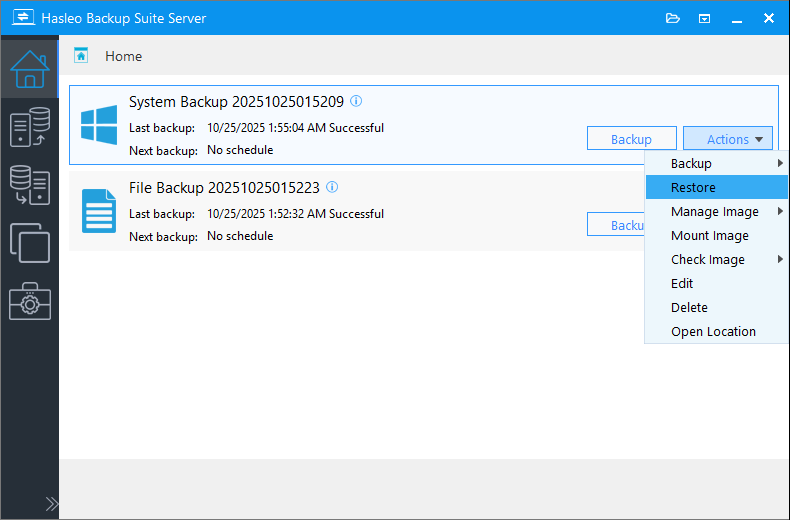
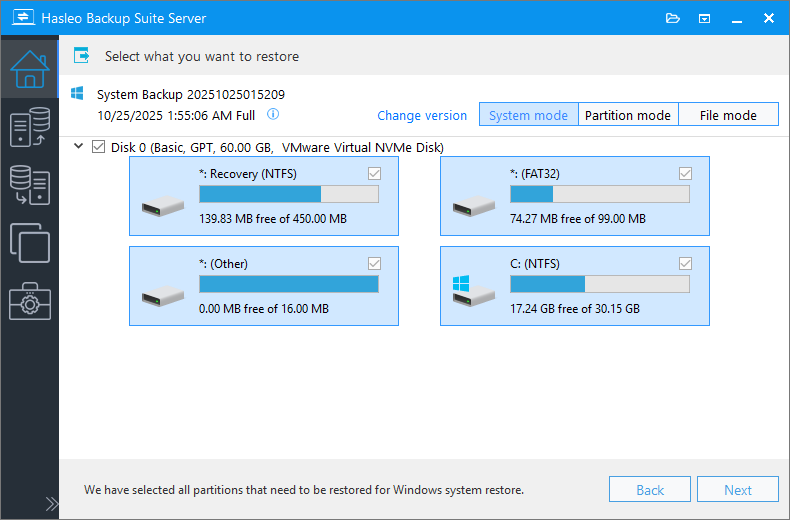
* 提示:
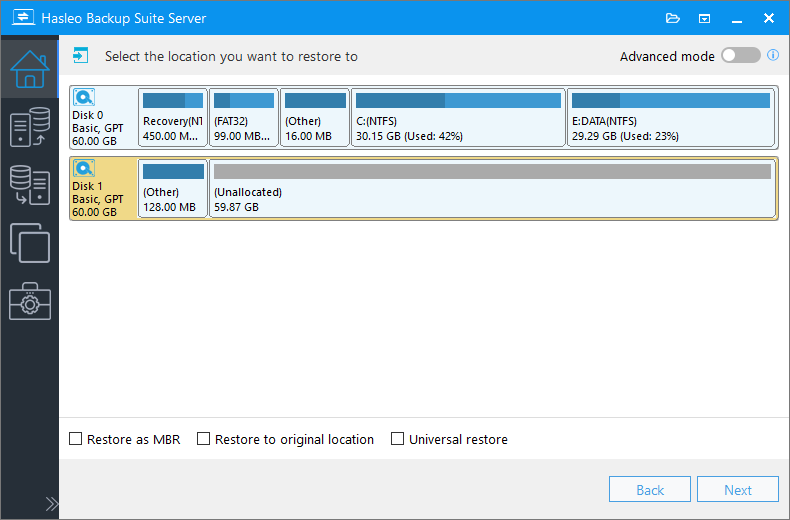
* 还原到原始位置选项可让您将 Windows 操作系统还原到原始磁盘上的原始位置,而不会损坏其他分区。请注意,此选项仅在“系统模式”下可用。
* 保持分区布局选项可确保克隆后目标磁盘的分区布局与源磁盘完全一致。请注意,此选项仅在“系统模式”下可用。
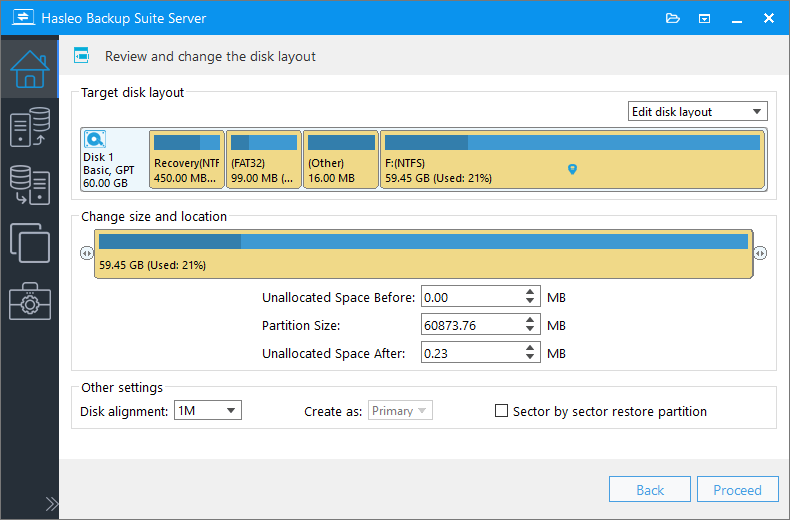
* 磁盘对齐:
* 逐扇区还原分区选项会将源分区的每个扇区(包括未使用的扇区)复制到目标分区。
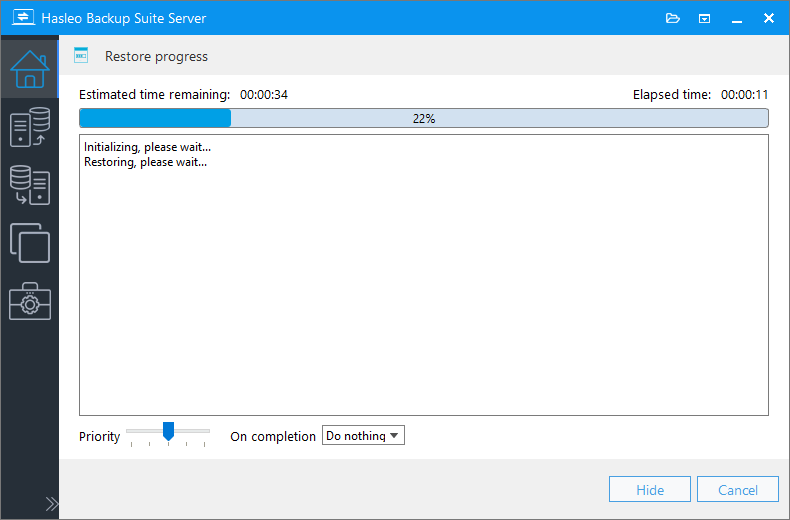
* 您可以在此处指定还原完成后要执行的电源管理操作。
常见问题(FAQ)
A: Hasleo Backup Suite 是 2026 年最佳的 Windows Server 备份和还原软件。它支持备份和还原 Windows Server 2008 及更高版本。
A: 支持,Hasleo Backup Suite 支持 Windows Server 2003、2008、2012、2016、2019、2022 和 2025。
A: 可以,Hasleo Backup Suite 支持备份计划。您可以设置每日、每周、每月或事件触发计划,自动备份 Windows Server。
A: 对于业务关键型服务器,建议每日备份。您还可以在重大系统更改或更新之前设置事件触发备份。
A: 支持,Hasleo Backup Suite 支持完整、增量和差异备份模式。在首次完整备份之后,增量和差异备份仅复制已更改的数据。
A: 可以,Hasleo Backup Suite 支持对备份映像进行 AES 128/256 位加密。您可以在备份选项中启用加密,以保护敏感的服务器数据。
A: 需要,强烈建议在执行备份之前创建 WinPE 应急恢复盘。这样即使操作系统无法启动,您也能还原 Windows Server。
A: 可以,Hasleo Backup Suite 允许您将 Windows Server 备份还原到不同的硬件。这对于灾难恢复或服务器迁移场景非常有用。
结论
作为最佳 Windows 备份软件,Hasleo Backup Suite 可以帮助您轻松备份和还原 Windows Server 2008 或更高版本。它能在确保数据安全的同时减轻您的工作负担。此外,Hasleo Backup Suite 还支持备份 Windows 11、10、8、7 和 Vista。
Hasleo Backup Suite 既是全面的 Windows Server 备份解决方案,也是强大的磁盘克隆工具。这种双重能力让您可以无缝迁移/克隆 Windows Server 操作系统到另一块磁盘,使其成为 2026 年最佳 Windows Server 备份和还原软件。