

Este tutorial presenta cómo hacer copia de seguridad y restaurar un sistema operativo Windows Server con Hasleo Backup Suite.
Descripción general de Windows Server
Microsoft ofrece versiones de escritorio y de servidor de Windows. Las versiones de escritorio de Windows están diseñadas para el uso diario en PC y portátiles, mientras que las versiones Windows Server están diseñadas específicamente para servidores. Cada versión de Windows Server comparte una base de código con la versión de escritorio correspondiente. Aunque la versión de escritorio de Windows está pensada principalmente para uso personal, la versión Windows Server se utiliza sobre todo en entornos empresariales para ayudar a las empresas a gestionar el alojamiento de Internet/intranet, las bases de datos y funciones similares de forma más eficaz. Debido a los distintos entornos de uso, la versión Windows Server suele tener funciones más potentes y una mayor estabilidad y seguridad que la versión de escritorio de Windows.
Windows Server es una línea de sistemas operativos Windows que Microsoft desarrolla específicamente para uso en servidores desde 2003, e incluye Windows Server 2003, 2008, 2012, 2016, 2019, 2022 y 2025.
Ventajas de hacer copia de seguridad de Windows Server
Sabemos que un servidor Windows suele ejecutar varias aplicaciones empresariales, y la instalación y configuración de estas aplicaciones suele ser muy complicada, además de que tienen requisitos extremadamente altos de estabilidad. Sin embargo, puede que no sea posible evitar por completo un tiempo de inactividad ocasional del servidor, pero un tiempo de inactividad prolongado es algo que una empresa no puede tolerar. Para reducir las pérdidas comerciales causadas por el tiempo de inactividad del servidor, las empresas suelen utilizar hardware o software para hacer copia de seguridad de los datos importantes. Las ventajas de hacer copia de seguridad de Windows Server permiten restaurar rápidamente el sistema operativo Windows Server a su estado original en caso de desastre, lo que reduce el tiempo de inactividad y minimiza las pérdidas para la empresa.
El mejor software de copia de seguridad para Windows Server
Sabemos que los datos de Windows Server son muy importantes, por lo que es necesario hacer copia de seguridad de Windows Server con regularidad. En el mercado hay muchos programas de copia de seguridad y restauración para Windows, pero las funciones para hacer copia de seguridad del sistema operativo Windows Server son todas de pago.
Hasleo Backup Suite es un potente software de copia de seguridad y restauración para PC y servidores Windows, por lo que puede usarlo para hacer copia de seguridad y restaurar Windows Server 2008 o posterior fácilmente. Con Hasleo Backup Suite, puede comprimir y cifrar la imagen de copia de seguridad. Además, puede configurar la programación de copias para hacer copia de seguridad del servidor Windows automáticamente con regularidad. Este completo conjunto de funciones lo consolida como el mejor software de copia de seguridad y restauración para Windows Server del mercado.
Descargue ahora gratis Hasleo Backup Suite para hacer copia de seguridad de Windows Server 2008 o posterior. También recomendamos crear un disco de recuperación de emergencia WinPE de arranque para restaurar Windows Server cuando sea necesario.
Tutorial para hacer copia de seguridad de Windows Server con Hasleo Backup Suite
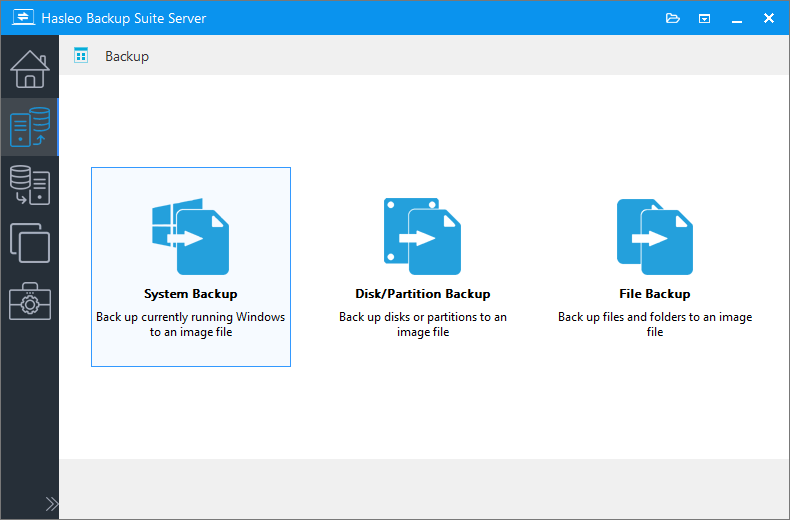
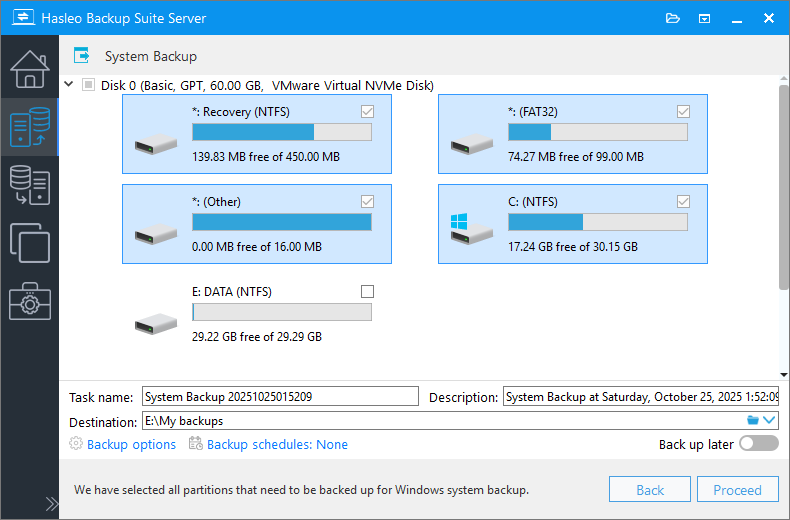
* Nombre de la tarea: Especifique un nombre de tarea para poder encontrar y gestionar rápidamente su tarea de copia de seguridad más adelante.
* Descripción: Describa brevemente el propósito de la tarea y cualquier otra información relevante.
* Destino: Modifique la ruta de destino en la que se almacenarán los archivos de imagen de copia de seguridad haciendo clic en el icono de carpeta.
* Opciones de copia: Ajustes avanzados de copia de seguridad. Para obtener más información, consulte Opciones de copia.
* Programación de copias: Configure programaciones de copia de seguridad para realizar automáticamente sus tareas de copia con regularidad. Para obtener más información, consulte Programación de copias.
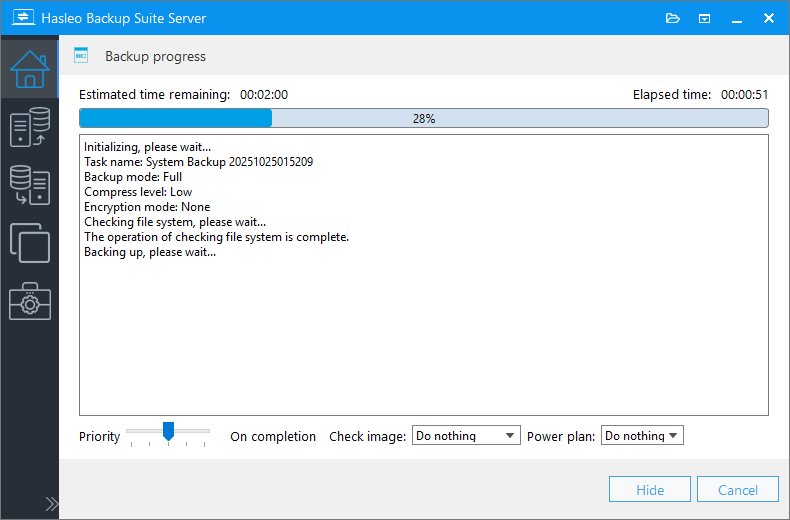
* Prioridad: Especifique una prioridad para el proceso de copia de seguridad. Una prioridad más alta asigna más tiempo de CPU a la copia de seguridad, lo que puede hacer que otros programas se ejecuten más lentamente.
* Comprobar imagen: Verifique la integridad de los archivos de imagen de copia de seguridad al finalizar el proceso de copia.
* Plan de energía: Realice la acción de administración de energía después de que finalice la copia de seguridad.
Tutorial para restaurar Windows Server con Hasleo Backup Suite
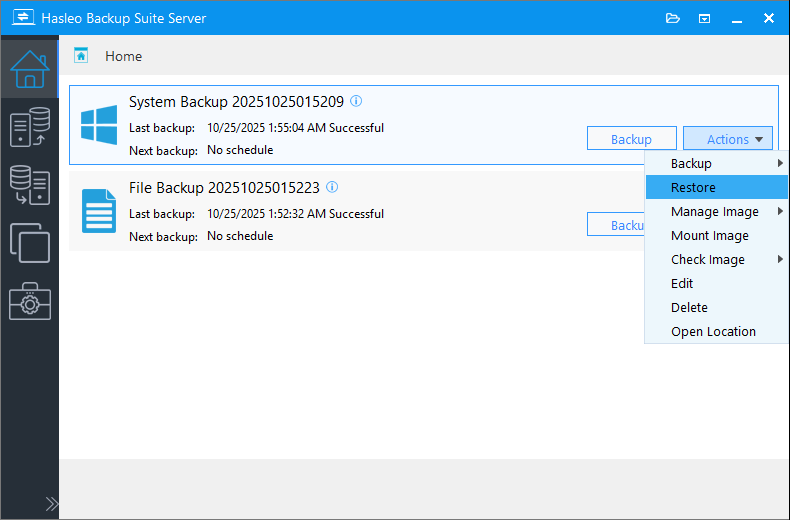
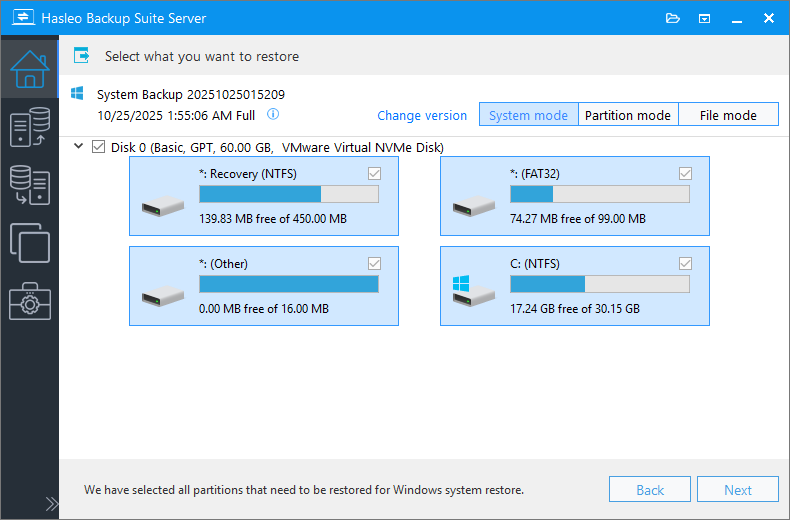
* Consejos:
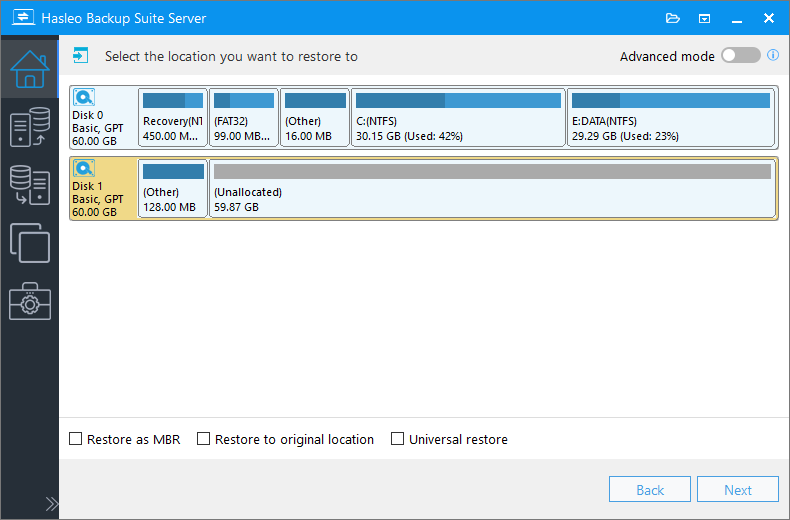
* La opción Restaurar en la ubicación original le permite restaurar el sistema operativo Windows en su ubicación original del disco original sin dañar otras particiones. Tenga en cuenta que esta opción solo está disponible en «Modo sistema».
* La opción Mantener la estructura de particiones garantiza que la estructura de particiones del disco de destino sea idéntica a la del disco de origen tras la clonación. Tenga en cuenta que esta opción solo está disponible en «Modo sistema».
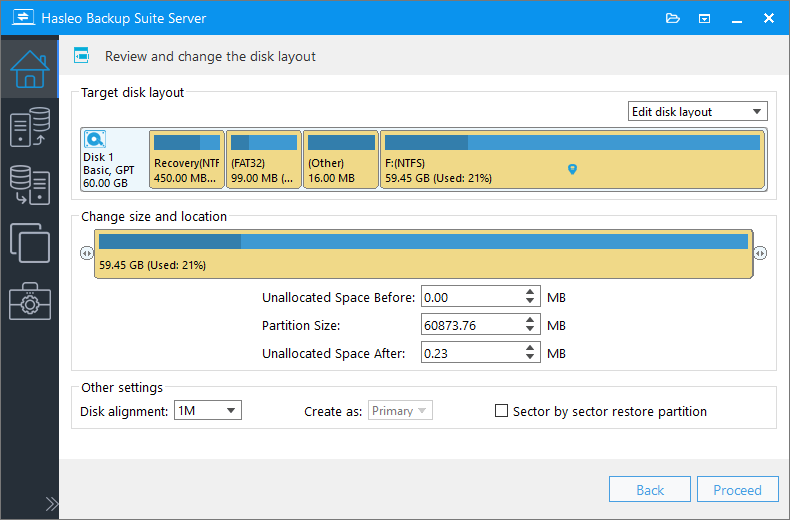
* Alineación del disco:
* La opción Restaurar partición sector por sector copia todos los sectores de la partición de origen a la partición de destino, incluidos los sectores no utilizados.
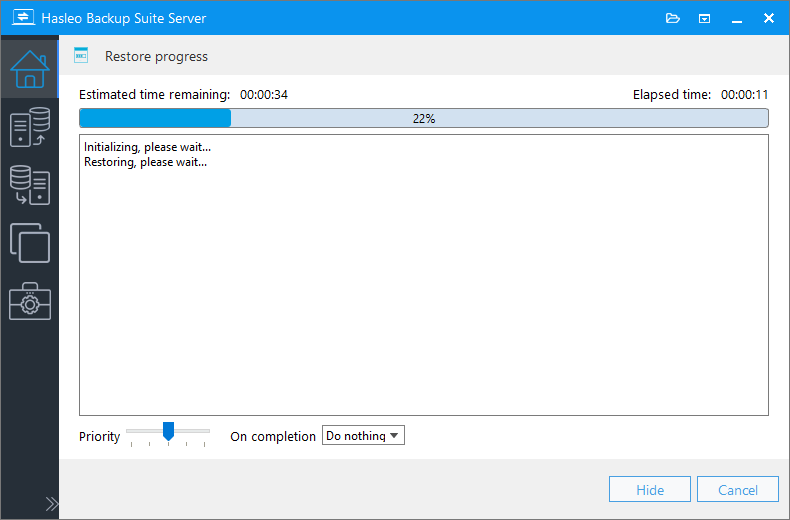
* Aquí puede especificar una acción de administración de energía que se realizará una vez finalizada la restauración.
Preguntas frecuentes (FAQ)
A: Hasleo Backup Suite es el mejor software de copia de seguridad y restauración para Windows Server en 2026. Admite la copia de seguridad y la restauración de Windows Server 2008 y versiones posteriores.
A: Sí, Hasleo Backup Suite es compatible con Windows Server 2003, 2008, 2012, 2016, 2019, 2022 y 2025.
A: Sí, Hasleo Backup Suite admite la programación de copias de seguridad. Puede configurar programaciones diarias, semanales, mensuales o activadas por eventos para hacer copia de seguridad de su Windows Server automáticamente.
A: Para servidores críticos para la empresa, se recomiendan copias de seguridad diarias. También puede configurar copias de seguridad activadas por eventos antes de cambios o actualizaciones importantes del sistema.
A: Sí, Hasleo Backup Suite admite los modos de copia de seguridad completa, incremental y diferencial. Tras la copia de seguridad completa inicial, las copias incrementales y diferenciales solo copian los datos modificados.
A: Sí, Hasleo Backup Suite admite cifrado AES de 128/256 bits para las imágenes de copia de seguridad. Puede activar el cifrado en las opciones de copia para proteger los datos confidenciales del servidor.
A: Sí, se recomienda encarecidamente crear un disco de recuperación de emergencia WinPE antes de realizar copias de seguridad. Así podrá restaurar Windows Server incluso cuando el sistema operativo no pueda arrancar.
A: Sí, Hasleo Backup Suite le permite restaurar copias de seguridad de Windows Server en hardware diferente. Esto resulta útil en situaciones de recuperación ante desastres o migración de servidores.
Conclusión
Como el mejor software de copia de seguridad para Windows, Hasleo Backup Suite puede ayudarle a hacer copia de seguridad y restaurar Windows Server 2008 o posterior fácilmente. Puede reducir su carga de trabajo y, al mismo tiempo, garantizar la seguridad de sus datos. Además, Hasleo Backup Suite admite la copia de seguridad de Windows 11, 10, 8, 7 y Vista.
Hasleo Backup Suite funciona tanto como una completa solución de copia de seguridad para Windows Server como una potente herramienta de clonación de discos. Esta doble capacidad le permite migrar/clonar el sistema operativo Windows Server a otro disco sin complicaciones, lo que lo convierte en el mejor software de copia de seguridad y restauración para Windows Server en 2026.