

Questo tutorial illustra come eseguire il backup e il ripristino di un sistema operativo Windows Server con Hasleo Backup Suite.
Panoramica di Windows Server
Microsoft offre versioni desktop e server di Windows. Le versioni desktop di Windows sono progettate per l’uso quotidiano su PC e portatili, mentre le versioni Windows Server sono progettate specificamente per i server. Ogni rilascio di Windows Server condivide una base di codice con la corrispondente versione desktop. Mentre la versione desktop di Windows è pensata principalmente per uso personale, la versione Windows Server è utilizzata soprattutto in ambienti aziendali per aiutare le aziende a gestire più efficacemente hosting Internet/intranet, database e funzioni simili. A causa dei diversi ambienti di utilizzo, la versione Windows Server dispone solitamente di funzioni più potenti e di una maggiore stabilità e sicurezza rispetto alla versione desktop di Windows.
Windows Server è una linea di sistemi operativi Windows che Microsoft sviluppa specificamente per uso server dal 2003, tra cui Windows Server 2003, 2008, 2012, 2016, 2019, 2022 e 2025.
Vantaggi del backup di Windows Server
Sappiamo che un server Windows esegue solitamente più applicazioni aziendali, e l’installazione e la configurazione delle applicazioni aziendali sono di norma molto complesse, oltre a richiedere una stabilità estremamente elevata. Tuttavia, un arresto occasionale di un server potrebbe non essere del tutto evitabile, mentre un’interruzione prolungata è qualcosa che un’azienda non può tollerare. Per ridurre le perdite commerciali causate dai tempi di inattività del server, le aziende utilizzano solitamente hardware o software per eseguire il backup dei dati importanti. Il backup di Windows Server consente di ripristinare rapidamente il sistema operativo Windows Server allo stato originale in caso di disastro, riducendo i tempi di inattività e minimizzando le perdite per l’azienda.
Il miglior software di backup per Windows Server
Sappiamo che i dati su Windows Server sono molto importanti, quindi è necessario eseguire regolarmente il backup di Windows Server. Sul mercato sono disponibili molti software di backup e ripristino per Windows, ma le funzioni di backup del sistema operativo Windows Server sono tutte a pagamento.
Hasleo Backup Suite è un potente software di backup e ripristino per PC e server Windows, quindi puoi usarlo per eseguire facilmente il backup e il ripristino di Windows Server 2008 o versione successiva. Con Hasleo Backup Suite puoi comprimere e crittografare l’immagine di backup. Inoltre, puoi configurare la pianificazione di backup per eseguire automaticamente il backup del server Windows a intervalli regolari. Questa serie completa di funzioni lo rende il miglior software di backup e ripristino per Windows Server sul mercato.
Scarica ora gratuitamente Hasleo Backup Suite per eseguire il backup di Windows Server 2008 o versione successiva. Consigliamo inoltre di creare un disco di ripristino di emergenza WinPE avviabile per ripristinare Windows Server quando necessario.
Tutorial per eseguire il backup di Windows Server con Hasleo Backup Suite
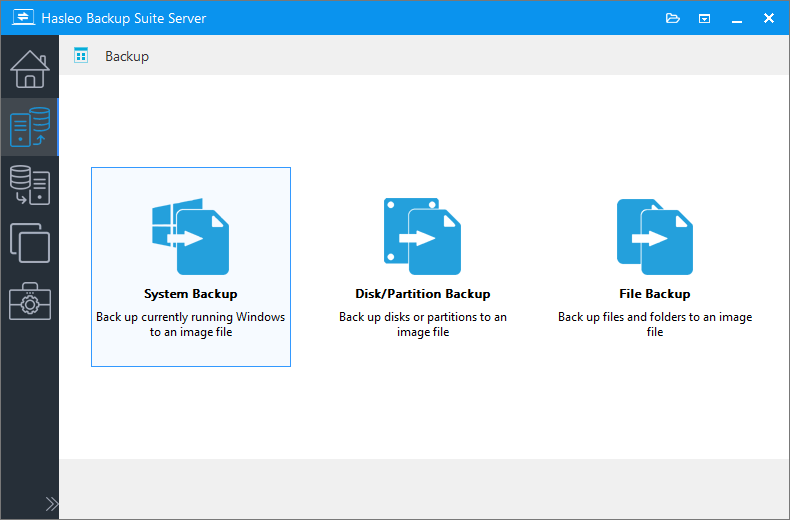
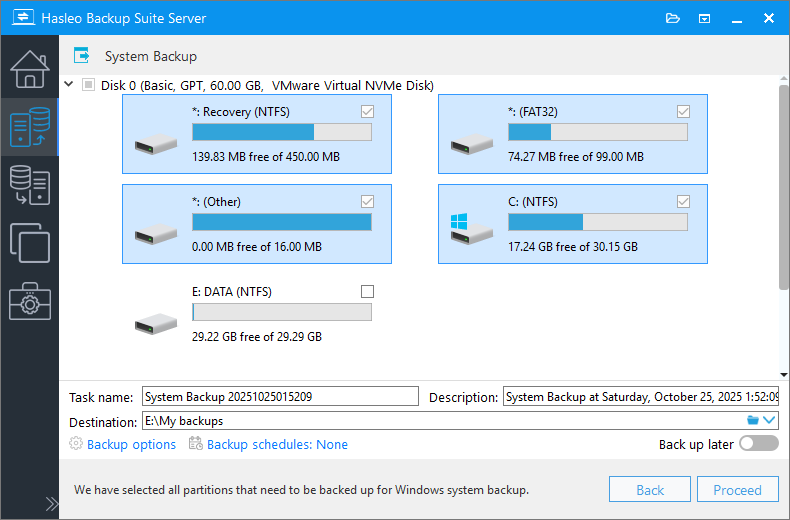
* Nome attività: specifica un nome per l’attività, così da poterla ritrovare e gestire rapidamente in seguito.
* Descrizione: descrivi brevemente lo scopo dell’attività e qualsiasi altra informazione pertinente.
* Destinazione: modifica il percorso di destinazione in cui verranno salvati i file immagine di backup facendo clic sull’icona della cartella.
* Opzioni di backup: impostazioni avanzate di backup. Per maggiori dettagli, consulta Opzioni di backup.
* Pianificazione backup: imposta pianificazioni di backup per eseguire automaticamente e con regolarità le attività di backup. Per maggiori dettagli, consulta Pianificazione backup.
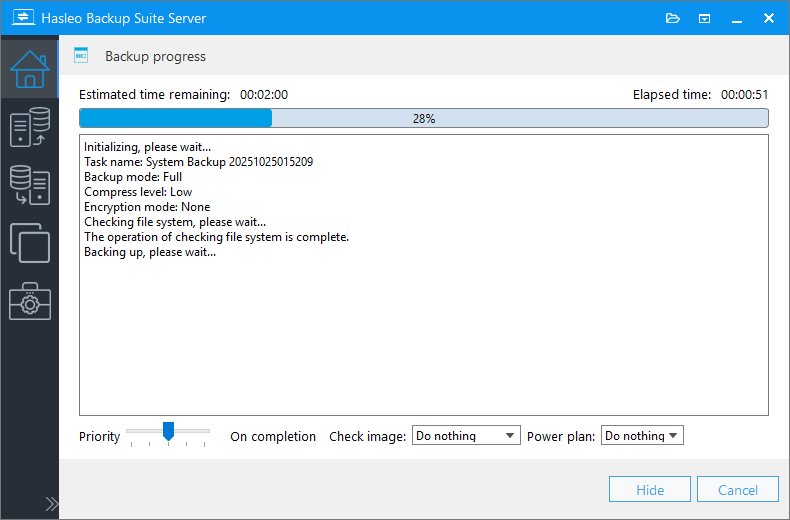
* Priorità: specifica una priorità per il processo di backup. Una priorità più alta assegna più tempo di CPU al backup, il che può rallentare l’esecuzione degli altri programmi.
* Verifica immagine: verifica l’integrità dei file immagine di backup al termine del processo di backup.
* Piano di alimentazione: esegui l’azione di gestione dell’alimentazione al termine del backup.
Tutorial per ripristinare Windows Server con Hasleo Backup Suite
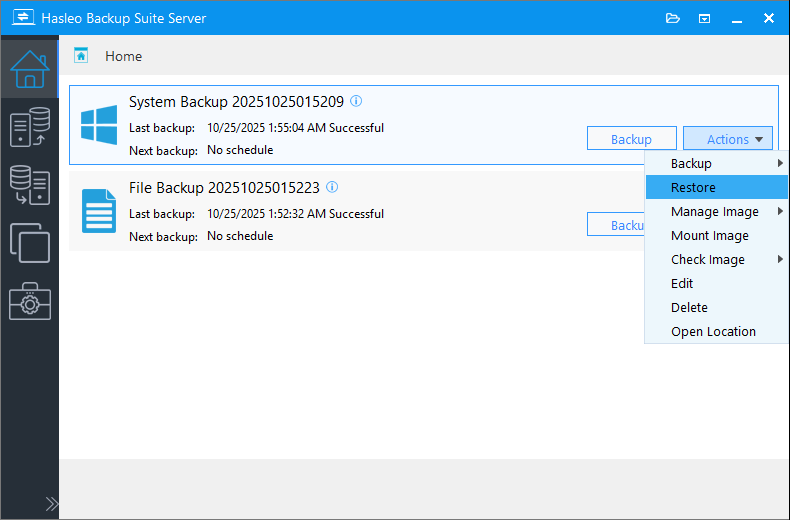
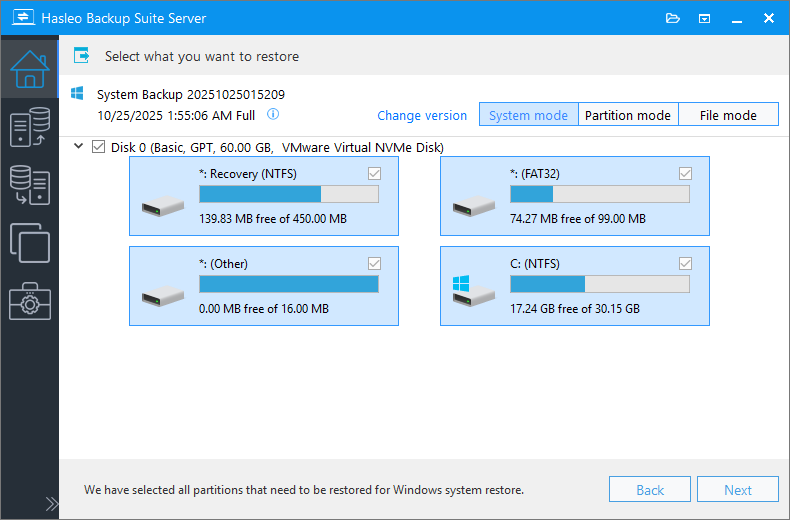
* Suggerimenti:
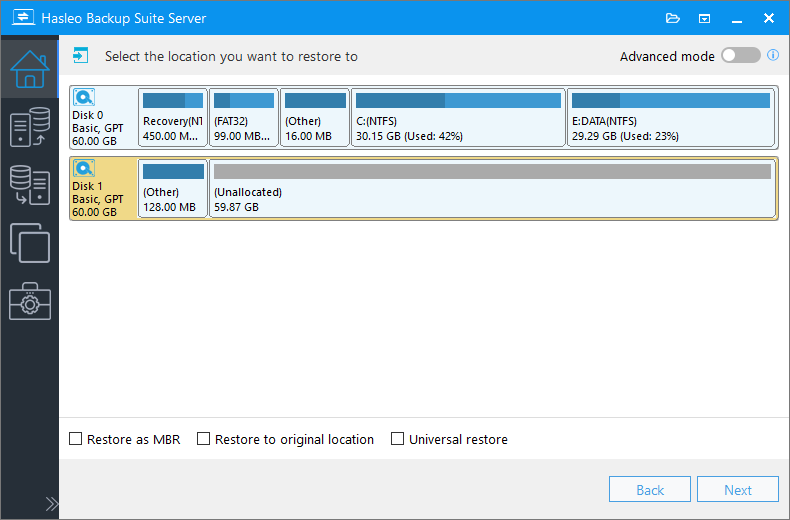
* L’opzione Ripristina nella posizione originale permette di ripristinare il sistema operativo Windows nella posizione originale sul disco originale senza danneggiare le altre partizioni. Tieni presente che questa opzione è disponibile solo in «Modalità sistema».
* L’opzione Mantieni layout partizioni garantisce che, dopo la clonazione, il layout delle partizioni del disco di destinazione sia identico a quello del disco di origine. Tieni presente che questa opzione è disponibile solo in «Modalità sistema».
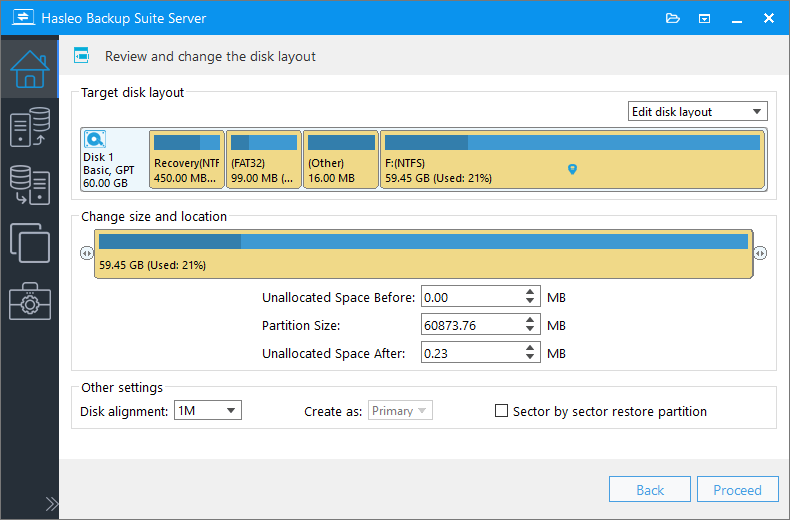
* Allineamento del disco:
* L’opzione Ripristino della partizione settore per settore copia ogni settore dalla partizione di origine alla partizione di destinazione, inclusi i settori non utilizzati.
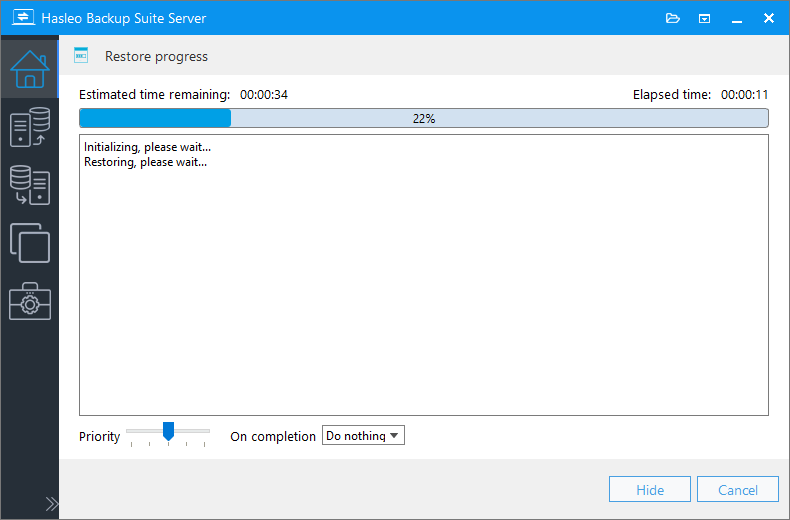
* Qui puoi specificare un’azione di gestione dell’alimentazione da eseguire al termine del ripristino.
Domande frequenti (FAQ)
A: Hasleo Backup Suite è il miglior software di backup e ripristino per Windows Server nel 2026. Supporta il backup e il ripristino di Windows Server 2008 e versioni successive.
A: Sì, Hasleo Backup Suite supporta Windows Server 2003, 2008, 2012, 2016, 2019, 2022 e 2025.
A: Sì, Hasleo Backup Suite supporta la pianificazione dei backup. Puoi impostare pianificazioni Giornaliera, Settimanale, Mensile o Attivata da evento per eseguire automaticamente il backup del tuo Windows Server.
A: Per i server critici per l’attività si consigliano backup giornalieri. Puoi anche impostare backup attivati da eventi prima di modifiche o aggiornamenti importanti del sistema.
A: Sì, Hasleo Backup Suite supporta le modalità di backup completo, incrementale e differenziale. Dopo il backup completo iniziale, i backup incrementali e differenziali copiano solo i dati modificati.
A: Sì, Hasleo Backup Suite supporta la crittografia AES a 128/256 bit per le immagini di backup. Puoi attivare la crittografia nelle opzioni di backup per proteggere i dati sensibili del server.
A: Sì, si consiglia vivamente di creare un disco di ripristino di emergenza WinPE prima di eseguire i backup. In questo modo puoi ripristinare Windows Server anche quando il sistema operativo non si avvia.
A: Sì, Hasleo Backup Suite consente di ripristinare i backup di Windows Server su hardware diverso. È utile per scenari di ripristino di emergenza o migrazione del server.
Conclusione
In quanto miglior software di backup per Windows, Hasleo Backup Suite può aiutarti a eseguire facilmente il backup e il ripristino di Windows Server 2008 o versione successiva. Riduce il carico di lavoro garantendo al contempo la sicurezza dei dati. Inoltre, Hasleo Backup Suite supporta il backup di Windows 11, 10, 8, 7 e Vista.
Hasleo Backup Suite funge sia da soluzione completa di backup per Windows Server sia da potente strumento di clonazione dei dischi. Questa doppia capacità ti consente di migrare/clonare senza problemi il sistema operativo Windows Server su un altro disco, rendendolo il miglior software di backup e ripristino per Windows Server nel 2026.