

Nella moderna vita digitale, dove le minacce informatiche sono ovunque, la protezione dei dati importanti è particolarmente cruciale. La crittografia è un metodo chiave per proteggere i dati. Questa guida ti aiuterà a comprendere i concetti della crittografia e a imparare a usare Hasleo Backup Suite Free per crittografare le attività di backup. Sarai in grado di proteggere i tuoi dati critici seguendo le nostre istruzioni passo passo per completare l’operazione.
Che cos’è la crittografia?
La crittografia è un processo che converte il testo in chiaro leggibile in testo cifrato illeggibile, con l’obiettivo di proteggere la sicurezza e la riservatezza delle informazioni. Trasforma i dati originali usando un algoritmo speciale, così che anche se utenti non autorizzati ottengono i dati crittografati, non possono comunque comprenderne il contenuto senza conoscere la chiave. Esistono molti tipi di algoritmi di crittografia, ciascuno con diversi livelli di sicurezza. Ad esempio, l’Advanced Encryption Standard (AES) è attualmente lo standard di crittografia più usato e sicuro.
Vantaggi e limiti della crittografia
La crittografia è un’arma a doppio taglio: protegge i dati ma introduce anche sfide significative. Analizziamo i principali vantaggi e limiti.
Vantaggi:
Limiti:
Sebbene la crittografia abbia i suoi limiti, i suoi vantaggi nell’era digitale superano di gran lunga gli svantaggi, portando a un suo uso diffuso nella vita quotidiana. La crittografia è essenziale in diversi ambiti, tra cui le comunicazioni (ad es. VPN, e-mail), l’archiviazione dei dati (ad es. crittografia di file e dell’intero disco) e la finanza (ad es. home banking, chip delle carte di credito). Si può dire che ovunque ci siano dati da proteggere, viene applicata la tecnologia di crittografia.
Come crittografare le attività di backup con Hasleo Backup Suite Free?
Quando scegli un software per crittografare importanti dati di backup, devi considerare la facilità d’uso, la compatibilità con il sistema operativo e il livello di sicurezza della crittografia. Consigliamo vivamente Hasleo Backup Suite, una soluzione di backup completa. Non solo supporta funzioni chiave come backup, ripristino e clonazione, ma è anche compatibile con i principali sistemi operativi Windows personali e server, supportando nativamente Windows x86/x64 e ARM64. Inoltre, ti permette di crittografare le attività di backup usando la crittografia AES di livello aziendale. Devi solo selezionare la casella e inserire una password per garantire la sicurezza dei tuoi dati, rendendo l’operazione semplice e comoda. La seguente guida passo passo mostra come crittografare un’attività di backup di file/cartelle con Hasleo Backup Suite Free.

* Suggerimenti: tieni presente che la crittografia è disponibile per i backup di file/cartelle, nonché per i backup di sistema e di disco/partizione.
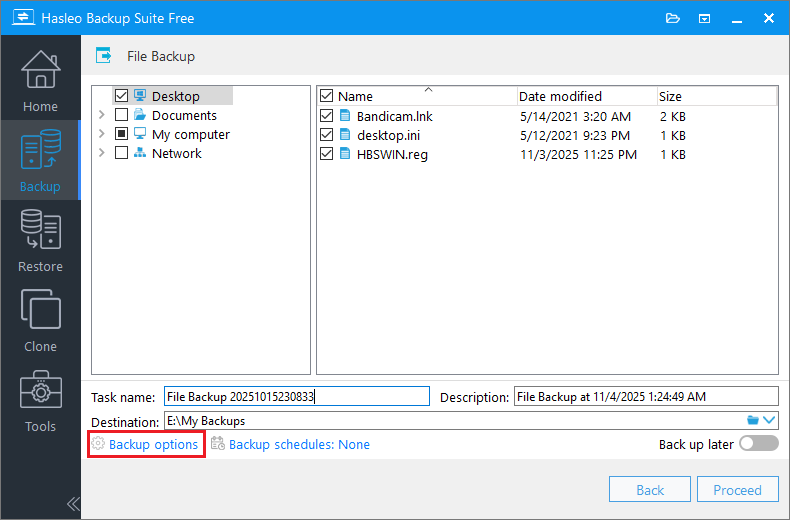
* Suggerimenti:
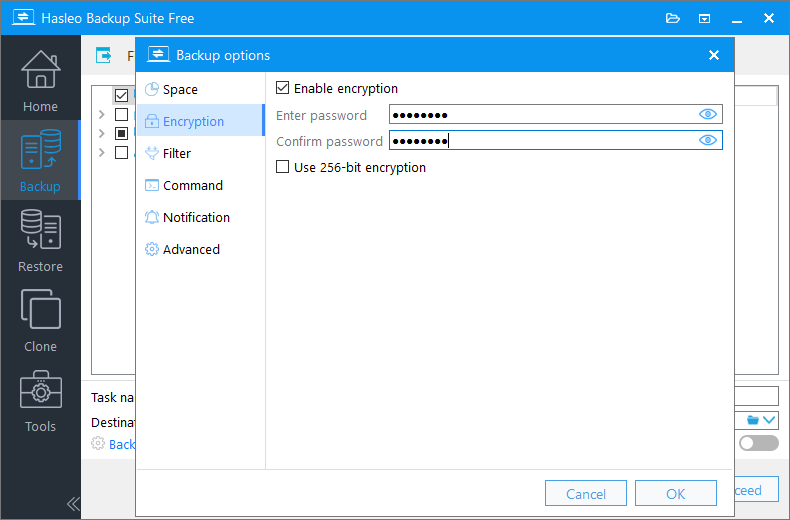
* Suggerimenti:
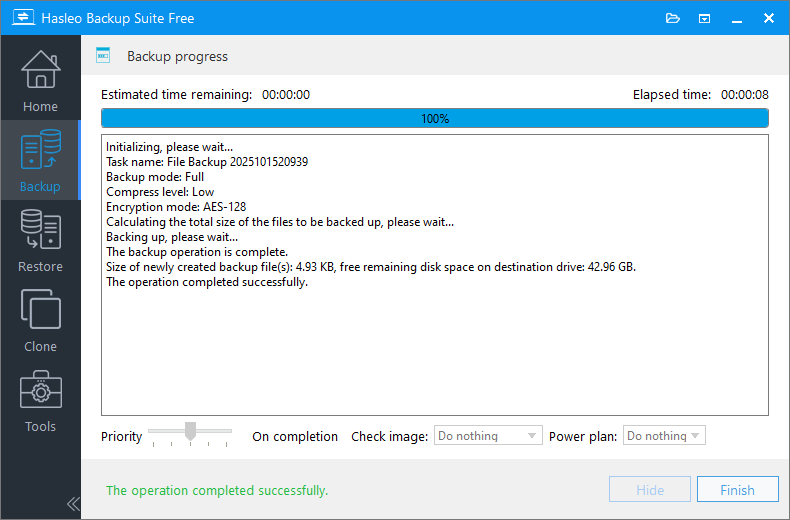
* Suggerimenti:
Domande frequenti (FAQ)
A: Sì, la crittografia è disponibile per i backup di file/cartelle, di sistema e di disco/partizione. Puoi abilitare la crittografia nelle Opzioni di backup quando crei qualsiasi attività di backup.
A: Purtroppo, se dimentichi la password di crittografia, non c’è modo di recuperare i dati di backup. La password non può essere reimpostata né recuperata. È per questo che si consiglia vivamente di conservare la password di crittografia in modo sicuro, in un gestore di password o in un luogo scritto.
A: Sì, la crittografia introduce un sovraccarico aggiuntivo della CPU per il processo di crittografia e decrittografia. Il tempo necessario per le operazioni di backup e ripristino aumenterà, soprattutto sui dispositivi con potenza di elaborazione limitata.
A: AES-256 offre un livello di sicurezza superiore rispetto ad AES-128, ma entrambi sono sicuri. Se la sicurezza dei dati è la tua priorità assoluta, scegli AES-256. Se hai bisogno di prestazioni più rapide, AES-128 offre un buon equilibrio tra sicurezza e velocità.
A: La lunghezza minima della password è di 8 caratteri. Si consiglia vivamente di usare una combinazione di numeri, lettere e caratteri speciali per aumentare la sicurezza della password.
A: No, la password di crittografia è necessaria per ripristinare un backup crittografato. Senza la password corretta, i dati di backup non possono essere decrittografati e saranno inaccessibili.
A: La crittografia di per sé non aumenta in modo significativo le dimensioni del file di backup. Tuttavia, i backup crittografati non possono essere compressi, quindi dovresti abilitare la compressione o la crittografia in base alle tue esigenze specifiche.
A: No, non si consiglia di abilitare contemporaneamente crittografia e compressione. I dati crittografati sono casuali e non possono essere compressi in modo efficace, il che spreca risorse. Scegline uno in base alla tua priorità: la compressione per risparmiare spazio o la crittografia per proteggere i dati.
Riepilogo
Hasleo Backup Suite Free è un software potente che offre funzioni gratuite di backup, ripristino e clonazione. Ti permette persino di crittografare attività di backup importanti usando la crittografia AES di livello aziendale, rendendolo la migliore soluzione per proteggere la sicurezza dei tuoi dati. Inoltre, può creare un disco di emergenza WinPE, permettendoti di avviare WinPE per ripristinare rapidamente il sistema quando si blocca.
Se hai bisogno di una soluzione di crittografia più completa, prendi in considerazione la serie Hasleo BitLocker Anywhere. Offre strumenti compatibili per sistemi Windows, Linux e Mac.