Verfasst von Luna Technischer Redakteur bei Hasleo Technology, mit Schwerpunkt auf Datenschutz und praktischen Lösungen. Aktualisiert am 25. Mai 2026 | Hasleo Backup Suite
Mit dem explosionsartigen Wachstum der Datenmengen in Unternehmen stehen traditionelle Dateisysteme vor Herausforderungen bei Datenresilienz, Skalierbarkeit und der Integration in Virtualisierungsumgebungen. ReFS wurde von Microsoft als modernes Dateisystem speziell für diese Anforderungen eingeführt. Hasleo Backup Suite ist als professionelle Windows-Backup-Software mit ReFS (Resilient File System) kompatibel und kann darauf effiziente intelligente Sektor-Backups und Wiederherstellungen durchführen. Dieses Tutorial beschreibt ausführlich die Kernfunktionen des ReFS-Dateisystems, seine wichtigsten Unterschiede und Gemeinsamkeiten mit NTFS und zeigt Schritt für Schritt, wie Sie ReFS-Partitionen mit Hasleo Backup Suite sicher sichern und wiederherstellen.
Überblick über ReFS (Resilient File System)
ReFS (Resilient File System) ist ein modernes Dateisystem, das Microsoft ab Windows Server 2012 eingeführt hat. Es ist nicht darauf ausgelegt, das traditionelle NTFS-Dateisystem direkt zu ersetzen, sondern konzentriert sich auf die spezifischen Anforderungen großer Datenspeicher, insbesondere in Rechenzentren, Virtualisierungsumgebungen und Software-Defined Storage (SDS). Die Kernphilosophie von ReFS dreht sich um Datenintegrität, Skalierbarkeit und automatische Reparaturfähigkeit.
👍Kernvorteile und Funktionen von ReFS:
Schutz der Datenintegrität:
1
Prüfsummenmechanismus: ReFS erzeugt Prüfsummen für alle Metadaten und Daten und ermöglicht so das automatische Erkennen und Melden von Datenbeschädigungen.
2
Automatische Reparaturfunktion: In Kombination mit Speicherplätzen kann ReFS beschädigte Daten automatisch aus redundanten Kopien reparieren, ohne manuelles Eingreifen.
3
Copy-on-Write: Gewährleistet die Konsistenz von Metadatenaktualisierungen und vermeidet Dateninkonsistenzen durch Systemabstürze.
Enorme Skalierbarkeit:
1
Theoretische Kapazitätsunterstützung: Maximal 35 PB (Petabyte) pro Volume, maximal 35 PB pro einzelner Datei.
2
Unbegrenzte Dateianzahl: Jedes Volume kann Milliarden von Dateien speichern, ohne die Verzeichnistiefenbegrenzungen traditioneller Dateisysteme.
3
Dynamischer Speicherpool: Die Speicherkapazität lässt sich einfach und ohne Dienstunterbrechung erweitern.
Funktionen zur Leistungsoptimierung:
1
Blockklonen: Auch als „Beschleunigung der Datendeduplizierung“ bekannt, können große Dateien oder virtuelle Festplattendateien sofort kopiert werden, was die Leistung in Virtualisierungsumgebungen deutlich verbessert.
2
Optimierung von Sparse-Dateien: Native Unterstützung für Sparse-Dateien, wodurch der Speicherplatzverbrauch sinkt.
3
Parallele Metadatenoperationen: Unterstützt die gleichzeitige Ausführung mehrerer Metadatenoperationen und verbessert die Leistung bei hoher Last.
Erweiterter Datenschutz:
1
Integration von Speicherplätzen: Perfekte Kompatibilität mit Speicherplätzen und mehrere Redundanzstufen wie Spiegelung und Parität.
2
Schneller Datenträgeraustausch: Unterstützt das Hot-Swapping ausgefallener Datenträger mit minimalen Leistungseinbußen während des Datenneuaufbaus.
3
Steuerung von Integritätsströmen: Administratoren können Integritätsprüfungen für bestimmte Dateien aktivieren oder deaktivieren und so Leistung und Datenschutzanforderungen ausbalancieren.
Unterschiede und Gemeinsamkeiten zwischen ReFS und NTFS
Das Verständnis der Unterschiede zwischen ReFS und NTFS ist entscheidend für die Wahl des passenden Dateisystems. Die folgende Tabelle bietet einen detaillierten Vergleich der wichtigsten Unterschiede:
ReFS (Resilient File System)
NTFS (New Technology File System)
Erscheinungsjahr
2012 (Windows Server 2012)
1993 (Windows NT 3.1)
Primäres Designziel
Unternehmensdatenspeicherung, hohe Verfügbarkeit
Universelles Dateisystem, Personal- und Desktop-Systeme
Maximale Volume-Kapazität
35 PB (theoretisch)
256 TB
Maximale Dateigröße
35 PB (theoretisch)
256 TB
Schutz der Datenintegrität
Integrierte Prüfsummen, automatische Reparatur
Metadaten-Prüfsummen
Komprimierungsfunktion
Unterstützt
Unterstützt
BitLocker-Verschlüsselung
Unterstützt
Unterstützt
Dateisystemverschlüsselung
Unterstützt
Unterstützt
Blockklon-Funktion
Unterstützt
Nicht unterstützt
Datendeduplizierung
Unterstützt
Unterstützt
Unterstützung wechselbarer Medien
Nicht unterstützt
Unterstützt
Empfohlene Einsatzszenarien
Rechenzentren, Virtualisierung, S2D
Desktop-Systeme, Legacy-Anwendungen
Gemeinsamkeiten zwischen ReFS und NTFS:
1
Kein Ersatzverhältnis: Microsoft hat klar erklärt, dass ReFS NTFS nicht vollständig ersetzen wird, da beide unterschiedliche Einsatzszenarien abdecken.
2
Gemeinsame API: ReFS und NTFS verwenden denselben Win32-API-Satz, sodass bestehende Anwendungen ohne Änderung auf ReFS-Volumes zugreifen können.
3
Koexistenz möglich: ReFS- und NTFS-Volumes können gleichzeitig auf demselben System verwendet werden, was je nach Anforderung Flexibilität bietet.
4
Komplementär: In gemischten Umgebungen kann NTFS für Systemlaufwerke und verschlüsselungsbedürftige vertrauliche Daten verwendet werden, während ReFS für die Speicherung großer Datenmengen dient.
ℹ️ Auswahlhilfe:
1
Wählen Sie ReFS für: Hyper-V-Virtualisierungsspeicher, große Volumes von Dateiservern, Storage Spaces Direct-Bereitstellungen, kritische Geschäftsdaten mit hohen Anforderungen an die Datenintegrität.
2
Wählen Sie NTFS für: Installation des Betriebssystems, persönliche Dateien mit Verschlüsselungsbedarf, Wechseldatenträger, Szenarien, die Kompatibilität mit älteren Windows-Versionen erfordern.
Warum müssen Sie ReFS-Partitionen sichern?
Obwohl das ReFS-Dateisystem selbst über leistungsstarke Funktionen zum Schutz der Datenintegrität und zur automatischen Reparatur verfügt, ist das Sichern von ReFS-Partitionen weiterhin unerlässlich. Die Gründe sind folgende:
🚨 Risiken, vor denen ReFS nicht schützen kann:
1
Menschliche Fehler: ReFS kann nicht verhindern, dass Dateien versehentlich gelöscht, überschrieben oder durch Ransomware verschlüsselt werden. Es bewahrt den aktuellen Datenzustand getreulich – auch wenn dieser fehlerhaft ist.
2
Logische Fehler: Anwendungsfehler, Datenbankbeschädigungen oder Fehler in Dateisystem-Metadaten können Daten unverfügbar machen, und ReFS kann sich nicht automatisch von solchen Problemen erholen.
3
Katastrophenfälle: Wenn das Ausmaß eines Hardwareausfalls die Redundanzfähigkeit übersteigt (etwa bei mehreren gleichzeitig ausfallenden Datenträgern) oder bei physischen Katastrophen wie Bränden, Überschwemmungen oder standortweiten Ausfällen kann ReFS selbst keinen Schutz bieten.
4
Compliance-Anforderungen: Viele branchenspezifische Vorschriften verlangen die Aufbewahrung historischer Datenversionen und langfristige Archivierung – Kernfunktionen von Backups, nicht Designziele von ReFS.
Kernnutzen der Sicherung von ReFS:
1
Wiederherstellung zu einem Zeitpunkt: Backups ermöglichen die Wiederherstellung zu einem bestimmten Zeitpunkt, was für die Behandlung von Datenbeschädigungen oder logischen Fehlern entscheidend ist.
2
Schutz außerhalb des Standorts: Die Speicherung von Backups an einem anderen Standort schützt vor Datenverlust durch lokale Katastrophen.
3
Versionskontrolle: Die Aufbewahrung mehrerer Backup-Versionen ermöglicht die Wiederherstellung von Datenständen zu jedem historischen Zeitpunkt.
4
Einhaltung von Vorschriften: Erfüllen Sie gesetzliche und prüfungsrelevante Anforderungen mit nachweisbaren Backup-Aufzeichnungen und Aufbewahrungsrichtlinien.
🎯 Warum Hasleo Backup Suite zum Sichern von ReFS wählen?
1
Native Unterstützung für intelligente Sektor-Backups von ReFS: Hasleo Backup Suite ist eine der wenigen Softwarelösungen, die den intelligenten Sektor-Backup-Modus für ReFS unterstützen. Anders als Software, die ReFS nicht unterstützt und die gesamte Partition Sektor für Sektor sichern muss, sichert Hasleo Backup Suite nur die tatsächlich belegten Datenblöcke im ReFS-Volume, was die Backup-Effizienz deutlich erhöht und Speicherplatz spart.
2
Effiziente Datenverarbeitung: Dank der Blockklon-Funktion von ReFS kann Hasleo Backup Suite doppelte Daten effizienter verarbeiten und unnötige redundante Backups vermeiden.
3
Umfassende Unterstützung von Backup-Modi: Unterstützt drei Modi: vollständiges Backup, inkrementelles Backup und differenzielles Backup. Nach dem ersten vollständigen Backup können Sie ein inkrementelles Backup wählen, das nur geänderte Daten sichert, oder ein differenzielles Backup, das alle Änderungen seit dem letzten vollständigen Backup sichert.
4
Inkrementelle Wiederherstellung: Unterstützt Delta-Wiederherstellung und stellt nur die auf dem Zieldatenträger geänderten Datenblöcke wieder her, was die Wiederherstellungszeit deutlich verkürzt.
Flexibler Backup-Zeitplan: Unterstützt die Einrichtung automatischer Backup-Zeitpläne, die Backups stündlich, täglich, wöchentlich, monatlich oder bei bestimmten Ereignissen auslösen können.
7
Aufbewahrungsrichtlinie für Abbilder: Verwaltet Backup-Abbildversionen automatisch, löscht alte Versionen oder Backups, die Aufbewahrungsfristen überschreiten, und spart so Speicherplatz.
Wie sichern Sie die ReFS-Partition mit Hasleo Backup Suite?
Hasleo Backup Suite ist eine umfassende Backup-Software, die speziell für Windows-PCs und -Server entwickelt wurde und den intelligenten Sektor-Backup-Modus für ReFS-Partitionen unterstützt. Im Vergleich zu Software, die ReFS nicht unterstützt und die gesamte Partition Sektor für Sektor vollständig sichern muss, sichert der intelligente Sektor-Backup-Modus von Hasleo Backup Suite nur die tatsächlich belegten Datenblöcke im ReFS-Volume, was die Backup-Effizienz deutlich erhöht und Speicherplatz spart.
Backup-Vorbereitung:
1
Laden Sie Hasleo Backup Suite in der Server-/Enterprise-Version herunter und installieren Sie sie
2
Bereiten Sie ein Zielspeichergerät mit ausreichender Kapazität vor (empfohlen: Zielvolume-Kapazität mindestens das 1,5-Fache des belegten Speichers des Quell-ReFS-Volumes).
3
Stellen Sie sicher, dass das Zielspeichergerät mit NTFS formatiert ist (verwenden Sie kein FAT32, da ReFS-Backup-Abbilder 4 GB überschreiten können).
1
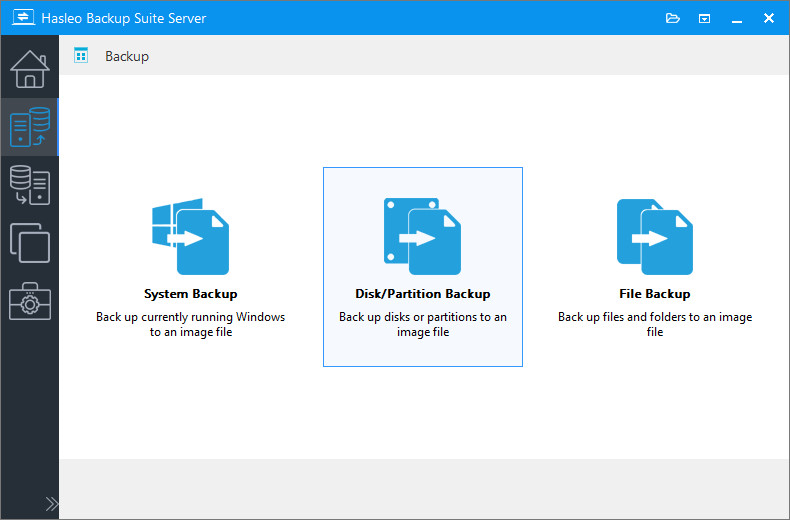
Starten Sie Hasleo Backup Suite. Klicken Sie in der Navigationsleiste auf die Schaltfläche „Sichern“ und wählen Sie dann im Arbeitsbereich „Datenträger-/Partitions-Backup“.
2
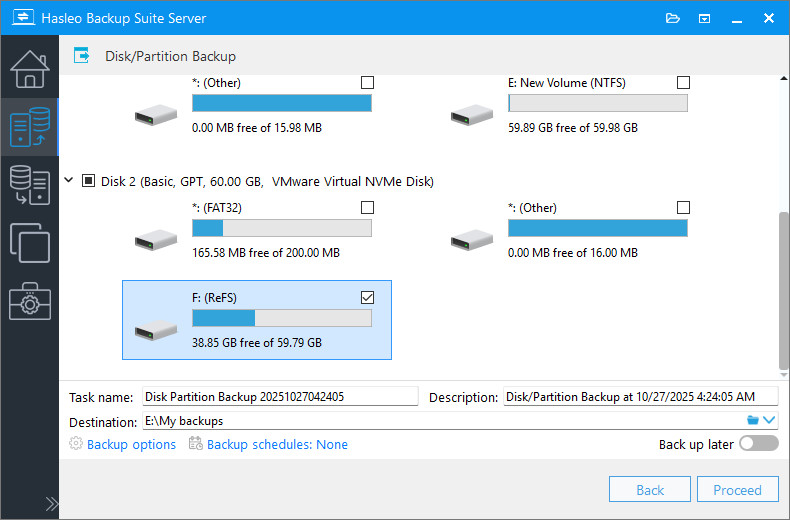
Wählen Sie die ReFS-Partition aus, die Sie sichern möchten. Konfigurieren Sie Aufgabennamen, Beschreibung, Ziel und Backup-Optionen nach Bedarf. Klicken Sie dann auf „Fortfahren“, um fortzufahren.
💡Tipps:
1
Aufgabenname: Geben Sie einen Aufgabennamen an, damit Sie die Backup-Aufgabe später schnell finden und verwalten können.
2
Beschreibung: Beschreiben Sie kurz den Zweck der Aufgabe und weitere relevante Informationen.
3
Ziel: Ändern Sie den Zielpfad, in dem die Backup-Abbilddateien gespeichert werden, durch Klicken auf das Ordnersymbol.
4
Backup-Optionen: Erweiterte Backup-Einstellungen. Weitere Einzelheiten finden Sie unter Backup-Optionen.
5
Backup-Zeitplan: Richten Sie Backup-Zeitpläne ein, um Ihre Backup-Aufgaben regelmäßig automatisch auszuführen. Weitere Einzelheiten finden Sie unter Backup-Zeitplan.
3
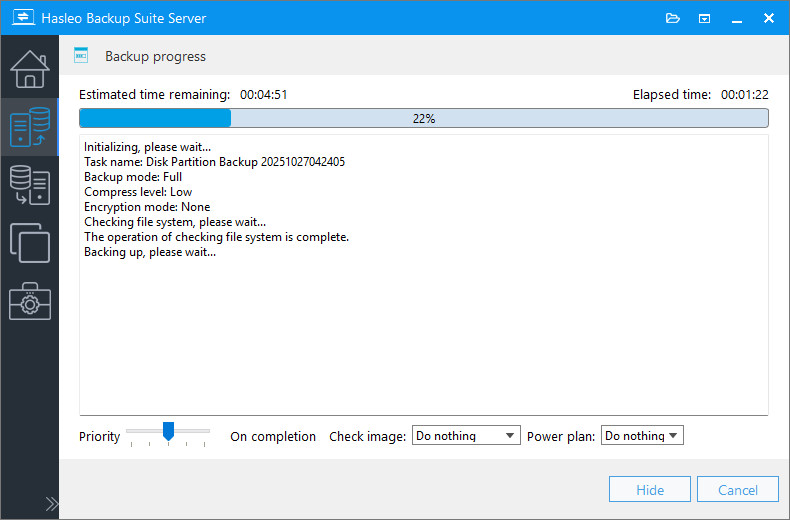
Nach dem Klicken auf „Fortfahren“ beginnt Hasleo Backup Suite mit dem Sichern der ausgewählten ReFS-Partition. Bitte beachten Sie, dass die Backup-Zeit direkt von der Datenmenge abhängt; bitte haben Sie Geduld.
💡Tipps:
1
Priorität: Legen Sie eine Priorität für den Backup-Vorgang fest. Eine höhere Priorität weist dem Backup mehr CPU-Zeit zu, was andere Programme langsamer machen kann.
2
Abbild prüfen: Überprüfen Sie die Integrität der Backup-Abbilddateien nach Abschluss des Backup-Vorgangs.
3
Energieplan: Führen Sie nach Abschluss des Backups die Energieverwaltungsaktion aus.
✅Herzlichen Glückwunsch! Sie haben das Backup Ihrer ReFS-Partition erfolgreich abgeschlossen!
Häufig gestellte Fragen (FAQ)
Q: Wie sichere ich eine ReFS-Partition mit Hasleo Backup Suite?
A:Starten Sie Hasleo Backup Suite, klicken Sie auf Sichern > Datenträger-/Partitions-Backup, wählen Sie die zu sichernde ReFS-Partition, wählen Sie das Ziel und klicken Sie auf Fortfahren. Die Software unterstützt den intelligenten Sektor-Backup-Modus für ReFS und sichert nur belegte Datenblöcke.
Q: Was ist ein intelligentes Sektor-Backup für ReFS-Partitionen?
A:Anders als ein Sektor-für-Sektor-Backup, das die gesamte Partition kopiert, sichert das intelligente Sektor-Backup nur die tatsächlich belegten Datenblöcke im ReFS-Volume, was die Backup-Effizienz deutlich erhöht und Speicherplatz spart.
Q: Unterstützt Hasleo Backup Suite inkrementelle und differenzielle Backups für ReFS?
A:Ja, Hasleo Backup Suite unterstützt vollständige, inkrementelle und differenzielle Backup-Modi für ReFS-Partitionen. Nach dem ersten vollständigen Backup sichern inkrementelle Backups nur geänderte Daten und sparen so Zeit und Speicherplatz.
Q: Kann ich ReFS-Partitions-Backups auf einen anderen Datenträger wiederherstellen?
A:Ja, Sie können ReFS-Partitions-Backups mit der Wiederherstellungsfunktion von Hasleo Backup Suite auf dem ursprünglichen Datenträger oder auf einem anderen Datenträger wiederherstellen.
Q: Worin unterscheiden sich ReFS und NTFS im Hinblick auf Backups?
A:Hasleo Backup Suite unterstützt intelligente Sektor-Backups für ReFS, die effizienter sind als vollständige Sektor-Backups. Auch NTFS unterstützt intelligente Sektor-Backups. Beide Dateisysteme werden für Backup- und Wiederherstellungsvorgänge unterstützt.
Q: Kann ich ReFS-Partitions-Backups verschlüsseln?
A:Ja, Hasleo Backup Suite unterstützt die AES-128/256-Bit-Verschlüsselung für Backup-Abbilder. Sie können die Verschlüsselung in den Backup-Optionen aktivieren, um vertrauliche Daten zu schützen.
Q: Welches Zieldateisystem sollte ich für ReFS-Backups verwenden?
A:Es wird empfohlen, das Zielspeichergerät mit NTFS zu formatieren. Vermeiden Sie FAT32, da ReFS-Backup-Abbilder 4 GB überschreiten können, was dem Dateigrößenlimit von FAT32 entspricht.
Q: Wie oft sollte ich meine ReFS-Partitionen sichern?
A:Die Backup-Häufigkeit hängt von der Änderungsrate Ihrer Daten ab. Für kritische Geschäftsdaten werden tägliche oder wöchentliche Backups empfohlen. Sie können in Hasleo Backup Suite automatische Backup-Zeitpläne einrichten.
Zusammenfassung
ReFS (Resilient File System) ist ein Dateisystem der nächsten Generation, das Microsoft für die Anforderungen moderner Unternehmensdatenspeicherung eingeführt hat. Durch integrierte Datenintegritätsprüfung, automatische Reparaturfähigkeit und enorme Skalierbarkeit bietet es eine solide Dateisystemgrundlage für Rechenzentren, Virtualisierungsumgebungen und Software-Defined Storage. Obwohl ReFS selbst über leistungsstarke Datenschutzfunktionen verfügt, bleibt die Kombination mit professionellen Backup-Lösungen unverzichtbar. Hasleo Backup Suite unterstützt als professionelle Windows-Backup-Software den intelligenten Sektor-Backup-Modus für ReFS-Partitionen und ermöglicht so ein effizientes Sichern und Wiederherstellen von Daten in ReFS-Volumes. Außerdem unterstützt es verschiedene Backup-Modi wie vollständige, inkrementelle und differenzielle Backups sowie erweiterte Funktionen wie Delta-Klon.
Neben dem Backup von ReFS-Partitionen unterstützt Hasleo Backup Suite auch native Windows-Dateisysteme wie FAT, exFAT und NTFS vollständig. Sie können ReFS-Volumes nicht nur im intelligenten Sektor-Backup-Modus sichern, sondern auch Windows-Systeme, die auf ReFS-Partitionen installiert sind, schnell sichern.