Verfasst von Luna Technischer Redakteur bei Hasleo Technology, mit Schwerpunkt auf Datenschutz und praktischen Lösungen. Aktualisiert am 26. Mai 2026 | Hasleo Backup Suite
Als zentraler Bestandteil von Hasleo Backup Suite verwaltet die Aufbewahrungsrichtlinie für Abbilder den Lebenszyklus von Backup-Dateien. Sie löscht oder führt alte Backups nach anpassbaren Regeln automatisch zusammen und gibt so wertvollen Speicherplatz effizient frei. Dieser Artikel führt ausführlich in die Aufbewahrungsrichtlinie für Abbilder von Hasleo Backup Suite ein und zeigt, wie Sie damit Speicherplatz effizient verwalten.
Überblick über die Aufbewahrungsrichtlinie für Abbilder in Hasleo Backup Suite
Die Aufbewahrungsrichtlinie für Abbilder bezeichnet eine Reihe von Regeln zur automatischen Verwaltung von Abbildversionen. Sie legt fest, welche Versionen aufbewahrt und welche gelöscht oder zusammengeführt werden, mit dem Kernziel, Speicherplatz und Verwaltungseffizienz auszubalancieren. Die Aufbewahrungsrichtlinie in Hasleo Backup Suite gilt sowohl für manuelle als auch für automatische Backups. Sie können nur die neueste Backup-Version aufbewahren. Nach Abschluss eines neuen Backups führt das Programm ältere Versionen zusammen oder löscht sie gemäß Ihren Regeln, um Speicherplatz zu sparen. Darüber hinaus bietet sie folgende Vorteile:
1
Speicherkosten senken: Gesparten Speicherplatz müssen Sie nicht durch häufigen Kauf großer Festplatten oder Speicher-Upgrades erkaufen – das reduziert die Speicherausgaben.
2
Backup- und Wiederherstellungsleistung verbessern: Kleinere und weniger Backup-Versionen verkürzen die Backup-Zeit und beschleunigen die Wiederherstellung.
3
Vereinfachte Betriebs- und Wartungsverwaltung: Die Aufbewahrungsrichtlinie für Abbilder standardisiert die Verwaltung der Lebenszyklen von Backup-Dateien und hält das gesamte Backup-Repository organisiert und leicht wartbar.
Falsch konfigurierte Aufbewahrungsrichtlinien können wichtige Backup-Dateien automatisch löschen und damit Datenverlust verursachen. Bitte prüfen Sie die folgenden Punkte sorgfältig, bevor Sie fortfahren.
1
Es ist wichtig, die Bedeutung Ihrer Backup-Dateien zu erkennen. Um versehentliches Löschen zu vermeiden, sollten Sie je nach Wichtigkeitsstufe unterschiedliche Aufbewahrungsfristen oder -mengen festlegen.
2
Wird ein vollständiges Backup gelöscht, werden auch alle darauf basierenden differenziellen und inkrementellen Backups in der Backup-Kette gelöscht.
3
Wird ein differenzielles Backup gelöscht, gehen auch alle nachfolgenden inkrementellen Backups verloren, die innerhalb der Backup-Kette davon abhängen.
4
Beim Löschen inkrementeller Backups verwendet das Programm sowohl das Löschen als auch das Zusammenführen von Abbildern, um sicherzustellen, dass die zugehörige Backup-Kette nicht unterbrochen wird.
5
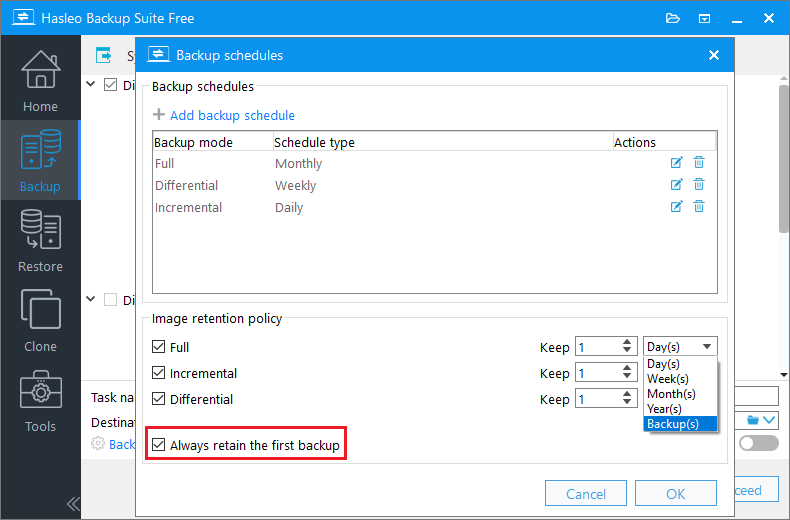
Ist die Option „Erstes Backup immer aufbewahren“ aktiviert, wird die erste Backup-Datei (vollständiges Backup) der Backup-Aufgabe von der Aufbewahrungsrichtlinie für Abbilder nicht beeinflusst.
Beste Windows-Backup-Software – Hasleo Backup Suite
Hasleo Backup Suite bietet als professionelle Backup-Software eine flexible Aufbewahrungsrichtlinie für Abbilder, eine ihrer leistungsstarken Backup-Funktionen. Gleichzeitig unterstützt sie die Wiederherstellung und das Klonen von Windows-Betriebssystemen, Datenträgern/Partitionen und Dateien/Ordnern. Darüber hinaus bietet Hasleo Backup Suite eine kostenlose Version mit leistungsstarken Funktionen. Für erweiterte Anforderungen enthält die Professional-Edition Funktionen wie Delta-Klon und Klonen als MBR/GPT und ist damit die beste Wahl für Ihre Backups. Hier sind die bemerkenswerten Funktionen von Hasleo Backup Suite:
1
Umfangreiche und leistungsstarke kostenlose Edition: Die Backup- und Wiederherstellungsfunktionen ermöglichen mühelos Systemabbilder und sofortige Wiederherstellung nach Abstürzen, während die Klonfunktion eine nahtlose Datenmigration fördert.
2
Fortschrittliche Technologie und hervorragende Leistung: Kompatibel mit allen Windows-PCs und -Servern, unterstützt sie Windows x86/x64 und ARM64-Architekturen. Sie startet sowohl im UEFI- als auch im Legacy-BIOS-Modus, gewährleistet einen sicheren und stabilen Programmlauf und arbeitet hocheffizient und stromsparend.
3
Mehrere Backup-Modi: Unterstützt vollständige, inkrementelle und differenzielle Backups. Nach einem ersten vollständigen Backup sparen inkrementelle und differenzielle Backups Zeit und Speicherplatz, da nur geänderte Daten kopiert werden.
Praktische Toolbox: Hier finden Sie erweiterte Funktionen wie das Erstellen einer WinPE-Notfalldiskette, das Zusammenführen von Backup-Abbildern und das sichere Löschen von Datenträgern.
6
Intuitive und benutzerfreundliche Oberfläche: Das Oberflächendesign ist klar, die Hauptfunktionen sind sofort erkennbar, und geführte Hinweise ermöglichen auch Einsteigern einen schnellen Start.
Wie nutzen Sie die Aufbewahrungsrichtlinie für Abbilder, um Speicherplatz effizient zu verwalten?
1
Laden Sie Hasleo Backup Suite Free herunter, installieren und starten Sie es. Klicken Sie in der Navigationsleiste auf „Sichern“ und wählen Sie im Arbeitsbereich „System-Backup“, „Datenträger-/Partitions-Backup“ oder „Datei-/Ordner-Backup“.
2
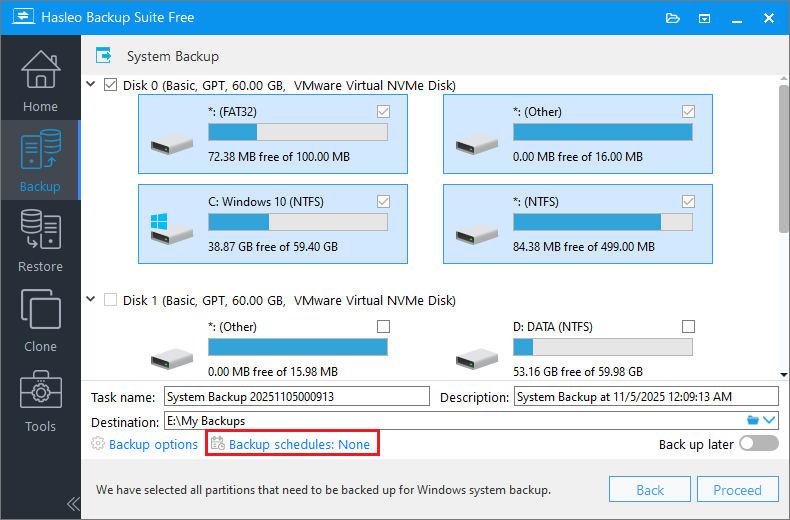
Wählen Sie das System, die Datenträger/Partitionen oder die Dateien/Ordner aus, die gesichert werden sollen. Passen Sie dann Aufgabennamen und Zielspeicherort nach Bedarf an. Klicken Sie auf „Backup-Zeitpläne“, um die Einstellungsoberfläche zu öffnen.
Sie können auch zu „Backup-Optionen“ wechseln und in der linken Navigationsleiste „Speicherplatz“ auswählen. Suchen Sie dann den Abschnitt „Aufbewahrungsrichtlinie für Abbilder“ und klicken Sie auf die Schaltfläche „Bearbeiten“.
* Wenn Sie „System-Backup“ wählen, wählt Hasleo Backup Suite Free automatisch alle Partitionen aus, die für ein Windows-System-Backup erforderlich sind.
* Tipps:
1
Aufgabenname: Geben Sie einen Aufgabennamen an, damit Sie die Backup-Aufgabe später schnell finden und verwalten können.
2
Beschreibung: Beschreiben Sie kurz den Zweck der Aufgabe und weitere relevante Informationen.
3
Ziel: Ändern Sie den Zielpfad, in dem die Backup-Abbilddateien gespeichert werden, durch Klicken auf das Ordnersymbol.
4
Backup-Optionen: Erweiterte Backup-Einstellungen. Weitere Einzelheiten finden Sie unter Backup-Optionen.
5
Backup-Zeitplan: Richten Sie Backup-Zeitpläne ein, um Ihre Backup-Aufgaben regelmäßig automatisch auszuführen. Weitere Einzelheiten finden Sie unter Backup-Zeitplan.
3
In dieser Aufgabe können Sie für jeden Backup-Modus individuelle Aufbewahrungsfristen oder -mengen konfigurieren. Bevor Sie mit „OK“ speichern, empfehlen wir, die Option „Erstes Backup immer aufbewahren“ zu aktivieren. Damit wird die erste Backup-Datei (vollständiges Backup) von Ihrer Aufbewahrungsrichtlinie für Abbilder ausgenommen.
4
Sobald Sie auf „Speichern“ klicken, führt Hasleo Backup Suite Free die Backup-Aufgabe automatisch zur angegebenen Zeit aus und führt Backup-Abbilder anschließend gemäß Ihren Einstellungen zusammen oder löscht sie.
Häufig gestellte Fragen (FAQ)
Q: Was ist die Aufbewahrungsrichtlinie für Abbilder?
A:Die Aufbewahrungsrichtlinie für Abbilder verwaltet den Lebenszyklus von Backup-Dateien automatisch, indem sie alte Backups nach anpassbaren Regeln löscht oder zusammenführt, um Speicherplatz zu sparen.
Q: Löscht die Aufbewahrungsrichtlinie mein einziges Backup?
A:Aktivieren Sie „Erstes Backup immer aufbewahren“, damit Ihr erstes vollständiges Backup nie durch die Richtlinie gelöscht wird.
Q: Was passiert, wenn ein vollständiges Backup gelöscht wird?
A:Wird ein vollständiges Backup gelöscht, werden auch alle differenziellen und inkrementellen Backups dieser Backup-Kette gelöscht.
Q: Kann ich für verschiedene Backups unterschiedliche Aufbewahrungsregeln festlegen?
A:Ja, Sie können individuelle Aufbewahrungsfristen oder -mengen für vollständige, differenzielle und inkrementelle Backups konfigurieren.
Q: Funktioniert die Aufbewahrungsrichtlinie mit geplanten Backups?
A:Ja, die Aufbewahrungsrichtlinie für Abbilder gilt sowohl für manuelle als auch für automatische geplante Backups.
Q: Wie spart das Zusammenführen alter Backups Speicherplatz?
A:Wenn inkrementelle Backups in das vollständige Backup zusammengeführt werden, wird die alte Kette gelöscht und Speicherplatz freigegeben.
Q: Kann ich gelöschte Backups wiederherstellen?
A:Nein, sobald Backup-Dateien durch die Aufbewahrungsrichtlinie gelöscht wurden, können sie nicht wiederhergestellt werden. Bewahren Sie wichtige Backups auf.
Q: Welche Backup-Modi unterstützt die Aufbewahrungsrichtlinie?
A:Sie unterstützt vollständige, inkrementelle und differenzielle Backup-Modi. Für jeden können eigene Aufbewahrungsregeln gelten.
Zusammenfassung
Hasleo Backup Suite bietet eine praktische Aufbewahrungsrichtlinie für Abbilder, mit der Sie den Lebenszyklus Ihrer Backups effektiv verwalten, die Datensicherheit gewährleisten und gleichzeitig die Speichernutzung optimieren. Über die Kernfunktionen Backup und Wiederherstellung hinaus unterstützt die Software die Komprimierung von Backup-Dateien, Verschlüsselung und Delta-Klonen/Wiederherstellen des Systems und ist damit eine All-in-One-Windows-Backup-Software. Worauf warten Sie? Laden Sie sie kostenlos herunter und probieren Sie sie jetzt aus!