Verfasst von Luna Technischer Redakteur bei Hasleo Technology, mit Schwerpunkt auf Datenschutz und praktischen Lösungen. Aktualisiert am 26. Mai 2026 | Hasleo Backup Suite
Wenn Sie unter doppelten Backup-Versionen leiden, die erheblichen Speicherplatz belegen, kann Hasleo Backup Suite dieses Problem effektiv lösen. Neben der Nutzung ihrer Funktionen zum Zusammenführen oder Löschen von Abbildern können Sie auch die Deduplizierung aktivieren. Diese Funktion erkennt und entfernt doppelte Datenblöcke bei Datei-/Ordnersicherungen automatisch und spart so effizient Speicherplatz.
Überblick über die Deduplizierung in Hasleo Backup Suite
Die Datendeduplizierung ist eine Technologie, die Speicherplatz durch die Beseitigung doppelter Daten spart. Mehrere Versionen derselben Datei enthalten oft identische Datenblöcke, und jeder Backup-Vorgang dupliziert diese Blöcke, was wertvollen Speicherplatz verbraucht. Wenn die Deduplizierung aktiviert ist, unterteilt Hasleo Backup Suite Dateien in gleich große Datenblöcke, erkennt Duplikate und speichert nur eine eindeutige Kopie im Backup-Repository.
Gleichzeitig erstellt es eine effiziente Indextabelle, die Datenblockzeiger für jede Datei aufzeichnet. Bei der Dateiwiederherstellung setzt das Programm die Datenblöcke anhand dieser Indextabelle schnell wieder zusammen, um den Dateiinhalt vollständig zu rekonstruieren. Folglich belegen doppelte Daten über alle Datei-/Ordner-Backup-Abbilder hinweg nur eine einzige Instanz. Wenn Sie die Vorteile und Überlegungen dieser Funktion verstehen, können Sie diese Technologie effektiver nutzen.
Vorteile:
1
Verwendet fortschrittliche Technologie zur Blockbildung variabler Länge: Die Backup-Daten werden in mehrere Datenblöcke unterteilt, wobei für jeden Teil ein eindeutiger Hashwert berechnet wird. Diese Hashwerte werden mit vorhandenen Datenblöcken in der Datenbank verglichen. Neue Datenblöcke werden im System gespeichert, während doppelte Blöcke Zeiger auf die vorhandenen Datenblöcke behalten.
2
Reduziert den Speicherplatz erheblich: Durch die Beseitigung doppelter Daten wird mehr Speicherplatz gespart, was ein Kernvorteil ist.
3
Langfristige Speicherkosten senken: Reduzieren Sie den von Backup-Dateien belegten Speicherplatz erheblich, sodass Sie innerhalb des begrenzten Speicherplatzes mehr Daten sichern können und die Speicherkosten deutlich sinken.
4
Backup-Geschwindigkeit deutlich steigern: Nach dem ersten vollständigen Backup müssen nachfolgende Backups nur neue, eindeutige Datenblöcke speichern, was die Backup-Geschwindigkeit drastisch beschleunigt.
Hinweise:
1
Die Funktion zur Datendeduplizierung ist derzeit nur für Datei-/Ordnersicherungen verfügbar.
2
Der Deduplizierungsprozess erfordert die Berechnung und den Vergleich von Hashwerten der Datenblöcke, was während des Backups eine gewisse CPU-Rechenlast verursacht und die Backup-Geschwindigkeit leicht verringern kann.
3
Nach der Datendeduplizierung teilen sich die im selben Backup-Repository gespeicherten Backup-Dateien deduplizierte Datenblöcke. Das bedeutet, dass Sie einzelne Backup-Dateien nicht löschen oder verschieben können, da dies die Integrität des Backups beeinträchtigen kann. Die Backup-Verwaltung muss über die Oberfläche von Hasleo Backup Suite erfolgen.
4
Mit der Deduplizierungsfunktion erstellte Datei-/Ordnersicherungen müssen mit einer Version von Hasleo Backup Suite wiederhergestellt werden, die diese Funktion unterstützt. Andere Backup-Software erkennt das Format möglicherweise nicht.
Beste Windows-Backup-Software – Hasleo Backup Suite
Hasleo Backup Suite bietet nicht nur Datendeduplizierung, sondern auch Komprimierung, Dateifilterung sowie Funktionen zum Löschen und Zusammenführen von Abbilddateien und damit umfassende Lösungen, die Benutzern helfen, Speicherplatz zu sparen. Sie unterstützt effizientes Sichern und Wiederherstellen von Windows-Betriebssystemen, Datenträgern/Partitionen und Dateien/Ordnern. Darüber hinaus ermöglicht sie das Klonen von Systemen, Datenträgern und Partitionen und bietet fortschrittliche Funktionen wie Delta-Klon und Delta-Wiederherstellung. Damit wird eine integrierte Backup-, Wiederherstellungs- und Klonfunktionalität erreicht, die sie zu Ihrer besten Backup-Lösung macht. Im Folgenden werden die wichtigsten Funktionen von Hasleo Backup Suite vorgestellt:
1
Umfangreiche und leistungsstarke kostenlose Edition: Mit den Backup- und Wiederherstellungsfunktionen erstellen Sie mühelos Systemabbilder und stellen nach Abstürzen sofort wieder her, während die Klonfunktion eine nahtlose Datenmigration ermöglicht.
2
Fortschrittliche Technologie und hervorragende Leistung: Kompatibel mit allen Windows-PCs und -Servern, unterstützt es Windows x86/x64 und ARM64-Architekturen. Es startet sowohl im UEFI- als auch im Legacy-BIOS-Modus, gewährleistet einen sicheren und stabilen Programmablauf und arbeitet hocheffizient und stromsparend.
3
Mehrere Backup-Modi: Es unterstützt vollständige, inkrementelle und differenzielle Backups. Nach einem ersten vollständigen Backup sparen inkrementelle und differenzielle Backups Zeit und Speicherplatz, da nur die geänderten Daten kopiert werden.
4
Komprimierung und Verschlüsselung: Sie können Backup-Abbilder komprimieren, um Speicherplatz zu sparen, und sie verschlüsseln, um Ihre wichtigen Daten zu schützen.
5
Praktische Toolbox: Hier erreichen Sie erweiterte Funktionen wie das Erstellen einer WinPE-Notfalldiskette, das Zusammenführen von Backup-Abbildern und das sichere Löschen von Datenträgern.
6
Intuitive und benutzerfreundliche Oberfläche: Das Oberflächendesign ist übersichtlich, die Hauptfunktionen sind sofort erkennbar, und geführte Hinweise ermöglichen auch Anfängern einen schnellen Einstieg.
Wie verwenden Sie die Deduplizierung in Hasleo Backup Suite, um Speicherplatz zu sparen?
1
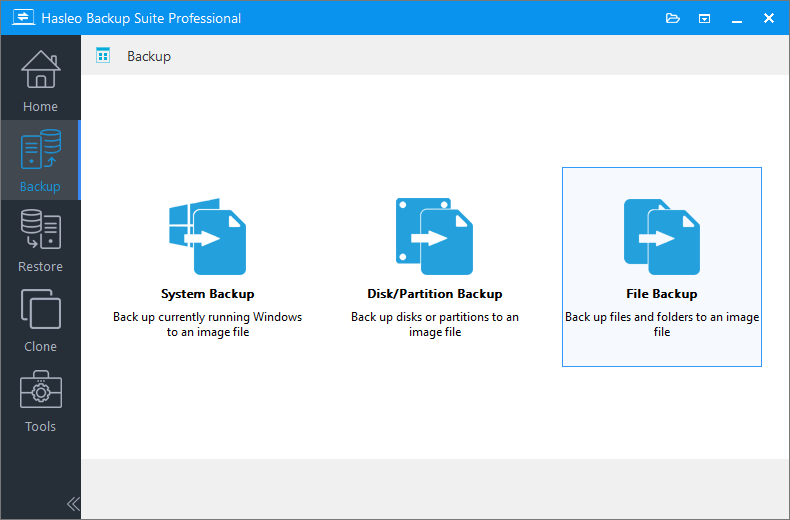
Laden Sie Hasleo Backup Suite herunter, installieren und starten Sie es. Klicken Sie in der Navigationsleiste auf die Schaltfläche „Sichern“ und wählen Sie dann im Arbeitsbereich „Datei-/Ordner-Backup“.
2
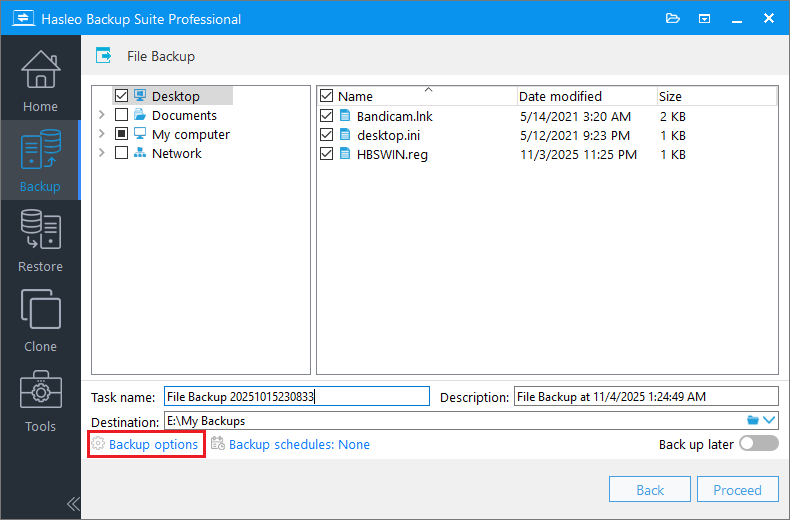
Wählen Sie die Dateien/Ordner aus, die Sie sichern möchten, und passen Sie dann Aufgabenname, Beschreibung und Ziel nach Bedarf an. Klicken Sie auf „Backup-Optionen“, um die Einstellungsoberfläche zu öffnen.
* Tipps:
1
Aufgabenname: Geben Sie einen Aufgabennamen an, damit Sie die Backup-Aufgabe später schnell finden und verwalten können.
2
Beschreibung: Beschreiben Sie kurz den Zweck der Aufgabe und weitere relevante Informationen.
3
Ziel: Ändern Sie den Zielpfad, in dem die Backup-Abbilddateien gespeichert werden, durch Klicken auf das Ordnersymbol.
4
Backup-Optionen: Erweiterte Backup-Einstellungen. Weitere Einzelheiten finden Sie unter Backup-Optionen.
5
Backup-Zeitplan: Richten Sie Backup-Zeitpläne ein, um Ihre Backup-Aufgaben regelmäßig automatisch auszuführen. Weitere Einzelheiten finden Sie unter Backup-Zeitplan.
3
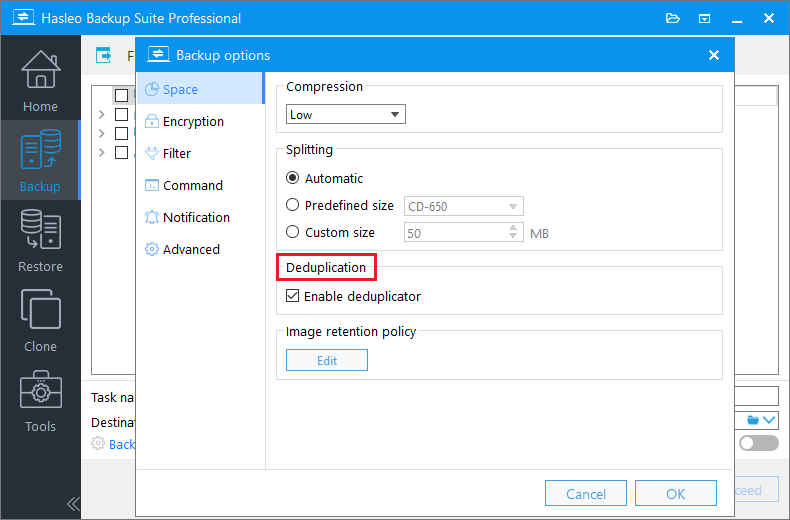
Wählen Sie in der linken Navigationsleiste „Speicherplatz“. Suchen Sie dann den Abschnitt „Deduplizierung“ und aktivieren Sie das Kontrollkästchen „Deduplizierung aktivieren“. Klicken Sie auf „OK“, um die Einstellungen zu speichern.
4
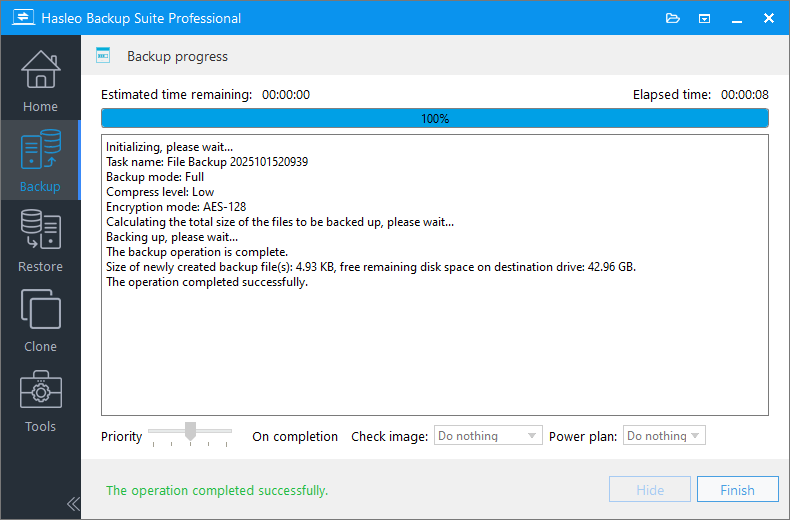
Klicken Sie auf „Fortfahren“, um die Datei-/Ordner-Backup-Aufgabe in Hasleo Backup Suite zu starten. Dieser Vorgang kann einige Zeit dauern; bitte warten Sie geduldig.
* Tipps:
1
Priorität: Legen Sie eine Priorität für den Backup-Vorgang fest. Eine höhere Priorität weist dem Backup mehr CPU-Zeit zu, wodurch andere Programme langsamer laufen können.
2
Abbild prüfen: Überprüfen Sie nach Abschluss des Backup-Vorgangs die Integrität der Backup-Abbilddateien.
3
Energieplan: Führen Sie nach Abschluss des Backups die Energieverwaltungsaktion aus.
Häufig gestellte Fragen (FAQ)
Q: Was ist Datendeduplizierung in Backup-Software?
A:Datendeduplizierung ist eine Technologie, die redundante Datenblöcke während des Backups beseitigt. Sie unterteilt Dateien in gleich große Blöcke, erkennt Duplikate anhand eindeutiger Hashwerte und speichert nur eine Kopie jedes eindeutigen Blocks, wodurch der Speicherplatz erheblich reduziert wird.
Q: Funktioniert die Deduplizierung mit Systemdatenträger-Backups?
A:Nein, die Deduplizierungsfunktion in Hasleo Backup Suite ist derzeit nur für Datei-/Ordnersicherungen verfügbar, nicht für System- oder Datenträger-/Partitionsbackups.
Q: Verlangsamt die Deduplizierung meinen Backup-Vorgang?
A:Die Deduplizierung erfordert die Berechnung und den Vergleich von Hashwerten für Datenblöcke, was während des Backups zusätzliche CPU-Last verursacht. Das erste Backup kann etwas langsamer sein, aber nachfolgende Backups sind viel schneller, da nur neue eindeutige Datenblöcke gespeichert werden.
Q: Kann ich einzelne deduplizierte Backup-Dateien löschen?
A:Nein, Sie können einzelne mit der Deduplizierung erstellte Backup-Dateien nicht löschen oder verschieben, da sie Datenblöcke innerhalb des Repositorys gemeinsam nutzen. Die Backup-Verwaltung muss über die Oberfläche von Hasleo Backup Suite erfolgen, um die Integrität zu erhalten.
Q: Kann ich deduplizierte Backups mit anderer Software wiederherstellen?
A:Nein, mit der Deduplizierung erstellte Datei-/Ordnersicherungen müssen mit Hasleo Backup Suite wiederhergestellt werden, das diese Funktion unterstützt. Andere Backup-Software erkennt das deduplizierte Format möglicherweise nicht.
Q: Wie viel Speicherplatz kann die Deduplizierung sparen?
A:Die Speichereinsparung hängt vom Grad der Datenredundanz ab. Bei Backup-Szenarien mit mehreren Versionen ähnlicher Dateien (z. B. Dokumente, virtuelle Maschinen oder Datenbanken) kann die Deduplizierung 50-90 % des Speicherplatzes sparen.
Q: Kann ich die Deduplizierung zusammen mit der Backup-Komprimierung verwenden?
A:Ja, Deduplizierung und Komprimierung können zusammen verwendet werden. Die Deduplizierung beseitigt zuerst redundante Datenblöcke, anschließend reduziert die Komprimierung die Größe der eindeutigen Blöcke weiter, was noch größere Speichereinsparungen ermöglicht.
Zusammenfassung
Die Deduplizierung ist eine äußerst praktische Funktion von Hasleo Backup Suite. Durch die intelligente Erkennung und Entfernung doppelter Daten spart sie erheblich Speicherplatz und eignet sich besonders für Backup-Szenarien, die eine langfristige Aufbewahrung mehrerer Dateiversionen erfordern. Darüber hinaus unterstützt Hasleo Backup Suite das Erstellen von WinPE-Notfalldisketten, mit denen Sie nach Systemabstürzen schnell wiederherstellen können. Laden Sie sie jetzt herunter und genießen Sie ein effizientes Backup-Erlebnis!