Luna - Hasleo 技术编辑
作者:Luna
Hasleo 技术编辑,专注于数据保护和实用解决方案。
更新于 2026 年 5 月 26 日 | Hasleo Backup Suite

如果您正被重复的备份版本占用大量磁盘空间所困扰,Hasleo Backup Suite 可以有效解决这个问题。除了使用其合并或删除映像功能外,您还可以启用去重。该功能会在文件/文件夹备份过程中自动识别并消除重复的数据块,从而高效节省存储空间。

Hasleo Backup Suite 中的去重功能概述

数据去重是一种通过消除重复数据来节省存储空间的技术。同一文件的多个版本通常包含相同的数据块,而每次备份操作都会复制这些数据块,占用宝贵的磁盘空间。启用去重后,Hasleo Backup Suite 会将文件划分为大小相等的数据块,识别重复项,并在备份存储库中只存储一份唯一副本。

同时,它会创建一个高效的索引表,记录每个文件的数据块指针。在文件还原过程中,程序会根据该索引表快速重新组合数据块,完整重建文件内容。因此,重复数据在所有文件/文件夹备份映像中只占用一份空间。了解此功能的优点和注意事项,将帮助您更有效地使用这项技术。

优点:

1
采用先进的可变长度分块技术: 备份数据被划分为多个数据块,并为每个数据块计算唯一的哈希值。这些哈希值会与数据库中现有的数据块进行比较。新的数据块会存储在系统中,而重复的数据块则保留指向现有数据块的指针。
2
显著减少磁盘空间占用: 通过消除重复数据,它可节省更多存储空间,这是其核心优势。
3
降低长期存储成本: 显著减少备份文件占用的磁盘空间,让您能在有限的磁盘空间内备份更多数据,大幅降低存储费用。
4
大幅提升备份速度: 在首次完整备份之后,后续备份只需存储新的唯一数据块,从而显著加快备份速度。

注意事项:

1
数据去重功能目前仅适用于文件/文件夹备份。
2
去重过程需要计算和比较数据块的哈希值,这会增加一定的 CPU 计算负载,并可能略微降低备份速度。
3
数据去重后,存储在同一备份存储库中的备份文件会共享去重后的数据块。这意味着您无法删除或移动单个备份文件,因为这样做可能破坏备份完整性。备份管理必须通过 Hasleo Backup Suite 界面进行。
4
使用去重功能创建的文件/文件夹备份,必须使用支持该功能的 Hasleo Backup Suite 版本进行还原。其他备份软件可能无法识别其格式。

最佳 Windows 备份软件 — Hasleo Backup Suite

Hasleo Backup Suite 不仅具备数据去重功能,还提供压缩、文件筛选以及映像文件删除/合并功能,为用户提供全面的存储空间节省方案。它支持对 Windows 操作系统、磁盘/分区和文件/文件夹进行高效的备份和还原。除此之外,它还能克隆系统、磁盘和分区,并具备 增量克隆 和 Delta 还原等高级能力。这真正实现了备份、还原和克隆功能的一体化,是您的最佳备份解决方案。以下是 Hasleo Backup Suite 的主要功能:

1
全面而强大的免费版: 其备份和还原功能可让您轻松创建系统映像并即时从崩溃中恢复,而克隆功能则可实现无缝的数据迁移。
2
先进技术与卓越性能: 兼容所有 Windows PC 和服务器,支持 Windows x86/x64 和 ARM64 架构。它可在 UEFI 和传统 BIOS 模式下启动,确保程序安全稳定运行,并具有高效率和低功耗的特点。
3
多种备份模式: 支持完整、增量和差异备份。在初始完整备份之后,增量和差异备份仅复制已更改的数据,从而节省时间和存储空间。
4
压缩与加密功能: 您可以压缩备份映像以节省磁盘空间,并对其进行加密以保护重要数据。
5
实用工具箱: 在这里可以访问创建 WinPE 应急盘、合并备份映像和安全擦除磁盘等高级功能。
6
直观友好的界面: 界面设计清晰,主要功能一目了然,引导式提示让初学者也能快速上手。

如何使用 Hasleo Backup Suite 中的去重功能节省存储空间?
1
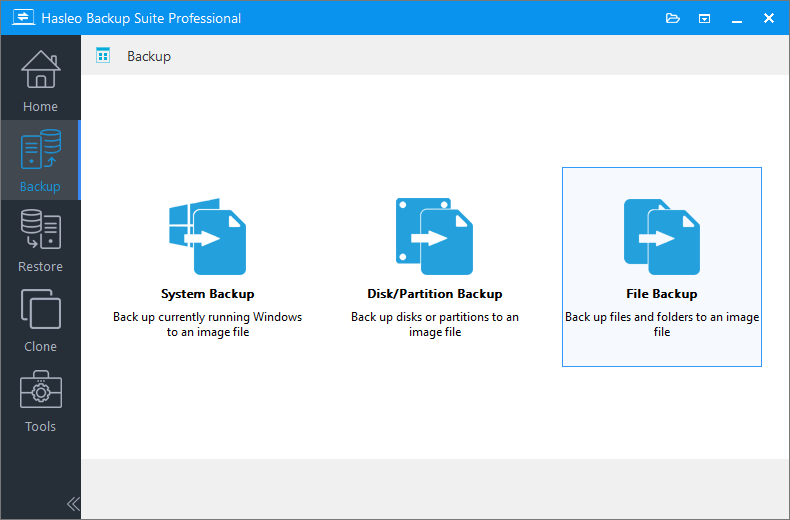
下载、安装并运行 Hasleo Backup Suite。点击导航栏上的“备份”按钮,然后在操作区域选择“文件/文件夹备份”。
select file/folder backup
2
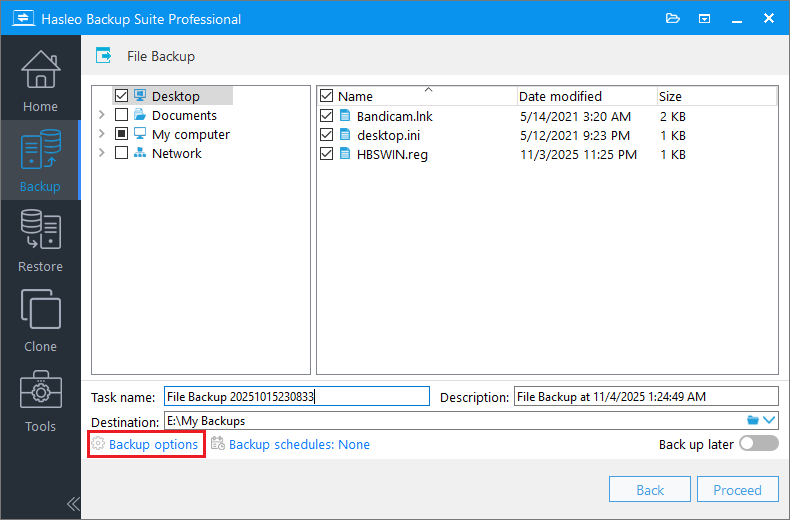
选择要备份的文件/文件夹,然后根据需要自定义任务名称、描述和目标位置。点击“备份选项”打开设置界面。
click backup options

* 提示:

1
任务名称: 指定任务名称,以便日后快速查找和管理备份任务。
2
描述: 简要描述任务目的及其他相关信息。
3
目标位置: 点击文件夹图标,修改备份映像文件的存储目标路径。
4
备份选项: 高级备份设置。详情请参阅备份选项。
5
备份计划: 设置备份计划,定期自动执行备份任务。详情请参阅备份计划。
3
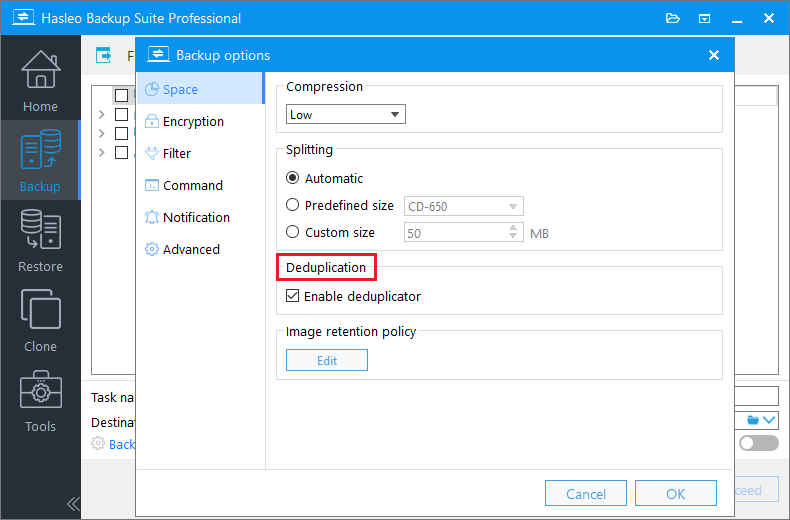
在左侧导航栏中选择“空间”。然后找到“去重”部分,勾选“启用去重”复选框。点击“确定”保存设置。
check enable deduplicator
4
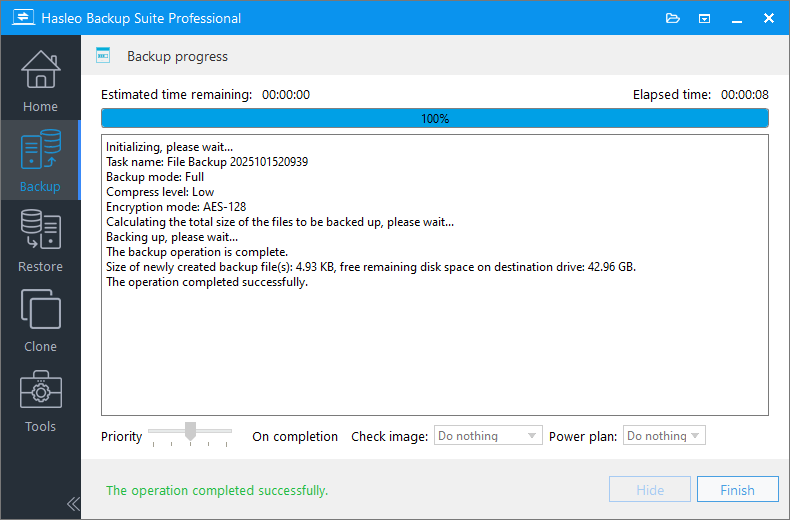
点击“继续”,在 Hasleo Backup Suite 中启动文件/文件夹备份任务。此过程可能需要一些时间,请耐心等待。
deduplicate file/folder backup progress

* 提示:

1
优先级: 为备份过程指定优先级。较高的优先级会为备份分配更多 CPU 时间,可能导致其他程序运行变慢。
2
检查映像: 在备份过程完成后验证备份映像文件的完整性。
3
电源计划: 在备份完成后执行电源管理操作。

常见问题(FAQ)

Q: 备份软件中的数据去重是什么?

A: 数据去重是一种在备份过程中消除重复数据块的技术。它将文件划分为大小相等的块,使用唯一哈希值识别重复项,并且每个唯一数据块只存储一份副本,从而显著减少存储空间占用。

Q: 去重功能适用于系统盘备份吗?

A: 不适用。Hasleo Backup Suite 中的去重功能目前仅适用于文件/文件夹备份,不适用于系统备份或磁盘/分区备份。

Q: 去重会拖慢备份过程吗?

A: 去重需要计算和比较数据块的哈希值,这会增加备份期间的 CPU 负载。首次备份可能稍慢,但后续备份会快得多,因为只需存储新的唯一数据块。

Q: 我可以删除单个去重后的备份文件吗?

A: 不可以。您无法删除或移动通过去重创建的单个备份文件,因为它们在同一存储库中共享数据块。备份管理必须通过 Hasleo Backup Suite 界面进行,以保持完整性。

Q: 我可以使用其他软件还原去重后的备份吗?

A: 不可以。使用去重创建的文件/文件夹备份必须使用支持该功能的 Hasleo Backup Suite 进行还原。其他备份软件可能无法识别去重格式。

Q: 去重可以节省多少存储空间?

A: 节省的存储空间取决于数据的冗余程度。对于包含类似文件多个版本的备份场景(如文档、虚拟机或数据库),去重可节省 50-90% 的存储空间。

Q: 去重可以与备份压缩一起使用吗?

A: 可以,去重和压缩可以同时使用。去重会先消除重复数据块,然后压缩会进一步减小唯一数据块的大小,从而节省更多存储空间。

总结

去重是 Hasleo Backup Suite 的一项非常实用的功能。通过智能识别并移除重复数据,它可显著节省存储空间,特别适合需要长期保留多个文件版本的备份场景。此外,Hasleo Backup Suite 支持创建 WinPE 应急盘,帮助您在系统崩溃后快速还原。立即下载,体验高效的备份吧!