Écrit par Luna Éditeur technique chez Hasleo Technology, spécialisé dans la protection des données et les solutions pratiques. Mis à jour le 26 mai 2026 | Hasleo Backup Suite
En tant qu’élément clé de Hasleo Backup Suite, la politique de rétention des images gère le cycle de vie des fichiers de sauvegarde. Elle supprime ou fusionne automatiquement les anciennes sauvegardes selon des règles personnalisables, libérant ainsi efficacement un espace de stockage précieux. Cet article présente en détail la politique de rétention des images de Hasleo Backup Suite et montre comment l’utiliser pour gérer efficacement l’espace de stockage.
Présentation de la politique de rétention des images dans Hasleo Backup Suite
La politique de rétention des images désigne un ensemble de règles utilisées pour gérer automatiquement les versions d’images. Elle spécifie les versions à conserver et celles à supprimer ou à fusionner, avec pour objectif principal d’équilibrer l’espace de stockage et l’efficacité de la gestion. La politique de rétention des images de Hasleo Backup Suite s’applique aux sauvegardes manuelles comme automatiques. Elle vous permet de ne conserver que la dernière version de sauvegarde. À l’issue d’une nouvelle sauvegarde, le programme va automatiquement fusionner ou supprimer les anciennes versions selon vos règles afin d’économiser l’espace de stockage. Elle offre en outre les avantages suivants :
1
Réduire les coûts de stockage : économiser de l’espace de stockage signifie que vous n’avez pas besoin d’acheter fréquemment des disques durs de grande capacité ni de mettre à niveau vos périphériques de stockage, ce qui permet de réaliser des économies sur les dépenses de stockage.
2
Améliorer les performances de sauvegarde et de restauration : réduire la taille et le nombre de versions de sauvegarde peut raccourcir la durée de sauvegarde et accélérer le processus de restauration.
3
Simplifier l’exploitation et la maintenance : la politique de rétention des images standardise la gestion du cycle de vie des fichiers de sauvegarde, ce qui garde l’ensemble du référentiel de sauvegarde organisé et facile à maintenir.
Si elles sont mal configurées, les politiques de rétention peuvent supprimer automatiquement des fichiers de sauvegarde critiques, entraînant une perte de données. Veuillez examiner attentivement les points suivants avant de continuer.
1
Il est essentiel de reconnaître l’importance de vos fichiers de sauvegarde. Pour éviter toute suppression accidentelle, vous devez définir des périodes ou des quantités de rétention différentes selon leurs niveaux d’importance.
2
Lorsqu’une sauvegarde complète est supprimée, toutes les sauvegardes différentielles et incrémentielles de la chaîne de sauvegarde qui en dépendent sont également supprimées.
3
Si une sauvegarde différentielle est supprimée, toutes les sauvegardes incrémentielles ultérieures qui en dépendent dans la chaîne de sauvegarde seront également perdues.
4
Lors de la suppression de sauvegardes incrémentielles, le programme utilise à la fois la suppression et la fusion d’images pour garantir que la chaîne de sauvegarde associée à cette sauvegarde n’est pas rompue.
5
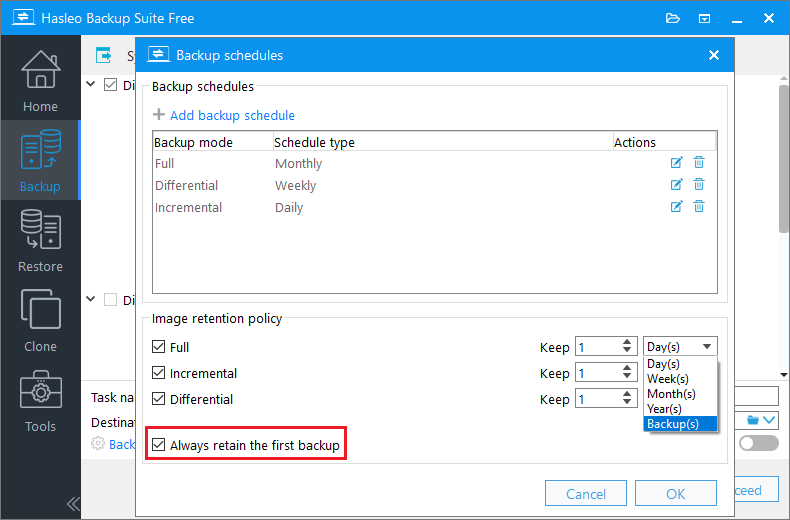
Lorsque l’option « Toujours conserver la première sauvegarde » est activée, le premier fichier de sauvegarde (sauvegarde complète) de la tâche de sauvegarde n’est pas affecté par la politique de rétention des images.
Meilleur logiciel de sauvegarde Windows — Hasleo Backup Suite
Hasleo Backup Suite, en tant que logiciel de sauvegarde professionnel, propose une politique de rétention des images flexible, qui constitue l’une de ses puissantes fonctions de sauvegarde. En même temps, il prend également en charge la restauration et le clonage des systèmes d’exploitation Windows, des disques/partitions et des fichiers/dossiers. De plus, Hasleo Backup Suite propose une version gratuite aux fonctions puissantes. Pour les besoins avancés, l’édition Professionnelle inclut des fonctions comme Clônage Delta et Cloner en MBR/GPT, ce qui en fait le meilleur choix pour vos sauvegardes. Voici les fonctionnalités notables de Hasleo Backup Suite :
1
Édition gratuite complète et puissante : ses fonctions de sauvegarde et de restauration vous permettent de créer des images système sans effort et de récupérer instantanément après un plantage, tandis que la fonction de clonage favorise une migration des données transparente.
2
Technologie avancée et performances excellentes : compatible avec tous les PC et serveurs Windows, il prend en charge les architectures Windows x86/x64 et ARM64. Il démarre en mode UEFI comme en mode BIOS hérité, garantit une exécution sûre et stable des programmes, et fonctionne avec une efficacité élevée et une faible consommation d’énergie.
3
Plusieurs modes de sauvegarde : il prend en charge les sauvegardes complètes, incrémentielles et différentielles. Après une première sauvegarde complète, les sauvegardes incrémentielles et différentielles font gagner du temps et de l’espace de stockage en ne copiant que les données modifiées.
4
Compression et chiffrement : il vous permet de compresser les images de sauvegarde pour économiser de l’espace disque et de les chiffrer pour protéger vos données importantes.
5
Boîte à outils pratique : vous y accédez à des fonctions avancées comme la création d’un disque d’urgence WinPE, la fusion d’images de sauvegarde et l’effacement sécurisé des disques.
6
Interface intuitive et conviviale : la conception de l’interface est claire, les fonctions principales sont immédiatement visibles et des invites guidées permettent même aux débutants de démarrer rapidement.
Comment utiliser la politique de rétention des images pour gérer efficacement l’espace de stockage ?
1
Téléchargez, installez et exécutez Hasleo Backup Suite Free. Cliquez sur le bouton « Sauvegarde » dans la barre de navigation, puis sélectionnez « Sauvegarde du système », « Sauvegarde de disque/partition » ou « Sauvegarde de fichiers/dossiers » dans la zone d’opération.
2
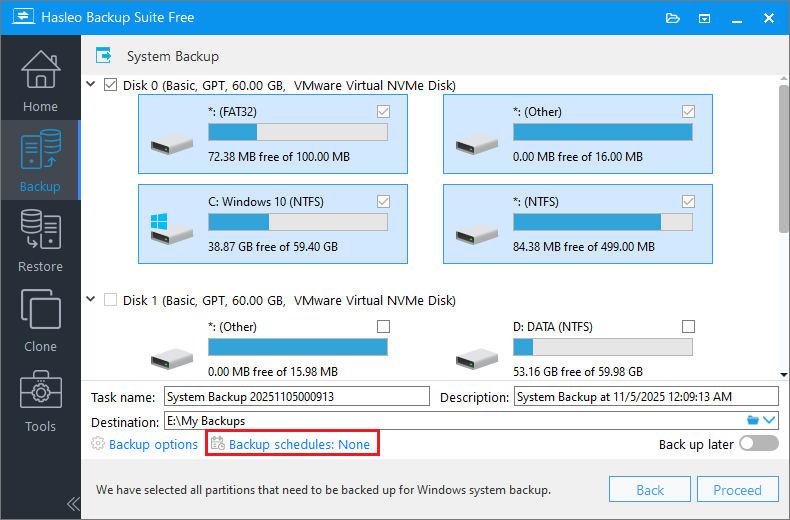
Sélectionnez le système, les disques/partitions ou les fichiers/dossiers que vous souhaitez sauvegarder. Personnalisez ensuite le nom de la tâche et l’emplacement de destination selon vos besoins. Cliquez sur « Planifications de sauvegarde » pour ouvrir l’interface de configuration.
Vous pouvez également accéder à « Options de sauvegarde » et sélectionner « Espace » dans le panneau de navigation de gauche. Recherchez ensuite la section « Politique de rétention des images » et cliquez sur le bouton « Modifier ».
* Si vous choisissez « Sauvegarde du système », Hasleo Backup Suite Free sélectionne automatiquement toutes les partitions nécessaires à une sauvegarde du système Windows.
* Conseils :
1
Nom de la tâche : indiquez un nom de tâche afin de retrouver et de gérer rapidement votre tâche de sauvegarde plus tard.
2
Description : décrivez brièvement l’objectif de la tâche et toute autre information utile.
3
Destination : modifiez le chemin de destination où seront enregistrés les fichiers image de sauvegarde en cliquant sur l’icône de dossier.
4
Options de sauvegarde : paramètres avancés de sauvegarde. Pour plus de détails, consultez les options de sauvegarde.
5
Planification de sauvegarde : configurez des planifications de sauvegarde pour exécuter automatiquement vos tâches de sauvegarde à intervalles réguliers. Pour plus de détails, consultez la planification de sauvegarde.
3
Vous pouvez configurer des périodes ou des quantités de rétention individuelles pour chaque mode de sauvegarde de cette tâche. Avant d’enregistrer avec « OK », nous recommandons d’activer l’option « Toujours conserver la première sauvegarde ». Cela garantit que le premier fichier de sauvegarde (sauvegarde complète) est exempté de votre politique de rétention des images.
4
Une fois que vous cliquez sur « Enregistrer », Hasleo Backup Suite Free exécute automatiquement la tâche de sauvegarde à l’heure spécifiée, puis fusionne ou supprime les images de sauvegarde selon vos paramètres.
Questions fréquentes (FAQ)
Q: Qu’est-ce que la politique de rétention des images ?
A:La politique de rétention des images gère automatiquement le cycle de vie des fichiers de sauvegarde en supprimant ou en fusionnant les anciennes sauvegardes selon des règles personnalisables afin d’économiser l’espace de stockage.
Q: La politique de rétention supprime-t-elle ma seule sauvegarde ?
A:Activez « Toujours conserver la première sauvegarde » pour garantir que votre sauvegarde complète initiale n’est jamais supprimée par la politique.
Q: Que se passe-t-il lorsqu’une sauvegarde complète est supprimée ?
A:Lorsqu’une sauvegarde complète est supprimée, toutes les sauvegardes différentielles et incrémentielles de cette chaîne de sauvegarde sont également supprimées.
Q: Puis-je définir des règles de rétention différentes pour différentes sauvegardes ?
A:Oui, vous pouvez configurer des périodes ou des quantités de rétention individuelles pour les sauvegardes complètes, différentielles et incrémentielles.
Q: La politique de rétention fonctionne-t-elle avec les sauvegardes planifiées ?
A:Oui, la politique de rétention des images s’applique aux sauvegardes manuelles comme aux sauvegardes planifiées automatiques.
Q: Comment la fusion des anciennes sauvegardes permet-elle d’économiser de l’espace ?
A:Lorsque des sauvegardes incrémentielles sont fusionnées dans la sauvegarde complète, l’ancienne chaîne est supprimée, ce qui libère de l’espace de stockage.
Q: Puis-je récupérer des sauvegardes supprimées ?
A:Non, une fois que les fichiers de sauvegarde ont été supprimés par la politique de rétention, ils ne peuvent pas être récupérés. Conservez les sauvegardes importantes.
Q: Quels modes de sauvegarde la politique de rétention prend-elle en charge ?
A:Elle prend en charge les modes de sauvegarde complet, incrémentiel et différentiel. Chacun peut avoir ses propres règles de rétention.
Résumé
Hasleo Backup Suite propose une politique de rétention des images pratique pour gérer efficacement le cycle de vie de vos sauvegardes, garantissant la sécurité des données tout en optimisant l’utilisation du stockage. Au-delà des fonctions essentielles de sauvegarde et de restauration, le logiciel prend en charge la compression, le chiffrement et le clonage/restauration Delta des fichiers de sauvegarde du système, ce qui en fait un logiciel de sauvegarde Windows tout-en-un. Qu’attendez-vous ? Téléchargez-le gratuitement et essayez-le dès maintenant !