Écrit par Luna Éditeur technique chez Hasleo Technology, spécialisé dans la protection des données et les solutions pratiques. Mis à jour le 26 mai 2026 | Hasleo Backup Suite
Les fichiers de sauvegarde occupent souvent un espace de stockage précieux en raison de leur taille importante. Alors, comment parvenir à des sauvegardes à la fois sûres et efficaces ? La clé réside dans l’utilisation de filtres. Ce guide détaille comment utiliser les puissantes fonctions de filtrage de Hasleo Backup Suite pour exclure intelligemment les fichiers inutiles, et ainsi économiser efficacement chaque octet de votre espace de stockage.
Présentation du filtre de Hasleo Backup Suite
Dans le domaine de la sauvegarde, un filtre est une règle ou une condition qui permet d’inclure ou d’exclure intelligemment des fichiers, dossiers ou types de fichiers spécifiques. La fonction Filtre de Hasleo Backup Suite vous permet d’exclure les fichiers, dossiers ou types de fichiers inutiles lors de la création d’une tâche de sauvegarde. Vous contrôlez ainsi précisément le contenu de la sauvegarde. Voici ses avantages spécifiques et les précautions à prendre lors de son utilisation.
Avantages :
1
Économiser de l’espace de stockage : en excluant les fichiers inutiles (par exemple caches système, fichiers temporaires, packages d’installation), le volume de données sauvegardées est réduit, ce qui limite l’utilisation de l’espace disque.
2
Augmenter la vitesse de sauvegarde : la réduction du volume de données sauvegardées raccourcit la durée des sauvegardes, ce qui améliore considérablement leur vitesse.
3
Se concentrer sur les données essentielles : garantissez que les sauvegardes se concentrent sur les données réellement précieuses, pour une protection des données plus ciblée.
4
Renforcer la flexibilité des sauvegardes : différents types de données nécessitent différentes stratégies de filtrage afin de garantir une protection finement ajustée des données.
Remarques :
1
Usez de prudence lors de la configuration des règles d’exclusion : des règles mal configurées peuvent empêcher la sauvegarde de données critiques, entraînant une perte de données lors d’une restauration. En cas de doute sur un fichier ou un dossier, il est plus sûr de l’inclure dans la sauvegarde que de risquer de l’exclure.
2
Utilisez les caractères génériques avec précision : bien que Hasleo Backup Suite prenne en charge l’exclusion de fichiers à l’aide des caractères génériques * et ?, veuillez faire preuve de prudence. En raison de leur large portée, une utilisation imprécise peut entraîner l’exclusion involontaire de fichiers critiques.
3
Test de restauration : après avoir effectué des sauvegardes importantes, un test de restauration doit être réalisé pour vérifier si les paramètres de filtre sont corrects.
4
Vérification régulière : examinez périodiquement les règles d’exclusion pour vous assurer qu’elles répondent toujours aux exigences actuelles.
Meilleur logiciel de sauvegarde Windows — Hasleo Backup Suite
Logiciel professionnel de sauvegarde et de restauration, Hasleo Backup Suite propose des fonctions puissantes comme la compression, le filtre et les politiques de rétention des images, ce qui rend les opérations de sauvegarde plus flexibles et plus efficaces. En parallèle, il prend en charge la restauration et le clonage du système d’exploitation Windows, des disques/partitions et des fichiers/dossiers. En outre, Hasleo Backup Suite propose une version gratuite aux fonctions puissantes. Pour les besoins avancés, l’édition Professionnelle inclut des fonctions comme Clônage Delta et Cloner en MBR/GPT, ce qui en fait le meilleur choix pour vos sauvegardes. Voici les principales caractéristiques de Hasleo Backup Suite :
1
Édition gratuite complète et puissante : ses fonctions de sauvegarde et de restauration vous permettent de créer des images système sans effort et de récupérer instantanément après un plantage, tandis que la fonction de clonage favorise une migration transparente des données.
2
Technologie avancée et excellentes performances : compatible avec tous les PC et serveurs Windows, il prend en charge les architectures Windows x86/x64 et ARM64. Il démarre en mode UEFI comme en mode BIOS hérité, garantit un fonctionnement sûr et stable du programme et fonctionne avec une grande efficacité et une faible consommation d’énergie.
3
Modes de sauvegarde multiples : il prend en charge les sauvegardes complètes, incrémentielles et différentielles. Après une première sauvegarde complète, les sauvegardes incrémentielles et différentielles gagnent du temps et de l’espace de stockage en ne copiant que les données modifiées.
4
Compression et chiffrement : il vous permet de compresser les images de sauvegarde pour économiser de l’espace disque et de les chiffrer pour protéger vos données importantes.
Interface intuitive et conviviale : la conception de l’interface est claire, les fonctions principales sont immédiatement évidentes et les invites guidées permettent même aux débutants de démarrer rapidement.
Comment utiliser le filtre de Hasleo Backup Suite pour économiser de l’espace de stockage ?
1
Téléchargez, installez et exécutez Hasleo Backup Suite Free. Cliquez sur le bouton « Sauvegarde » dans la barre de navigation, puis sélectionnez « Sauvegarde du système », « Sauvegarde de disque/partition » ou « Sauvegarde de fichiers/dossiers » dans la zone d’opération.
2
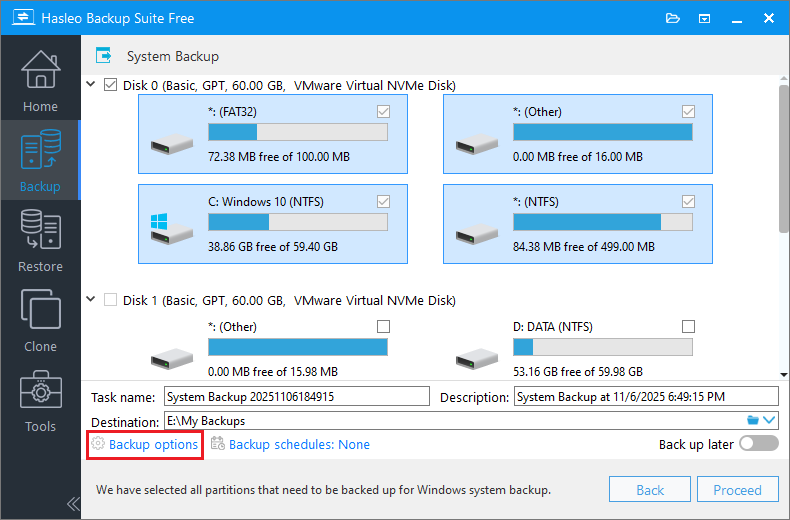
Sélectionnez le système, les disques/partitions ou les fichiers/dossiers que vous souhaitez sauvegarder. Personnalisez ensuite le nom de la tâche et l’emplacement de destination selon vos besoins. Cliquez sur « Options de sauvegarde » pour ouvrir l’interface des paramètres.
* Si vous choisissez « Sauvegarde du système », Hasleo Backup Suite Free sélectionne automatiquement toutes les partitions nécessaires à une sauvegarde du système Windows.
* Conseils :
1
Nom de la tâche : indiquez un nom de tâche afin de retrouver et de gérer rapidement votre tâche de sauvegarde ultérieurement.
2
Description : décrivez brièvement l’objectif de la tâche et toute autre information utile.
3
Destination : modifiez le chemin de destination où seront enregistrés les fichiers image de sauvegarde en cliquant sur l’icône de dossier.
4
Options de sauvegarde : paramètres avancés de sauvegarde. Pour plus de détails, consultez les options de sauvegarde.
5
Planification de sauvegarde : configurez des planifications de sauvegarde pour exécuter automatiquement vos tâches de sauvegarde à intervalles réguliers. Pour plus de détails, consultez la planification de sauvegarde.
3
Dans la barre de navigation de gauche, sélectionnez « Filtre ». Cochez ensuite la case « Activer le filtre de sauvegarde » dans la zone d’opération, puis cliquez sur « OK » pour enregistrer les paramètres.
Si vous devez ajouter d’autres types de filtres, veuillez passer aux éditions Famille, Professionnelle, Serveur ou Entreprise.
* Conseils :
1
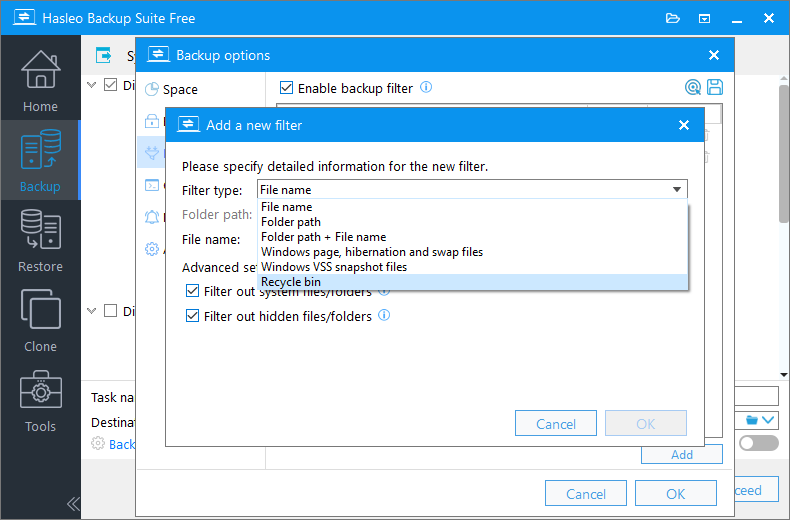
Fichiers de pagination, d’hibernation et d’échange de Windows : ce type de filtre exclut de la source de sauvegarde les fichiers de pagination, d’hibernation et d’échange de Windows.
2
Fichiers d’instantané VSS de Windows : ce type de filtre exclut de la source de sauvegarde les fichiers d’instantané VSS de Windows.
3
Corbeille : ce type de filtre exclut de la source de sauvegarde le dossier Corbeille ($RECYCLE.BIN).
Étape 4. Sur la page qui s'affiche, cliquez sur la zone de texte « Type de filtre », sélectionnez le type de filtre à ajouter dans le menu déroulant, puis cliquez sur « OK ».
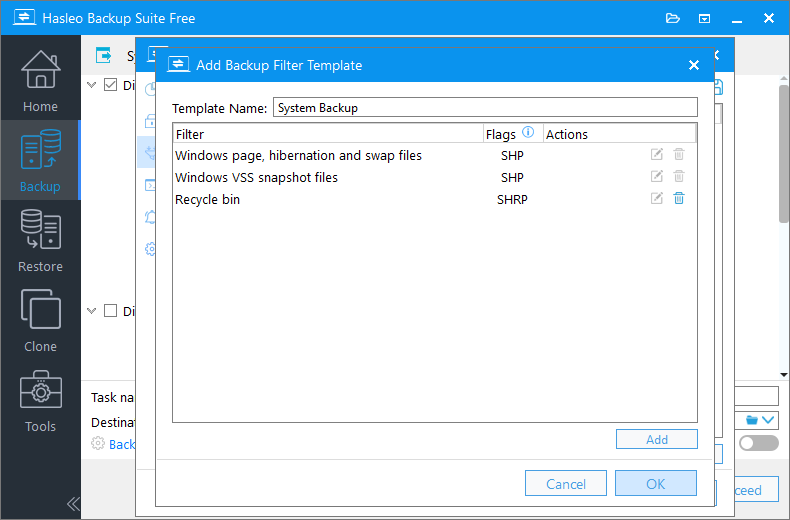
Facultatif : cliquez sur l'icône dans le coin supérieur droit pour enregistrer les paramètres actuels en tant que modèle de filtre de sauvegarde. Sur la page qui s'affiche, saisissez un nom pour le modèle et cliquez sur « OK ». Vous pourrez réutiliser ce modèle ultérieurement.
4
Une fois que vous cliquez sur « Lancer », Hasleo Backup Suite Free démarre la tâche de sauvegarde filtrée. Ce processus prend un certain temps ; veuillez patienter.
* Conseils :
1
Priorité : indiquez une priorité pour le processus de sauvegarde. Une priorité plus élevée alloue plus de temps processeur à la sauvegarde, ce qui peut ralentir l’exécution des autres programmes.
2
Vérifier l’image : vérifie l’intégrité des fichiers image de sauvegarde à la fin du processus de sauvegarde.
3
Mode d’alimentation : effectue l’action de gestion de l’alimentation une fois la sauvegarde terminée.
Questions fréquentes (FAQ)
Q: Quels fichiers puis-je exclure de la sauvegarde à l’aide de la fonction de filtre ?
A:Vous pouvez exclure les fichiers de pagination, d’hibernation et d’échange de Windows, les fichiers d’instantané VSS et les dossiers de la Corbeille. Ces fichiers ne sont pas nécessaires à la récupération du système et peuvent réduire considérablement la taille de la sauvegarde.
Q: L’utilisation du filtre affecte-t-elle la capacité à restaurer mon système ?
A:Non, le filtre exclut uniquement les fichiers non essentiels comme les fichiers de pagination et d’hibernation. Ces fichiers sont automatiquement recréés par Windows au démarrage, votre système fonctionnera donc normalement après la restauration.
Q: Quel espace de stockage le filtre peut-il économiser ?
A:Les économies dépendent de la configuration de votre système. Les fichiers de pagination et d’hibernation peuvent représenter de plusieurs Go à plus de 20 Go sur les systèmes dotés de beaucoup de RAM. L’exclusion de ces fichiers peut réduire la taille de la sauvegarde de 30 % ou plus.
Q: Puis-je ajouter des règles d’exclusion personnalisées au filtre ?
A:Oui, dans les éditions Professionnelle, Serveur ou Entreprise de Hasleo Backup Suite, vous pouvez ajouter des types de fichiers ou des dossiers personnalisés à exclure à l’aide de caractères génériques comme * et ?. Faites preuve de prudence lors de la configuration de règles personnalisées pour éviter d’exclure des données importantes.
Q: Dois-je activer le filtre pour tous les types de sauvegarde ?
A:Oui, il est recommandé d’activer les options de filtre recommandées (fichiers de pagination, fichiers d’hibernation, fichiers d’échange) pour tous les types de sauvegarde, car ces fichiers sont des fichiers système Windows automatiquement recréés et inutiles dans les sauvegardes.
Q: Puis-je tester ma sauvegarde après avoir activé le filtre ?
A:Oui, il est fortement recommandé d’effectuer une restauration de test après avoir réalisé des sauvegardes importantes, afin de vérifier que les paramètres de filtre sont corrects et que votre système peut être restauré avec succès.
Q: Le filtre fonctionne-t-il avec les sauvegardes incrémentielles et différentielles ?
A:Oui, les paramètres de filtre s’appliquent à tous les types de sauvegarde, y compris les sauvegardes complètes, incrémentielles et différentielles. Les règles d’exclusion restent cohérentes pour toutes les opérations de sauvegarde.
Q: Que se passe-t-il si j’exclus un fichier important par erreur ?
A:Si des données critiques manquent après la restauration, vous ne pourrez pas les récupérer à partir de la sauvegarde. En cas de doute sur un fichier ou un dossier, il est plus sûr de l’inclure dans la sauvegarde. Une vérification et un test réguliers de votre sauvegarde permettent d’identifier les problèmes suffisamment tôt.
Résumé
Le disque dur contient de nombreux fichiers qui n’ont pas besoin d’être sauvegardés, comme les fichiers d’hibernation et de pagination du système, qui consomment un espace de stockage précieux pendant le processus. La fonction Filtre de Hasleo Backup Suite exclut intelligemment les fichiers dont vous n’avez pas besoin, ce qui économise de l’espace de stockage et améliore l’efficacité des sauvegardes.
Solution intégrée de protection des données, Hasleo Backup Suite offre bien plus de fonctions qu’un logiciel de sauvegarde ordinaire. Il réunit les fonctions de sauvegarde, de restauration et de clonage dans un seul outil, ce qui en fait le meilleur outil de sauvegarde pour Windows. Découvrez sa puissance : téléchargez-le et essayez-le dès aujourd’hui !





 dans le coin supérieur droit pour enregistrer les paramètres actuels en tant que modèle de filtre de sauvegarde. Sur la page qui s'affiche, saisissez un nom pour le modèle et cliquez sur « OK ». Vous pourrez réutiliser ce modèle ultérieurement.