

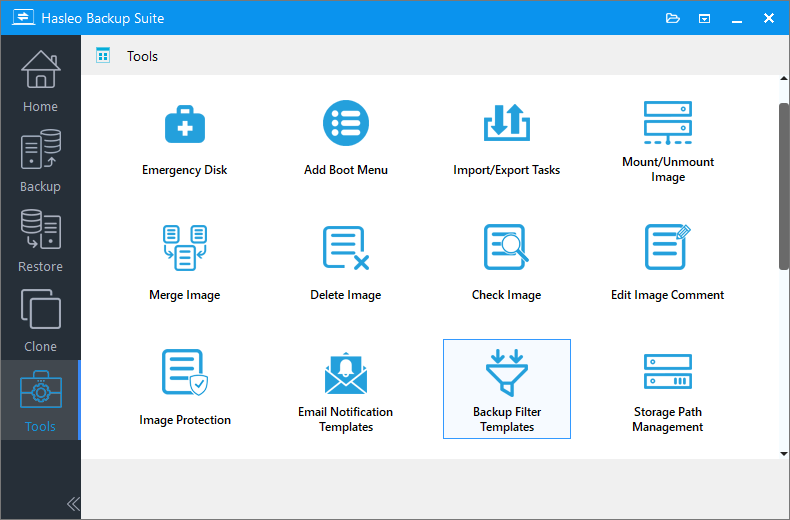
Une nouvelle fonction « Modèles de filtres de sauvegarde » a été ajoutée aux Outils de Hasleo Backup Suite. Vous pouvez enregistrer un ensemble de règles de filtrage sous forme de modèle. Lors de la prochaine création d'une tâche, sélectionnez simplement le modèle et les règles seront remplies automatiquement — la configuration des tâches de sauvegarde devient plus efficace.
Que sont les modèles de filtres de sauvegarde ?
La fonction de filtrage de Hasleo Backup Suite vous permet d'exclure des fichiers et dossiers indésirables lors des sauvegardes à l'aide de règles, réduisant la taille des sauvegardes et raccourcissant la durée de sauvegarde. Les modèles de filtres de sauvegarde vont plus loin en permettant d'enregistrer un ensemble de règles sous forme de modèle. Lors de la création d'une nouvelle tâche, sélectionnez le modèle et les règles de filtrage sont remplies automatiquement — sans avoir à les reconfigurer une par une.
1. Les modèles enregistrent uniquement les règles de filtrage ; ils n'incluent pas les sources de sauvegarde, les chemins de destination ni les planifications.
2. Comme les différentes tâches peuvent avoir des besoins de filtrage différents, les modèles ne s'appliquent pas globalement.
3. Pour les tâches existantes, vous devez toujours appliquer un modèle manuellement dans les paramètres de la tâche.
Comment utiliser les modèles de filtres de sauvegarde pour réduire les configurations répétitives
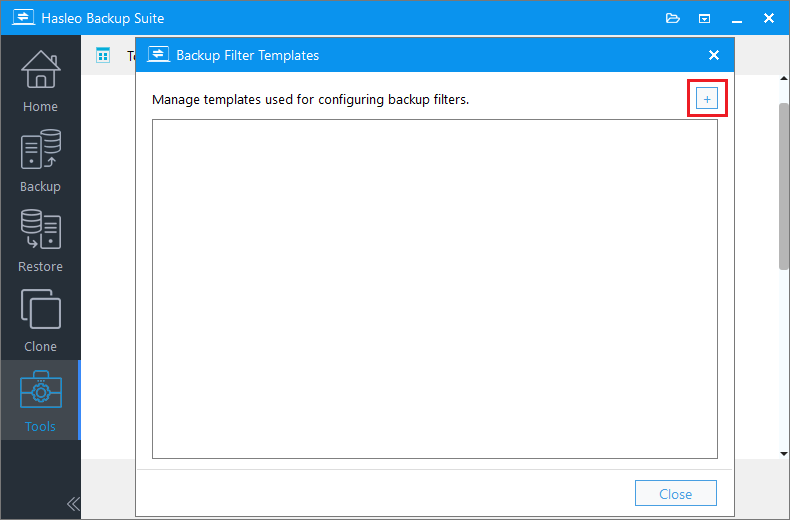
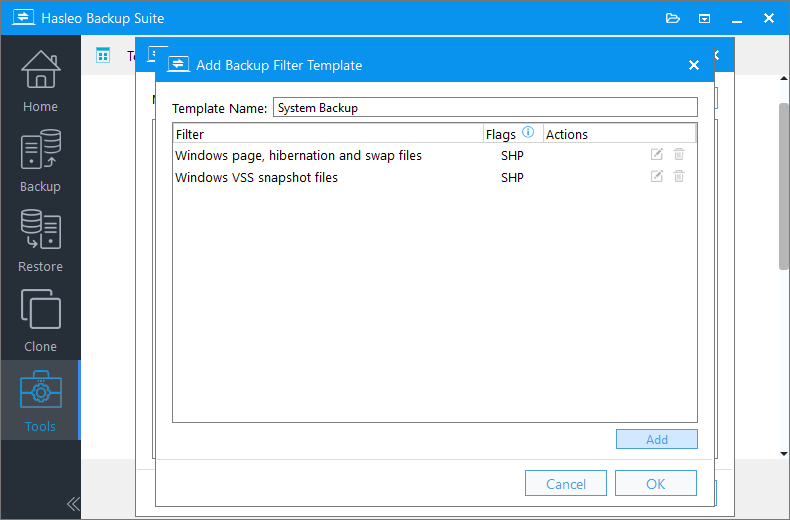
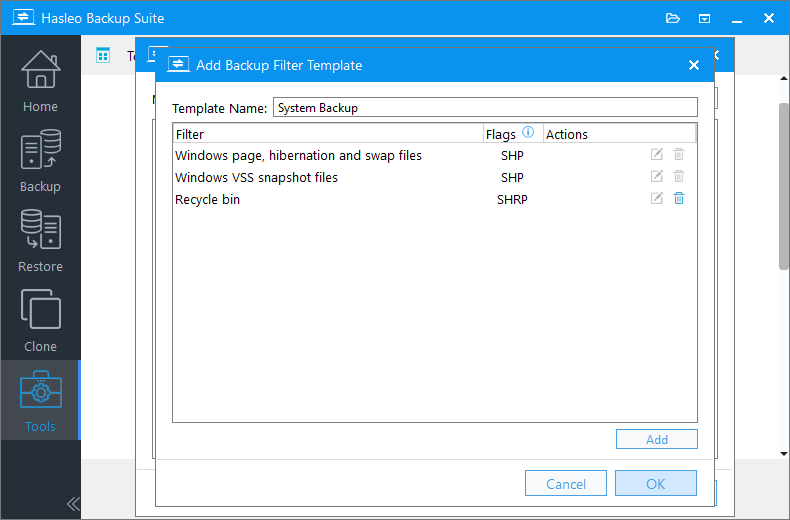
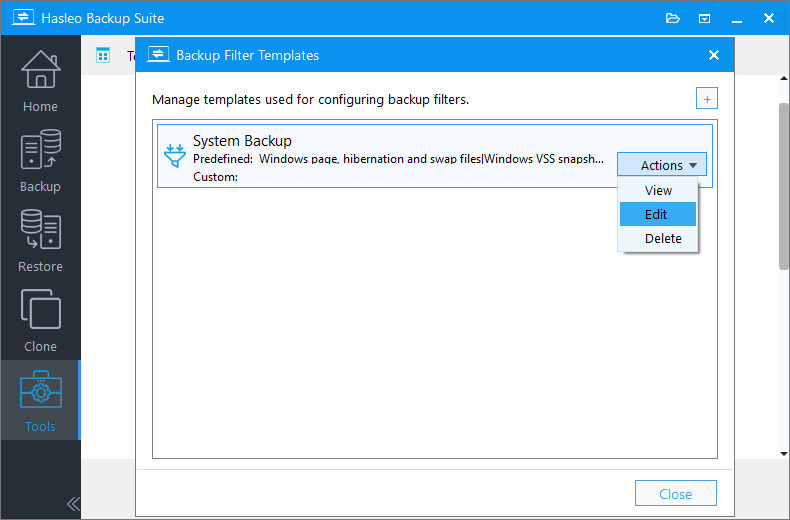
Créer un modèle de filtre de sauvegarde
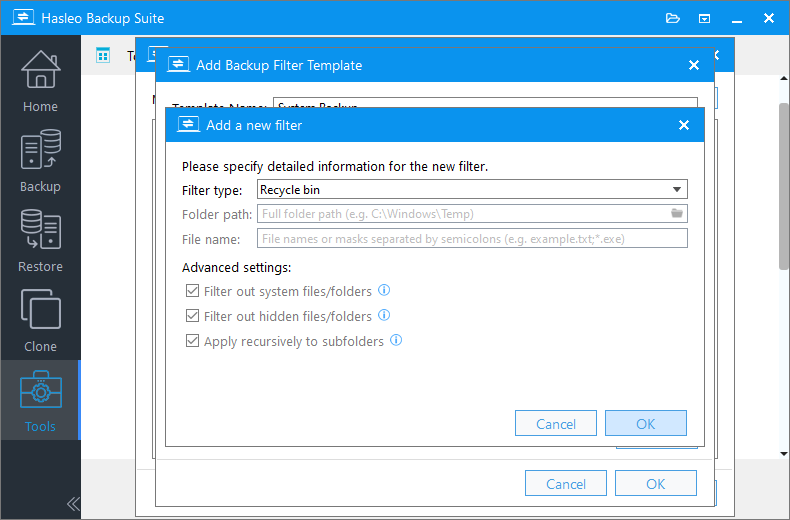
Filtrer les fichiers/dossiers cachés : lorsque cette option est cochée, même les fichiers et dossiers cachés sont filtrés.
Appliquer récursivement aux sous-dossiers : lorsque cette option est cochée, même les sous-dossiers profondément imbriqués et leur contenu sont filtrés.
Pour plus d'informations sur les filtres de sauvegarde prédéfinis et personnalisés, consultez : Options de sauvegarde — Paramètres de sauvegarde avancés de Hasleo Backup Suite.
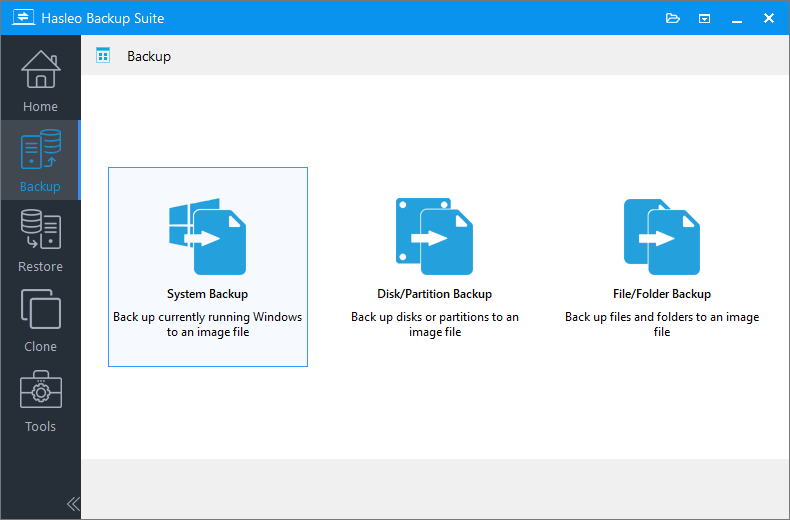
Utiliser les modèles dans les tâches de sauvegarde
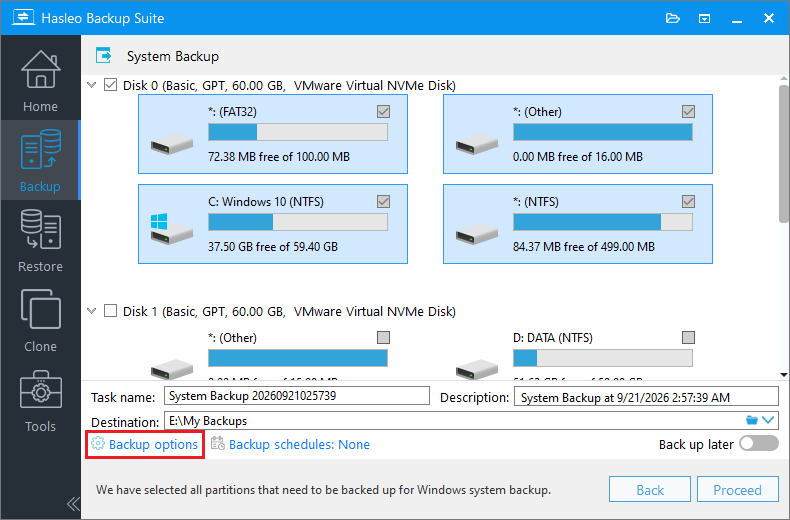
Description : décrivez brièvement l'objectif de la tâche et toute autre information utile.
Destination : modifiez le chemin de destination des fichiers image de sauvegarde en cliquant sur l'icône de dossier.
Options de sauvegarde : paramètres de sauvegarde avancés. Pour plus de détails, consultez Options de sauvegarde.
Planification de sauvegarde : configurez des planifications pour exécuter automatiquement les tâches à intervalles réguliers. Pour plus de détails, consultez Planification de sauvegarde.
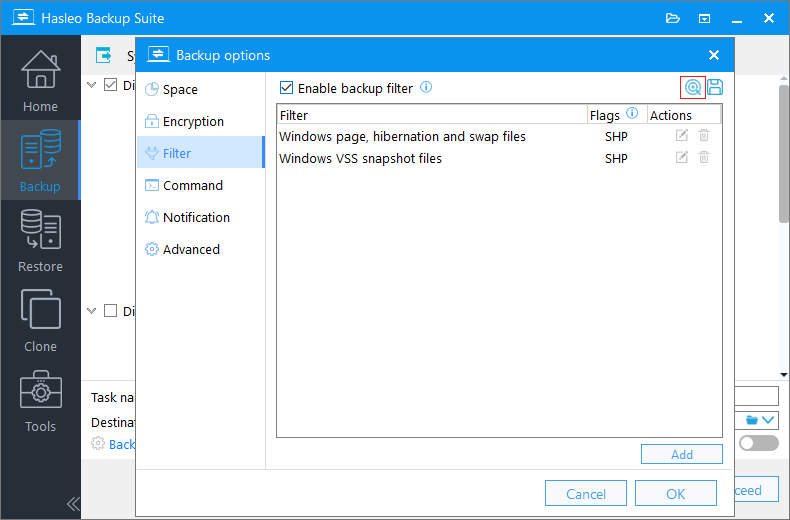
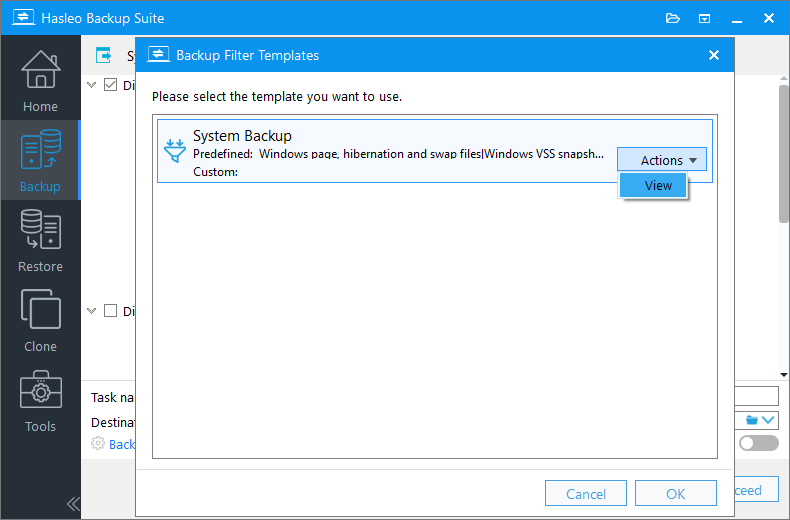
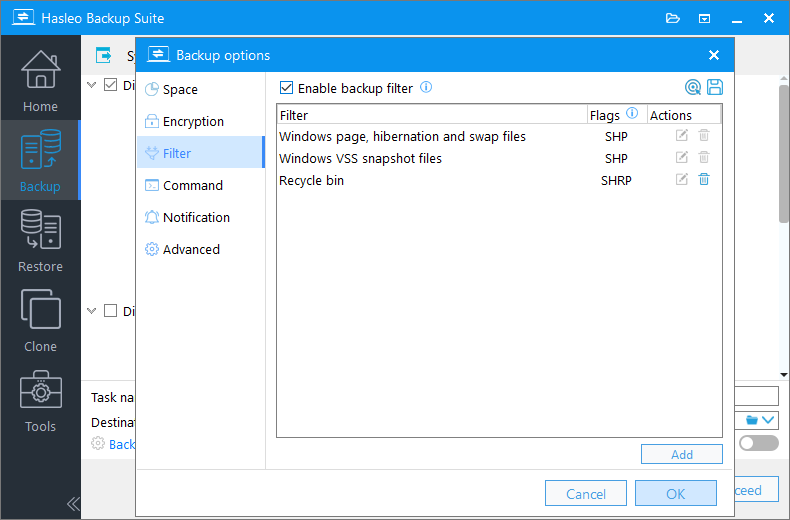
 dans le coin supérieur droit pour référencer un modèle.
Questions fréquentes
A: R : Non. Le modèle ne remplit les règles que lorsque vous créez une nouvelle tâche et le sélectionnez activement. Pour utiliser un modèle avec une tâche existante, vous devez l'appliquer manuellement dans les paramètres de filtre de cette tâche.
A: R : Oui. Les modèles stockent les règles de filtrage elles-mêmes, indépendamment du type de sauvegarde ; vous pouvez donc les sélectionner et les appliquer dans les paramètres de filtre de n'importe quelle tâche.
A: R : Oui. Appliquer un modèle remplit simplement les règles dans la tâche en cours ; vous pouvez continuer à les ajouter, les supprimer ou les ajuster. Ces modifications n'affectent pas le modèle lui-même. Pour mettre à jour le modèle, accédez à Gestion des modèles dans Outils et modifiez-le.
Conclusion
Les modèles de filtres de sauvegarde vous permettent d'enregistrer des règles de filtrage validées sous forme de modèles, ce qui évite de sélectionner et de saisir à nouveau les paramètres lors de la création de nouvelles tâches. Pour les utilisateurs qui gèrent plusieurs tâches ou déploient des paramètres uniformes sur plusieurs appareils, le temps gagné s'accumule avec le nombre de tâches.