

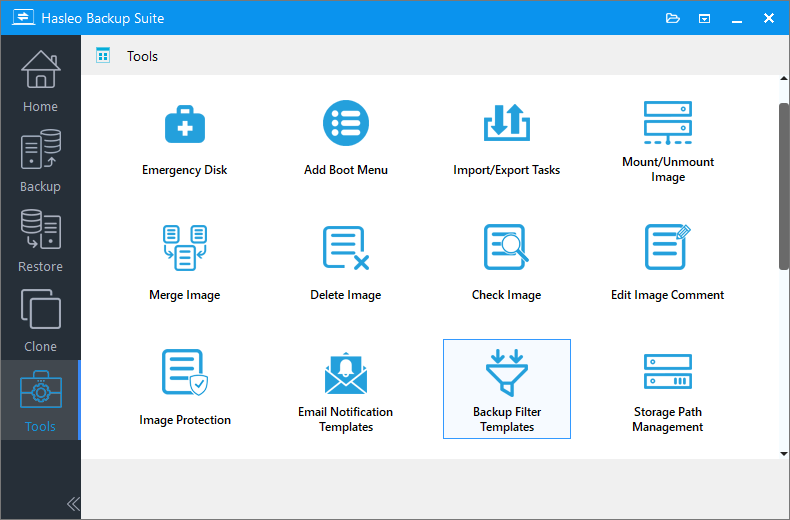
Se ha añadido una nueva función de plantillas de filtros de respaldo a las Herramientas de Hasleo Backup Suite. Puede guardar un conjunto de reglas de filtrado como plantilla. La próxima vez que cree una tarea, simplemente seleccione la plantilla y las reglas se rellenarán automáticamente — lo que hace más eficiente la configuración de las tareas de respaldo.
¿Qué son las plantillas de filtros de respaldo?
La función de filtrado de Hasleo Backup Suite permite excluir archivos y carpetas no deseados durante las copias de seguridad mediante reglas de filtrado, reduciendo el tamaño de la copia y acortando el tiempo de respaldo. Las plantillas de filtros de respaldo van un paso más allá y permiten guardar un conjunto de reglas como plantilla. Al crear una nueva tarea de respaldo, basta con seleccionar la plantilla y las reglas de filtrado se rellenan automáticamente — sin necesidad de reconfigurarlas una a una.
1. Las plantillas solo guardan las reglas de filtrado; no incluyen las fuentes de respaldo, las rutas de destino ni las programaciones.
2. Como las distintas tareas de respaldo pueden tener necesidades de filtrado diferentes, las plantillas no se aplican de forma global.
3. Para las tareas existentes, debe aplicar manualmente una plantilla en la configuración de la tarea.
Cómo usar las plantillas de filtros de respaldo para reducir la configuración repetitiva
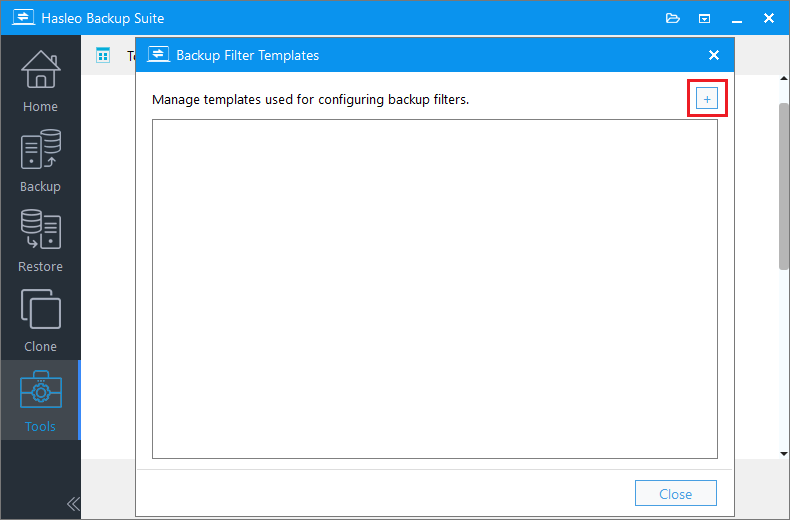
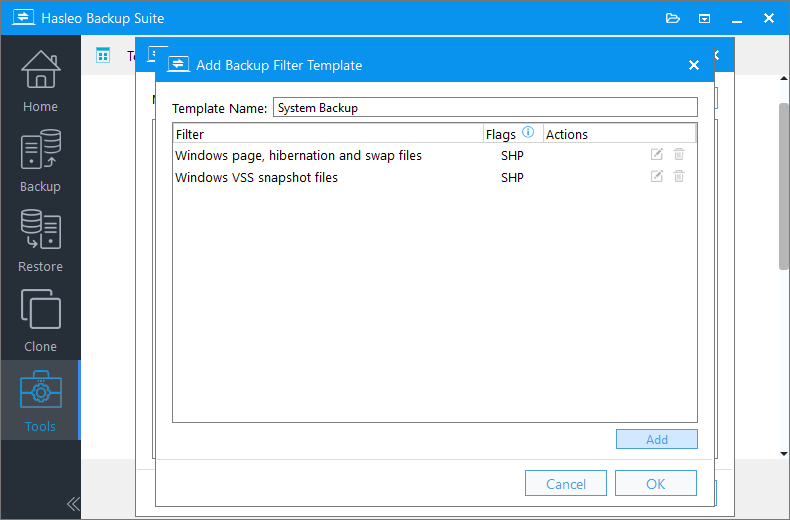
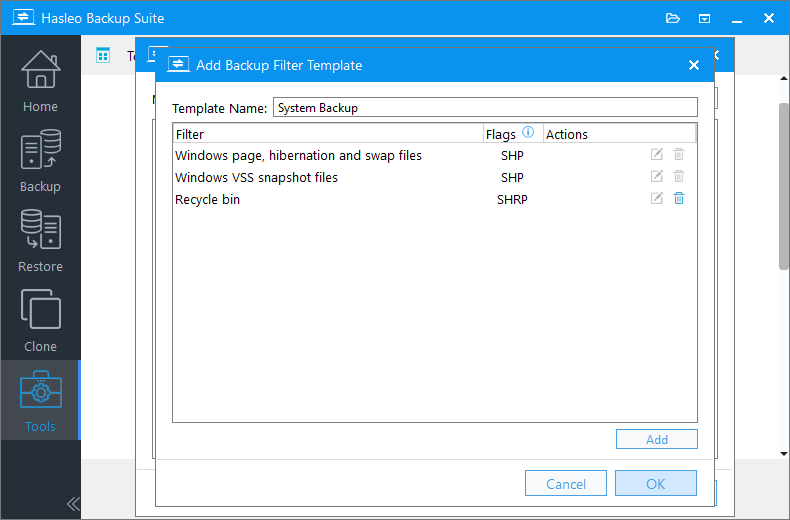
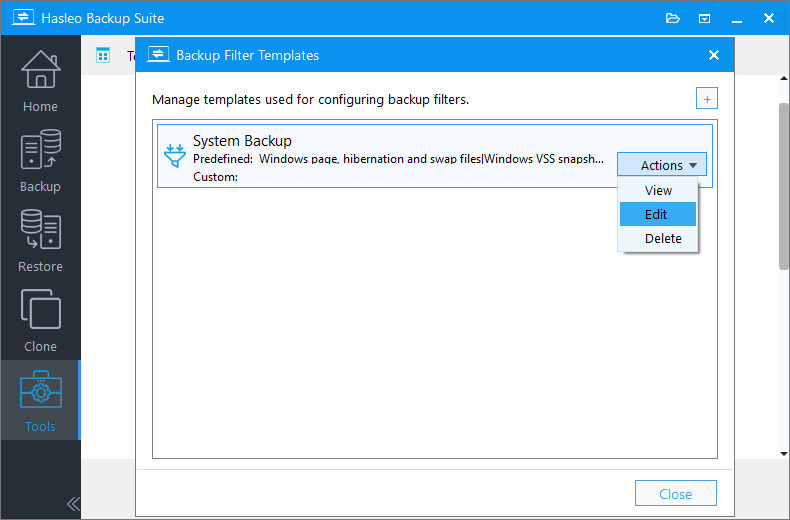
Crear una plantilla de filtro de respaldo
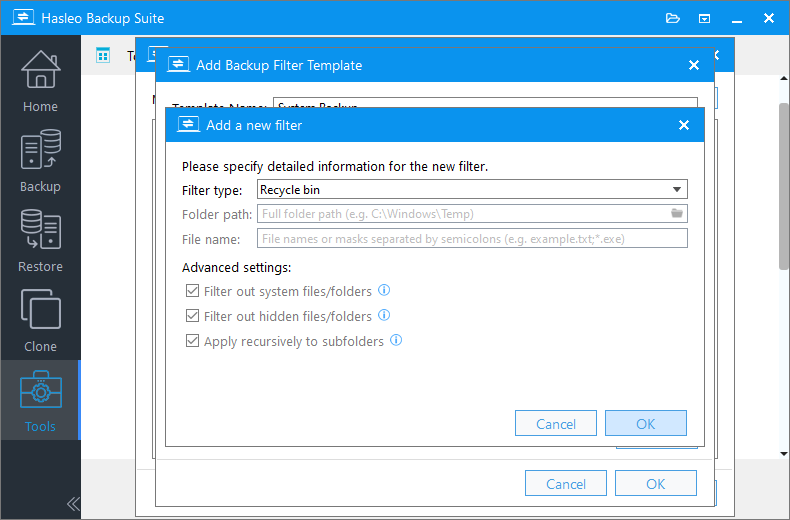
Filtrar archivos/carpetas ocultos: cuando se marca esta opción, también se filtran los archivos y carpetas ocultos.
Aplicar recursivamente a subcarpetas: cuando se marca esta opción, también se filtran las subcarpetas profundamente anidadas y su contenido.
Para obtener más información sobre los filtros de respaldo predefinidos y personalizados, consulte: Opciones de respaldo — Configuración avanzada de respaldo de Hasleo Backup Suite.
Usar plantillas en tareas de respaldo
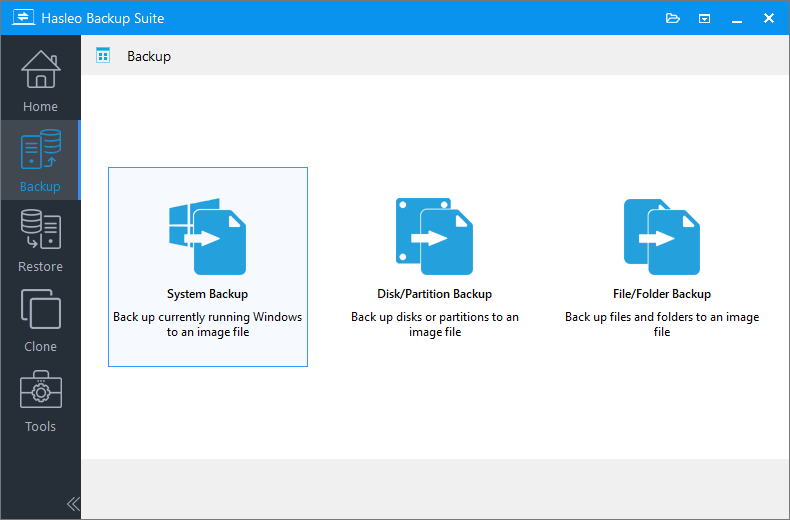
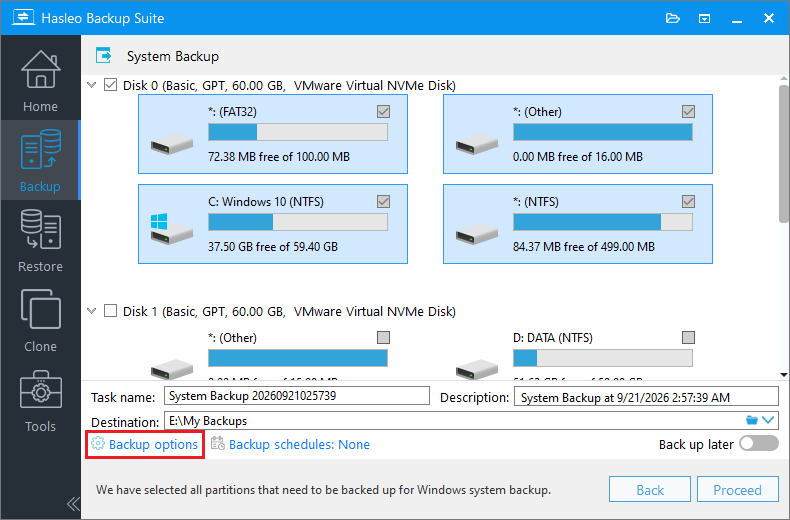
Descripción: describa brevemente el propósito de la tarea y cualquier otra información relevante.
Destino: modifique la ruta de destino donde se guardarán los archivos de imagen de respaldo haciendo clic en el icono de carpeta.
Opciones de respaldo: configuración avanzada de respaldo. Para obtener más detalles, consulte Opciones de respaldo.
Programación de respaldo: configure programaciones para ejecutar automáticamente las tareas de respaldo de forma periódica. Para obtener más detalles, consulte Programación de respaldo.
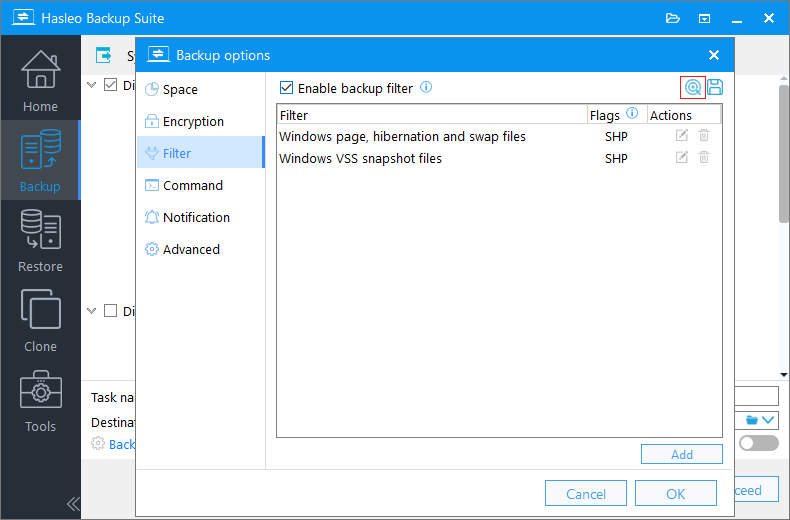
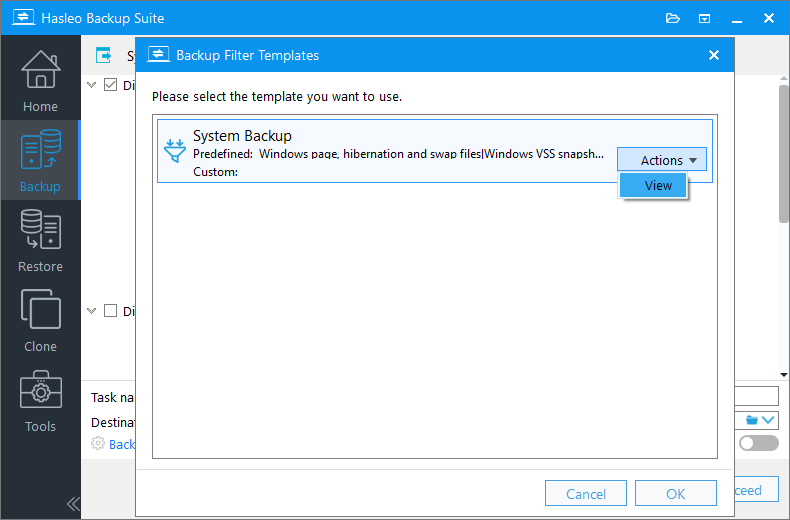
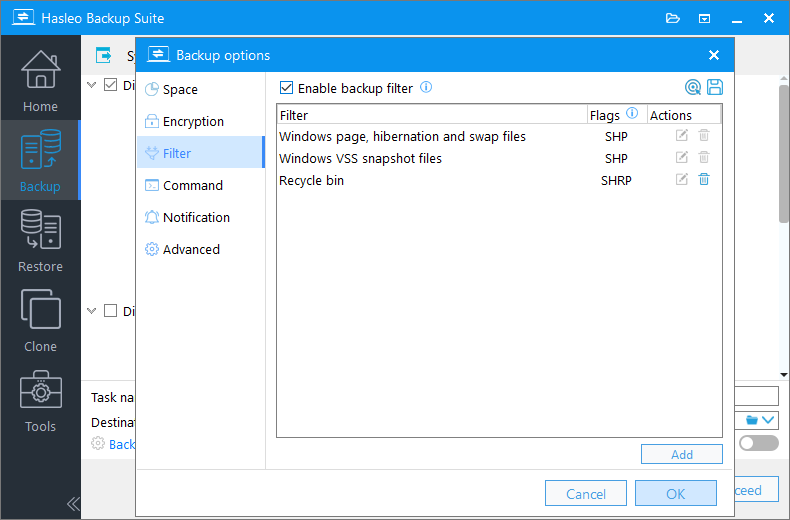
 de la esquina superior derecha para hacer referencia a una plantilla.
Preguntas frecuentes
A: R: No. La plantilla solo rellena reglas cuando crea una nueva tarea y la selecciona activamente. Para usar una plantilla en una tarea existente, deberá aplicarla manualmente en la configuración de filtros de esa tarea.
A: R: Sí. Las plantillas almacenan las reglas de filtrado en sí, que son independientes del tipo de respaldo, por lo que puede seleccionarlas y aplicarlas en la configuración de filtros de cualquier tarea de respaldo.
A: R: Sí. Aplicar una plantilla simplemente rellena las reglas en la tarea actual; puede seguir añadiéndolas, eliminándolas o ajustándolas dentro de la tarea. Estos cambios no afectan a la plantilla en sí. Para actualizar la plantilla, vaya a Gestión de plantillas en Herramientas y edítela allí.
Conclusión
Las plantillas de filtros de respaldo le permiten guardar reglas de filtrado ya validadas como plantillas, eliminando la necesidad de seleccionar e introducir la configuración repetidamente al crear nuevas tareas. Para los usuarios que gestionan varias tareas de respaldo o despliegan configuraciones uniformes en varios dispositivos, el tiempo ahorrado se acumula a medida que aumenta el número de tareas.