

備份檔案通常因為體積龐大而佔用寶貴的儲存空間。那麼,如何才能兼顧安全與效率的備份呢?關鍵就在於善用篩選功能。本指南將詳細說明如何使用 Hasleo Backup Suite 強大的篩選功能,智慧排除不需要的檔案,有效節省每一分儲存空間。
Hasleo Backup Suite 的篩選功能概觀
在備份領域中,篩選是一項規則或條件,可智慧納入或排除特定檔案、資料夾或檔案類型。Hasleo Backup Suite 的篩選功能可讓您在建立備份工作時,排除不需要的檔案、資料夾或檔案類型,藉此精確控制備份內容。以下說明其具體優點及使用時應注意的事項。
優點:
注意事項:
最佳 Windows 備份軟體 — Hasleo Backup Suite
身為專業的備份與還原軟體,Hasleo Backup Suite 提供壓縮、篩選及映像保留原則等強大功能,讓備份作業更彈性有效率。同時,它也支援還原與複製 Windows 作業系統、磁碟/分割區及檔案/資料夾。此外,Hasleo Backup Suite 提供功能強大的免費版本。若有進階需求,專業版更具備 增量克隆 與 Clone as MBR/GPT 等功能,是您備份的最佳選擇。以下是 Hasleo Backup Suite 的主要功能:
如何使用 Hasleo Backup Suite 的篩選功能節省儲存空間?

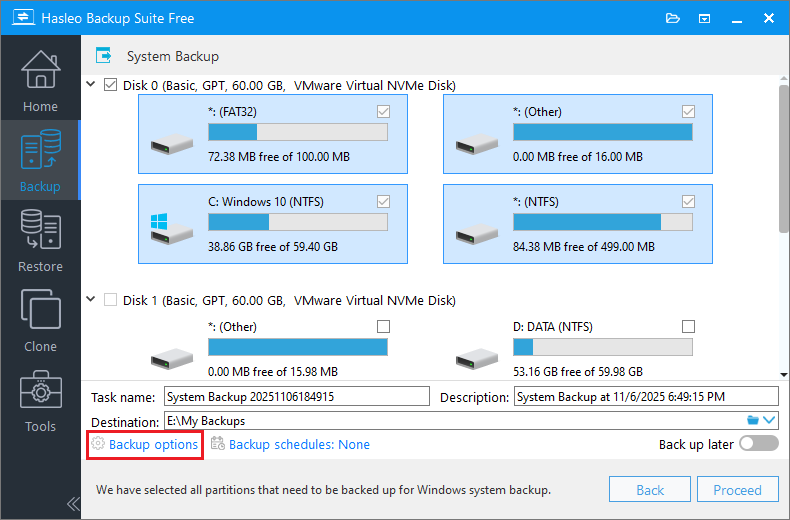
* 若您選擇「系統備份」,Hasleo Backup Suite Free 會自動選取 Windows 系統備份所需的所有分割區。
* 提示:

若您需要新增其他類型的篩選,請升級至 Home、Professional、Server 或 Enterprise 版本。

* 提示:
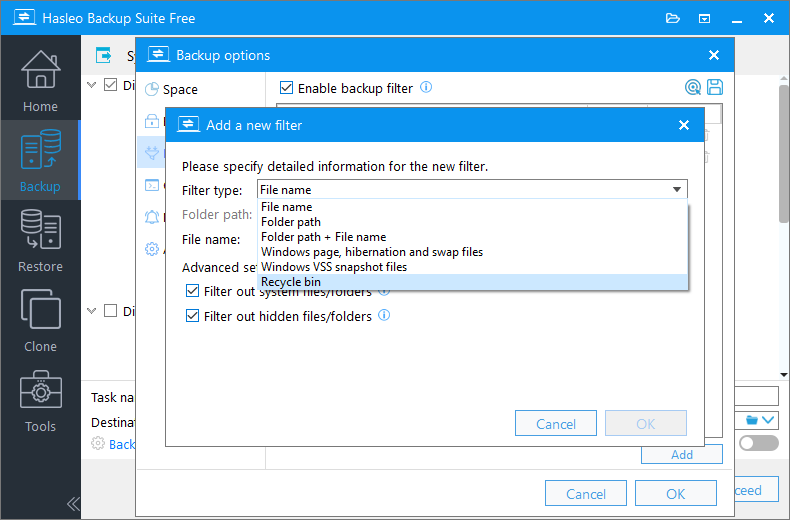
步驟 4. 在出現的頁面中,點選「篩選類型」文字方塊,從下拉式功能表中選擇要新增的篩選類型,完成後點選「確定」。
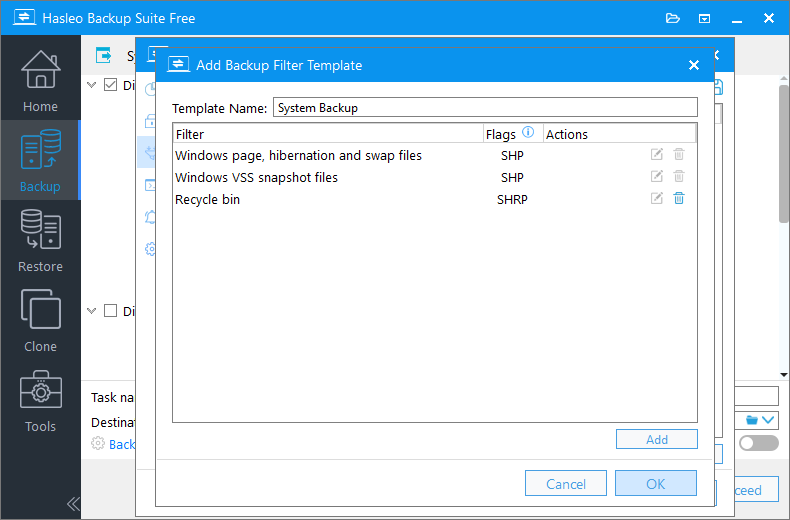
選用:點選右上角的  圖示,將目前設定儲存為備份篩選器範本。在出現的頁面中為範本輸入名稱並點選「確定」。日後可以重複使用此範本。

* 提示:
常見問題(FAQ)
A: 您可以排除 Windows 分頁檔、休眠檔、置換檔、VSS 快照檔案及資源回收筒資料夾。這些檔案並非系統復原所需,且可大幅縮小備份大小。
A: 不會,篩選只會排除分頁檔與休眠檔等非必要檔案。這些檔案會在啟動時由 Windows 自動重新建立,因此還原後系統仍可正常運作。
A: 節省的容量取決於您的系統組態。分頁檔與休眠檔可能從數 GB 到配備大容量記憶體系統的 20 GB 以上不等。排除這些檔案可讓備份大小減少 30% 以上。
A: 可以,在 Hasleo Backup Suite 的 Professional、Server 或 Enterprise 版本中,您可以使用 * 與 ? 等萬用字元新增自訂要排除的檔案類型或資料夾。設定自訂規則時請謹慎,以免排除重要資料。
A: 是的,建議所有備份類型都啟用建議的篩選選項(分頁檔、休眠檔、置換檔),因為這些都是 Windows 系統檔案,會自動重新建立,備份中並不需要。
A: 可以,強烈建議在完成重要備份後執行測試還原,以確認篩選設定正確,且系統可順利還原。
A: 是的,篩選設定適用於所有備份類型,包括完整、增量與差異備份。排除規則在所有備份作業中維持一致。
A: 若還原後發現重要資料遺失,將無法從備份中復原。若對某個檔案或資料夾有疑慮,將其納入備份較為安全。定期檢視並測試備份有助於及早發現問題。
總結
硬碟中含有許多不需要備份的檔案,例如系統休眠檔與分頁檔,這些檔案在備份過程中會佔用寶貴的備份儲存空間。Hasleo Backup Suite 的篩選功能會智慧排除您不需要的檔案,節省儲存空間並提升備份效率。
作為全方位的資料保護解決方案,Hasleo Backup Suite 提供的功能遠多於一般備份軟體。它將備份、還原與複製功能整合於一體,是 Windows 的最佳備份工具。立即下載體驗,發掘它的強大功能!