Scritto da Luna Redattore tecnico di Hasleo Technology, focalizzato sulla protezione dei dati e sulle soluzioni pratiche. Aggiornato il 26 maggio 2026 | Hasleo Backup Suite
I file di backup occupano spesso uno spazio di archiviazione prezioso a causa delle loro grandi dimensioni. Quindi, come puoi ottenere backup sicuri ed efficienti allo stesso tempo? La chiave sta nell’usare i filtri. Questa guida spiega in dettaglio come usare le potenti funzioni di filtro di Hasleo Backup Suite per escludere in modo intelligente i file non necessari, risparmiando così ogni bit dello spazio di archiviazione.
Panoramica del filtro in Hasleo Backup Suite
Nel campo dei backup, un filtro è una regola o una condizione che può includere o escludere in modo intelligente file, cartelle o tipi di file specifici. La funzione Filtro di Hasleo Backup Suite ti consente di escludere file, cartelle o tipi di file non necessari durante la creazione di un’attività di backup. Ciò consente un controllo preciso sul contenuto del backup. Di seguito sono riportati i suoi vantaggi specifici e le precauzioni da considerare durante l’uso.
Vantaggi:
1
Risparmio di spazio di archiviazione: escludendo i file non necessari (ad es. cache di sistema, file temporanei, pacchetti di installazione), la quantità di dati di backup si riduce, riducendo così al minimo l’uso dello spazio su disco.
2
Aumento della velocità di backup: la riduzione del volume dei dati di backup accorcia i tempi di backup, migliorando notevolmente la velocità.
3
Concentrazione sui dati essenziali: garantisce che i backup si concentrino su dati realmente preziosi, rendendo la protezione dei dati più mirata.
4
Maggiore flessibilità del backup: tipi diversi di dati richiedono strategie di filtro diverse per garantire una protezione dei dati finemente calibrata.
Avvertenze:
1
Presta attenzione durante la configurazione delle regole di esclusione: regole configurate in modo errato possono impedire il backup di dati critici, causando la perdita di dati durante un ripristino. In caso di dubbi su un file o una cartella, è più sicuro includerlo nel backup che rischiare di escluderlo.
2
Usa i caratteri jolly con precisione: sebbene Hasleo Backup Suite supporti l’esclusione di file con i caratteri jolly * e ?, presta attenzione. A causa della loro natura di corrispondenza ampia, un uso impreciso può comportare l’esclusione involontaria di file critici.
3
Test di ripristino: dopo aver completato backup importanti, esegui un test di ripristino per verificare se le impostazioni del filtro sono corrette.
4
Revisione periodica: rivedi periodicamente le regole di esclusione per assicurarti che soddisfino ancora i requisiti attuali.
Il miglior software di backup per Windows: Hasleo Backup Suite
In quanto software professionale di backup e ripristino, Hasleo Backup Suite offre potenti funzioni come compressione, filtro e criteri di conservazione delle immagini, rendendo le operazioni di backup più flessibili ed efficienti. Allo stesso tempo, supporta anche il ripristino e la clonazione del sistema operativo Windows, di dischi/partizioni e di file/cartelle. Inoltre, Hasleo Backup Suite offre una versione gratuita con potenti funzioni. Per esigenze avanzate, l’edizione Professional include funzioni come Clone delta e Clona come MBR/GPT, rendendolo la scelta migliore per i tuoi backup. Ecco le funzioni principali di Hasleo Backup Suite:
1
Edizione gratuita completa e potente: le sue funzioni di backup e ripristino ti permettono di creare immagini del sistema senza sforzo e di recuperare istantaneamente dai blocchi, mentre la funzione di clonazione favorisce una migrazione dei dati senza interruzioni.
2
Tecnologia avanzata e prestazioni eccellenti: compatibile con tutti i PC e i server Windows, supporta le architetture Windows x86/x64 e ARM64. Si avvia sia in modalità UEFI sia in modalità BIOS legacy, garantisce un funzionamento sicuro e stabile del programma e opera con elevata efficienza e bassi consumi.
3
Più modalità di backup: supporta backup completi, incrementali e differenziali. Dopo un backup completo iniziale, sia i backup incrementali sia quelli differenziali risparmiano tempo e spazio di archiviazione copiando solo i dati modificati.
4
Funzioni di compressione e crittografia: ti permette di comprimere le immagini di backup per risparmiare spazio su disco e di crittografarle per proteggere i tuoi dati importanti.
Interfaccia intuitiva e facile da usare: il design dell’interfaccia è chiaro, con le funzioni principali immediatamente visibili, e le indicazioni guidate consentono anche ai principianti di iniziare rapidamente.
Come usare il filtro in Hasleo Backup Suite per risparmiare spazio di archiviazione?
1
Scarica, installa e avvia Hasleo Backup Suite Free. Fai clic sul pulsante «Backup» nella barra di navigazione, quindi seleziona «Backup sistema», «Backup disco/partizione» o «Backup file» nell’area operativa.
2
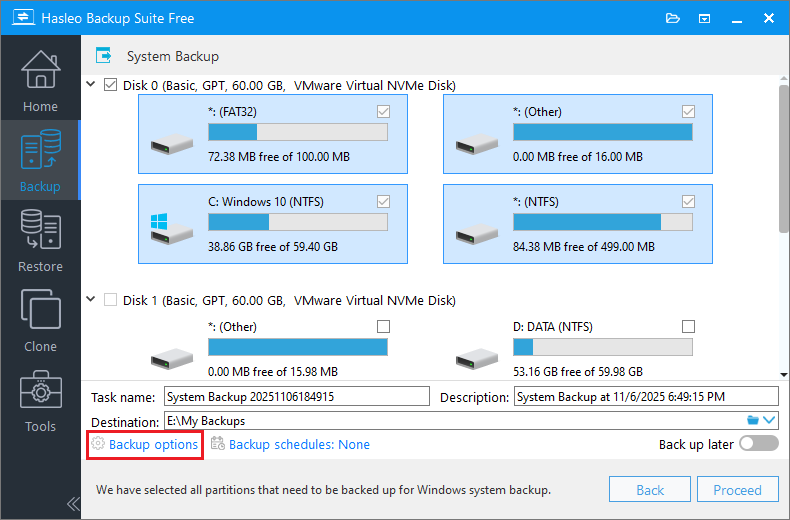
Seleziona il sistema, i dischi/le partizioni o i file/le cartelle che vuoi sottoporre a backup. Quindi personalizza il nome dell’attività e il percorso di destinazione secondo necessità. Fai clic su «Opzioni di backup» per aprire l’interfaccia delle impostazioni.
* Se scegli «Backup sistema», Hasleo Backup Suite Free selezionerà automaticamente tutte le partizioni necessarie per un backup del sistema Windows.
* Suggerimenti:
1
Nome attività: specifica un nome per l’attività, così potrai trovarla e gestirla rapidamente in seguito.
2
Descrizione: descrivi brevemente lo scopo dell’attività e qualsiasi altra informazione pertinente.
3
Destinazione: modifica il percorso di destinazione in cui verranno salvati i file immagine di backup facendo clic sull’icona della cartella.
4
Opzioni di backup: impostazioni avanzate di backup. Per maggiori dettagli, consulta Opzioni di backup.
5
Pianificazione backup: imposta pianificazioni di backup per eseguire automaticamente le attività di backup su base regolare. Per maggiori dettagli, consulta Pianificazione backup.
3
Nella barra di navigazione a sinistra, seleziona «Filtro». Quindi seleziona la casella «Abilita filtro di backup» nell’area operativa e fai clic su «OK» per salvare le impostazioni.
Se devi aggiungere altri tipi di filtro, esegui l’upgrade all’edizione Home, Professional, Server o Enterprise.
* Suggerimenti:
1
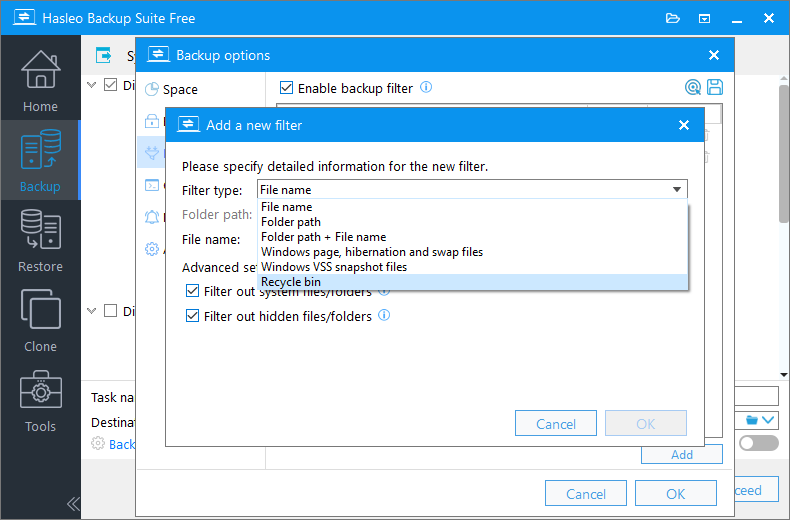
File di pagina, ibernazione e swap di Windows: questo tipo di filtro esclude i file di pagina, ibernazione e swap di Windows dall’origine del backup.
2
File snapshot VSS di Windows: questo tipo di filtro esclude i file snapshot VSS di Windows dall’origine del backup.
3
Cestino: questo tipo di filtro esclude la cartella del Cestino ($RECYCLE.BIN) dall’origine del backup.
Passaggio 4. Nella pagina visualizzata, fare clic sulla casella di testo «Tipo di filtro», selezionare dal menu a discesa il tipo di filtro da aggiungere e fare clic su «OK» al termine.
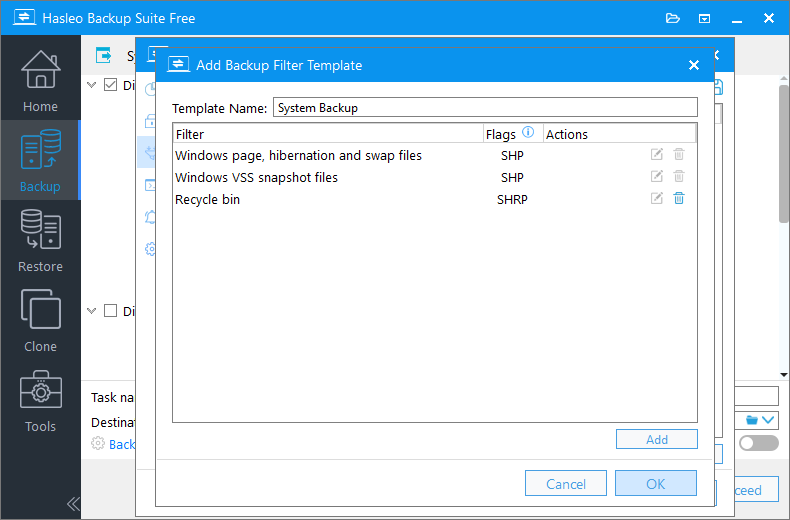
Facoltativo: fare clic sull'icona nell'angolo in alto a destra per salvare le impostazioni correnti come modello di filtro di backup. Nella pagina visualizzata, inserire un nome per il modello e fare clic su «OK». Potrai riutilizzare questo modello in futuro.
4
Una volta fatto clic su «Procedi», Hasleo Backup Suite Free avvierà l’attività di backup filtrata. Il processo richiede un po’ di tempo, abbi pazienza.
* Suggerimenti:
1
Priorità: specifica una priorità per il processo di backup. Una priorità più alta assegna più tempo della CPU al backup, il che può rallentare l’esecuzione di altri programmi.
2
Verifica immagine: verifica l’integrità dei file immagine di backup al termine del processo di backup.
3
Piano energetico: esegui l’azione di gestione dell’alimentazione al termine del backup.
Domande frequenti (FAQ)
Q: Quali file posso escludere dal backup usando la funzione di filtro?
A:Puoi escludere i file di pagina, i file di ibernazione, i file di swap, i file snapshot VSS e le cartelle del Cestino di Windows. Questi file non sono necessari per il ripristino del sistema e possono ridurre notevolmente le dimensioni del backup.
Q: L’uso del filtro influisce sulla capacità di ripristinare il sistema?
A:No, il filtro esclude solo file non essenziali come i file di pagina e i file di ibernazione. Questi file vengono ricreati automaticamente da Windows all’avvio, quindi il sistema funzionerà normalmente dopo il ripristino.
Q: Quanto spazio di archiviazione può risparmiare il filtro?
A:La quantità risparmiata dipende dalla configurazione del sistema. I file di pagina e i file di ibernazione possono variare da alcuni GB a oltre 20 GB sui sistemi con molta RAM. Escludere questi file può ridurre le dimensioni del backup del 30% o più.
Q: Posso aggiungere regole di esclusione personalizzate al filtro?
A:Sì, nell’edizione Professional, Server o Enterprise di Hasleo Backup Suite puoi aggiungere tipi di file o cartelle personalizzati da escludere usando caratteri jolly come * e ?. Presta attenzione durante la configurazione delle regole personalizzate per evitare di escludere dati importanti.
Q: Devo abilitare il filtro per tutti i tipi di backup?
A:Sì, si consiglia di abilitare le opzioni di filtro consigliate (file di pagina, file di ibernazione, file di swap) per tutti i tipi di backup, poiché questi file sono file di sistema di Windows che vengono ricreati automaticamente e non servono nei backup.
Q: Posso testare il backup dopo aver abilitato il filtro?
A:Sì, si consiglia vivamente di eseguire un ripristino di prova dopo aver completato backup importanti per verificare che le impostazioni del filtro siano corrette e che il sistema possa essere ripristinato correttamente.
Q: Il filtro funziona con i backup incrementali e differenziali?
A:Sì, le impostazioni del filtro si applicano a tutti i tipi di backup, inclusi i backup completi, incrementali e differenziali. Le regole di esclusione rimangono coerenti in tutte le operazioni di backup.
Q: Che cosa succede se escludo per errore un file importante?
A:Se dopo il ripristino mancano dati critici, non puoi recuperarli dal backup. In caso di dubbi su un file o una cartella, è più sicuro includerlo nel backup. Rivedere e testare regolarmente il backup può aiutarti a individuare i problemi in anticipo.
Riepilogo
Il disco rigido contiene numerosi file che non necessitano di backup, come i file di ibernazione e di pagina del sistema, che durante il processo consumano prezioso spazio di archiviazione per i backup. La funzione Filtro di Hasleo Backup Suite esclude in modo intelligente i file di cui non hai bisogno, risparmiando spazio di archiviazione e migliorando l’efficienza del backup.
In quanto soluzione integrata di protezione dei dati, Hasleo Backup Suite offre molte più funzioni di un comune software di backup. Combina le funzioni di backup, ripristino e clonazione in un’unica soluzione, rendendolo il miglior strumento di backup per Windows. Scopri la sua potenza: scaricalo e provalo oggi stesso!





 nell'angolo in alto a destra per salvare le impostazioni correnti come modello di filtro di backup. Nella pagina visualizzata, inserire un nome per il modello e fare clic su «OK». Potrai riutilizzare questo modello in futuro.