

Questo tutorial spiega come clonare Windows da un disco MBR a un disco GPT con Hasleo Backup Suite.
Panoramica di MBR
Come sappiamo, la più piccola unità indirizzabile su un disco è il settore, e la dimensione del settore è in genere 512 byte. Il Master Boot Record (MBR) è il primo settore di un disco che utilizza lo schema di partizionamento MBR. Questo settore contiene il codice di avvio, la firma del disco, la tabella delle partizioni e il flag di fine. La sua struttura dettagliata è la seguente:
| Offset | Dimensione (byte) | Descrizione |
|---|---|---|
| 0x000 | 440 | Codice di avvio (codice eseguibile binario flat) |
| 0x1B8 | 4 | Firma univoca del disco |
| 0x1BC | 16 | Prima voce della tabella delle partizioni |
| 0x1CC | 16 | Seconda voce della tabella delle partizioni |
| 0x1DC | 16 | Terza voce della tabella delle partizioni |
| 0x1EC | 16 | Quarta voce della tabella delle partizioni |
| 0x1FE | 2 | Flag di fine (0x55, 0xAA) |
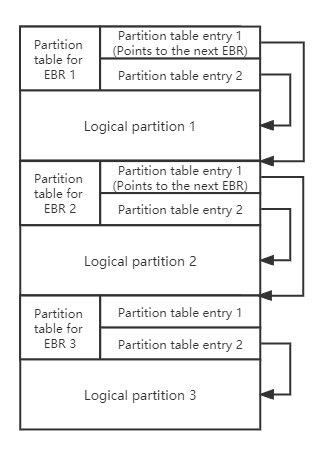
Come mostra la tabella, MBR supporta al massimo 4 partizioni primarie. Per superare questo limite quando servono più partizioni, MBR utilizza una partizione estesa per descrivere altre partizioni (dette partizioni logiche). Le informazioni di partizione di ogni partizione logica all’interno di una partizione estesa sono memorizzate in un Extended Boot Record (EBR). Di conseguenza, un disco contiene in genere tanti EBR quante sono le partizioni logiche. Inoltre, la struttura di ogni EBR è simile a quella di un MBR. La struttura complessiva di una partizione estesa è la seguente:
MBR utilizza le voci della tabella delle partizioni per descrivere le partizioni del disco. La struttura di una voce della tabella delle partizioni è la seguente:
| Offset | Dimensione (byte) | Descrizione |
|---|---|---|
| 0x00 | 1 | Attributi dell’unità (0x80: partizione attiva) |
| 0x01 | 3 | Indirizzo CHS dell’inizio della partizione |
| 0x04 | 1 | Tipo di partizione |
| 0x05 | 3 | Indirizzo CHS dell’ultimo settore della partizione |
| 0x08 | 4 | LBA dell’inizio della partizione |
| 0x0C | 4 | Numero di settori della partizione |
Possiamo notare che la voce della tabella delle partizioni utilizza 4 byte per descrivere il numero del settore iniziale e il numero di settori della partizione, quindi MBR può indirizzare solo dischi fino a 2 TB (2 ^ 32 x 512).
Panoramica di GPT
La GUID partition table (GPT) fa parte dello standard EFI che definisce il layout della tabella delle partizioni su un disco rigido. In un disco rigido GPT, le informazioni sulla posizione della tabella delle partizioni sono memorizzate nell’intestazione GPT. Per motivi di compatibilità, il primo settore del disco rigido viene comunque utilizzato come MBR (solitamente chiamato Protective MBR), seguito dall’intestazione GPT primaria, dalla tabella delle partizioni primaria, dalle partizioni, dalla tabella delle partizioni di backup e dall’intestazione GPT. La sua struttura dettagliata è la seguente:
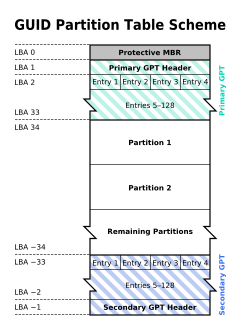
✦ Protective MBR: un disco GPT contiene nel suo Protective MBR una voce della tabella delle partizioni di tipo 0xEE, utilizzata per distinguere se si tratta di un disco GPT o di un disco MBR.
✦ Intestazione GPT primaria: l’intestazione GPT primaria memorizza informazioni come il GUID univoco del disco (usato per identificare in modo univoco un disco GPT), il CRC (controllo di ridondanza ciclico) dell’intestazione GPT e della tabella delle partizioni, il numero di voci della tabella delle partizioni e il LBA iniziale dell’array di voci della tabella delle partizioni.
✦ Voce della tabella delle partizioni: serve a descrivere una partizione sul disco, inclusi il GUID della partizione, il LBA iniziale e il LBA finale, come segue:
| Offset | Dimensione (byte) | Descrizione |
|---|---|---|
| 0x00 | 16 | GUID del tipo di partizione |
| 0x10 | 16 | GUID univoco della partizione |
| 0x20 | 8 | Primo LBA |
| 0x28 | 8 | Ultimo LBA |
| 0x30 | 8 | Flag di attributo (sola lettura, nascosto e così via) |
| 0x38 | 72 | Nome della partizione |
✦ Tabella delle partizioni di backup e intestazione GPT: sono copie di backup della tabella delle partizioni primaria e dell’intestazione GPT, utilizzate per ripristinare GPT se la tabella delle partizioni primaria o l’intestazione GPT vengono perse o danneggiate.
I vantaggi di GPT
Rispetto allo schema di partizionamento MBR, lo schema GPT presenta maggiori vantaggi.
| MBR | GPT | |
|---|---|---|
| Capacità massima del disco | 2 TB | 9,4 ZB (9.400.000.000 TB) |
| Capacità massima della partizione | 2 TB | 9,4 ZB (9.400.000.000 TB) |
| Numero massimo di partizioni | 4 partizioni primarie e diverse partizioni logiche | Numero illimitato di partizioni primarie, Windows lo limita a 128 partizioni |
| Supporto all’avvio del firmware | BIOS | UEFI |
| Supporto alla lettura e scrittura dei dati | Tutti i sistemi operativi Windows | Windows Vista a 32 bit e versioni successive Windows XP a 64 bit e versioni successive |
✦ 1. GPT supera il limite di MBR sulla capacità di dischi e partizioni: GPT supporta partizioni e dischi notevolmente più grandi, con una capacità massima di 9,4 ZB ciascuno.
✦ 2. GPT può essere usato come disco di avvio per computer basati su UEFI: dato che i computer moderni sono principalmente basati su UEFI e i dischi MBR non possono essere usati come dischi di avvio per computer basati su UEFI, GPT fa parte dello standard UEFI. Pertanto l’uso dello schema di partizionamento GPT è la tendenza del futuro.
✦ 3. Lo schema di partizionamento GPT è più sicuro: l’intestazione GPT contiene un controllo CRC che consente di determinare se l’intestazione GPT e la tabella delle partizioni sono danneggiate, e sono presenti copie di backup dell’intestazione GPT e della tabella delle partizioni, quindi se l’intestazione GPT primaria o la tabella delle partizioni vengono perse o danneggiate, possono essere ripristinate dal backup.
✦ 4. Windows 11 può essere installato solo su un disco GPT: a partire da Windows 11, Microsoft ha stabilito che Windows 11 deve essere installato su computer UEFI, il che significa che dobbiamo usare GPT per installare ed eseguire Windows 11.
Tutorial per clonare Windows da un disco MBR a un disco GPT con Hasleo Backup Suite


* Allineamento del disco:
* L’opzione Clonazione della partizione settore per settore copia ogni settore dalla partizione di origine alla partizione di destinazione, inclusi i settori non utilizzati.

* Qui puoi specificare un’azione di gestione dell’alimentazione da eseguire al termine della clonazione.
Domande frequenti (FAQ)
A: Avvia Hasleo Backup Suite, fai clic su Clona > Clonazione di sistema, seleziona il disco MBR di origine, scegli il disco GPT di destinazione, seleziona l’opzione «Clona come GPT», quindi fai clic su Procedi per avviare la clonazione.
A: Windows 11 richiede l’avvio UEFI, che impone lo schema di partizionamento GPT. I dischi MBR non possono essere usati come dischi di avvio per computer basati su UEFI, rendendo essenziale la conversione a GPT per installare Windows 11.
A: MBR supporta una dimensione massima del disco di 2 TB, mentre GPT supporta fino a 9,4 ZB (9.400.000.000 TB). Questo rende GPT essenziale per i moderni dispositivi di archiviazione di grande capacità.
A: Sì, Hasleo Backup Suite consente di clonare Windows da un disco MBR a un disco GPT senza reinstallarlo. Il sistema clonato si avvierà normalmente sul disco GPT in modalità UEFI.
A: Sì, dopo aver clonato Windows su un disco GPT devi avviare il computer in modalità UEFI. Potrebbe essere necessario modificare l’ordine di avvio nelle impostazioni BIOS/UEFI per avviare dal nuovo disco GPT.
A: GPT offre diversi vantaggi: supporta dischi più grandi (fino a 9,4 ZB), consente partizioni illimitate (Windows si limita a 128), offre una migliore sicurezza dei dati con controlli CRC e intestazioni di backup ed è necessario per l’avvio UEFI e per Windows 11.
A: Sì, la clonazione cancellerà tutti i dati sul disco GPT di destinazione. È essenziale eseguire il backup dei dati importanti sul disco di destinazione prima di procedere con l’operazione di clonazione.
A: Sì, se necessario puoi usare Hasleo Backup Suite per clonare Windows da un disco GPT a un disco MBR. Seleziona l’opzione «Clona come MBR» durante il processo di clonazione.
Conclusione
Come accennato in precedenza, con Hasleo Backup Suite puoi clonare senza sforzo Windows da un disco MBR a un disco GPT e garantire che Windows si avvii normalmente dal disco GPT.
In quanto software professionale di backup e clonazione per Windows, Hasleo Backup Suite supporta la clonazione di Windows da un disco MBR a un disco GPT, il ripristino di un’immagine di backup di sistema Windows MBR su un disco GPT o la clonazione di Windows da un disco GPT a un disco MBR.