

Questo tutorial descrive principalmente come risolvere l’errore 0xXXXXXXXX80042306 (errore VSS 0x80042306 - VSS_E_PROVIDER_VETO, The shadow copy provider had an error. Check the System and Application event logs for more information.) che si presenta durante l’esecuzione di backup o clonazioni con Hasleo Backup Suite.
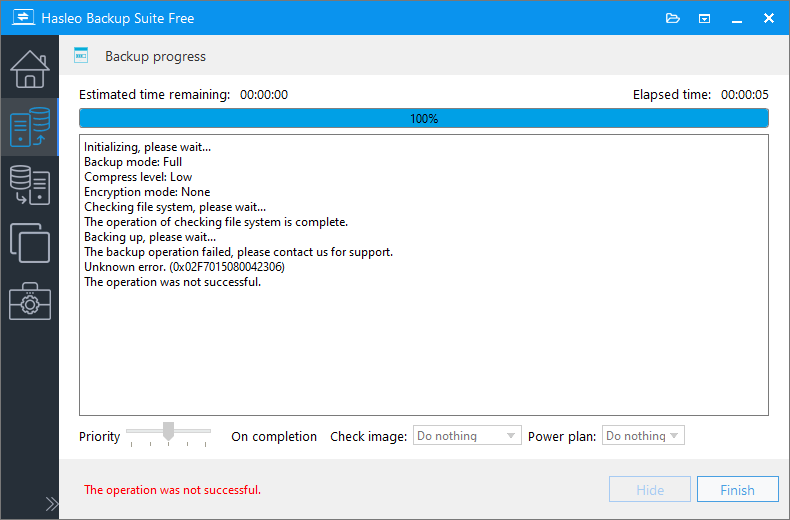
Hasleo Backup Suite usa la tecnologia Volume Shadow Copy Service (VSS) di Microsoft per eseguire backup a caldo e clonazioni di Windows. Durante questi processi, potresti incontrare l’errore 0xXXXXXXXX80042306. Gli ultimi 8 byte (0x80042306) rappresentano il codice di errore VSS restituito da Windows. Il codice di errore VSS 0x80042306 (VSS_E_PROVIDER_VETO) in genere indica che il processo di backup non è riuscito a inizializzarsi. Ciò è spesso dovuto a un componente provider VSS danneggiato o alla presenza di un provider VSS di terze parti in conflitto nel sistema. Le sezioni seguenti descrivono come risolvere questo errore.
Metodo 1: risolvere l’errore VSS 0x80042306 correggendo i conflitti tra provider VSS
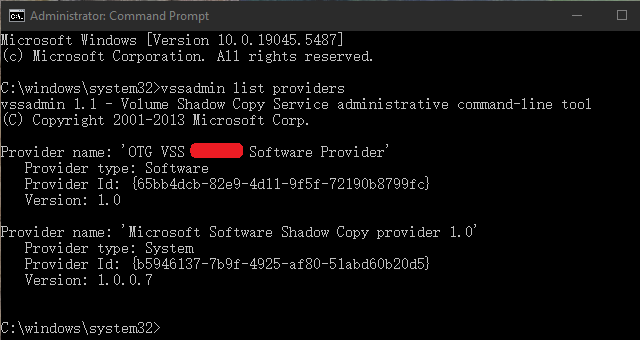
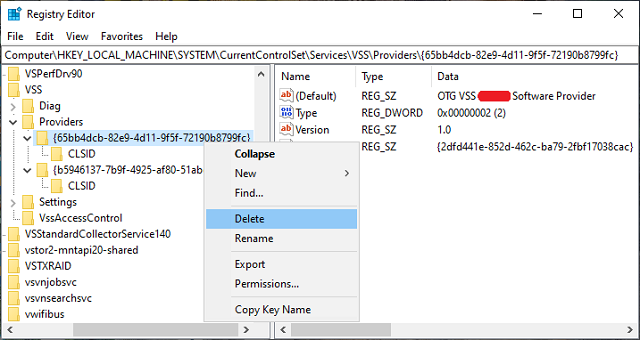
La presenza di più provider VSS può causare conflitti. Se è stato installato un software di backup di terze parti (ad es. Acronis, Symantec o Macrium), il suo provider VSS potrebbe rimanere nel sistema anche dopo la disinstallazione del software. Questi provider residui possono interferire con gli strumenti di backup nativi (provider Microsoft Software Shadow Copy) e con altre applicazioni che tentano di eseguire un backup o una clonazione VSS.
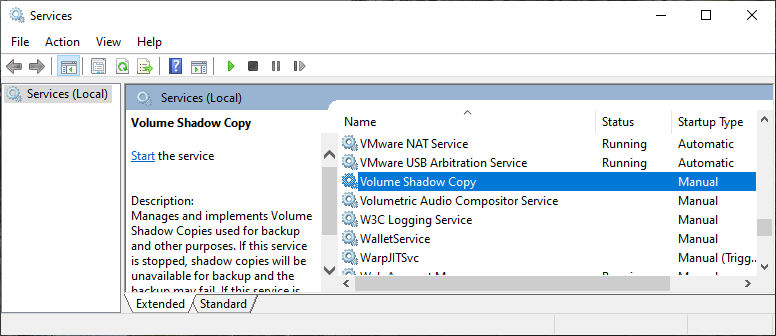
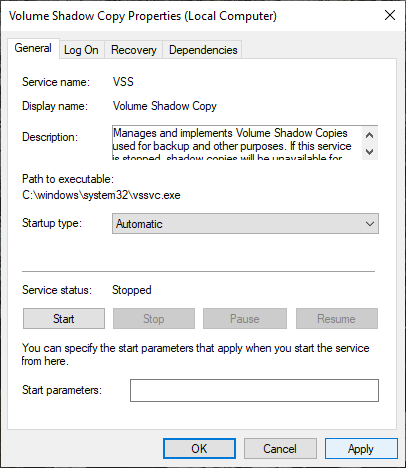
Metodo 2: abilitare il servizio Copia shadow del volume per risolvere il problema VSS 0x80042306
Metodo 3: riparare gli errori dei file di sistema per risolvere il problema VSS 0x80042306
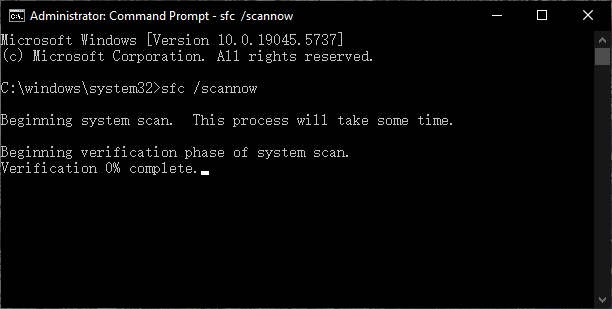
Apri il Prompt dei comandi come amministratore ed esegui sfc /scannow per analizzare e riparare i file di sistema danneggiati.
Metodo 4: riparare i problemi del disco di sistema per risolvere l’errore VSS 0x80042306
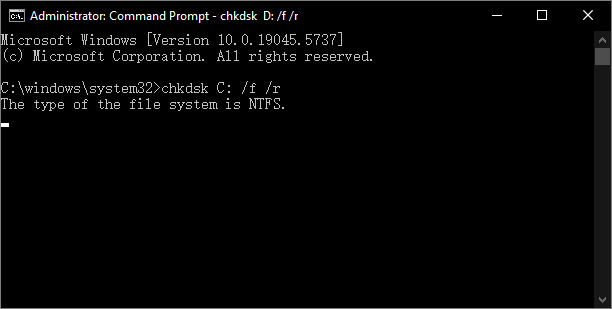
Usa il comando chkdsk C: /f /r per analizzare il disco rigido alla ricerca di settori danneggiati o errori del file system.
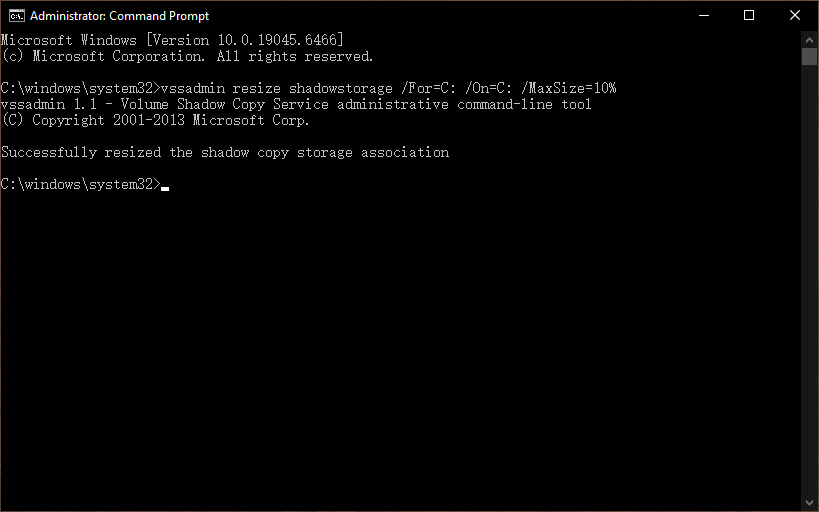
Metodo 5: aumentare l’archiviazione shadow per risolvere il problema VSS 0x80042306.
Apri il Prompt dei comandi come amministratore, quindi esegui 'vssadmin resize shadowstorage /For=C: /On=C: /MaxSize=10GB' o 'vssadmin resize shadowstorage /For=X: /On=X: /MaxSize=10%' per aumentare lo spazio di archiviazione per un volume specifico (X: è la lettera dell’unità del volume da sottoporre a immagine).
Domande frequenti (FAQ)
A: Questo errore si verifica quando VSS (Volume Shadow Copy Service) non riesce a inizializzarsi. Tra le cause comuni figurano provider VSS danneggiati, software di backup di terze parti in conflitto, servizio VSS disabilitato o spazio di archiviazione shadow insufficiente.
A: Apri il Prompt dei comandi come amministratore ed esegui «vssadmin list providers». Se vedi più provider, soprattutto di software di backup disinstallato, rimuovi quelli indesiderati dal registro.
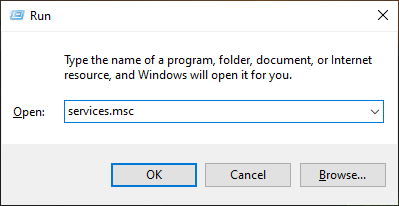
A: Sì, il servizio Copia shadow del volume deve essere impostato su Automatico e in esecuzione affinché Hasleo Backup Suite possa eseguire backup a caldo. Controlla services.msc per assicurarti che sia abilitato.
A: Sì, se l’archiviazione shadow è piena, VSS non può creare copie shadow. Usa «vssadmin resize shadowstorage /For=C: /On=C: /MaxSize=10GB» per aumentare lo spazio.
A: Sì, esegui «chkdsk C: /f /r» per verificare la presenza di settori danneggiati ed errori del file system sul disco rigido.
A: Sì, riavvia il computer dopo aver modificato i provider o i servizi VSS affinché le modifiche abbiano effetto.
A: Prova a eseguire «sfc /scannow» per riparare i file di sistema. Se il problema persiste, il sistema potrebbe avere problemi più profondi che richiedono assistenza professionale.
A: Sì, software come Acronis, Symantec o Macrium possono lasciare provider VSS residui. Rimuovili dal registro in HKEY_LOCAL_MACHINE\SYSTEM\CurrentControlSet\Services\VSS\Providers\.
Conclusione
Questo tutorial descrive come risolvere l’errore 0xXXXXXXXX80042306 (VSS 0x80042306 error - VSS_E_PROVIDER_VETO) che si verifica durante l’esecuzione di backup o clonazioni con Hasleo Backup Suite.