

Questo tutorial descrive come usare Hasleo Backup Suite per ripristinare un’immagine di backup di sistema GPT su un disco MBR. Illustra inoltre i concetti chiave di questo specifico scenario di ripristino.
Legacy BIOS VS UEFI
Se sei un semplice utente di computer, probabilmente non hai mai sentito parlare di Legacy BIOS e UEFI, ma se sei un appassionato di informatica o un tecnico, dovresti conoscerli. Prima di addentrarci in che cosa sono la modalità di avvio Legacy e la modalità UEFI, parliamo brevemente di come si avvia un computer: capirlo ti aiuterà a chiarire alcuni concetti.
Quando accendi il computer, il codice del firmware esegue il Power On Self Test (POST), inizializza tutte le periferiche collegate e in seguito carica il sistema operativo.
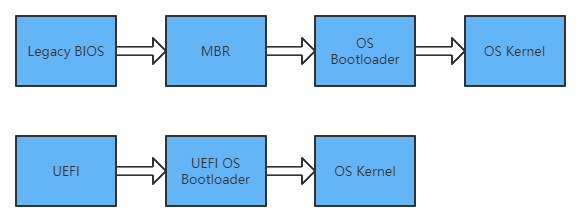
Sui computer con Legacy BIOS, il codice del firmware legge ed esegue automaticamente il codice del primo settore (MBR) del disco di avvio, completando il Power On Self Test (POST) e l’inizializzazione delle periferiche. Il codice MBR è il primo frammento di codice del sistema operativo eseguito dal computer. Il suo compito specifico è caricare ed eseguire il boot loader del sistema operativo dalla partizione di avvio, che completa infine l’avvio tramite il loader del sistema operativo.
A differenza del Legacy BIOS, sui computer UEFI il codice del firmware carica direttamente il boot loader del sistema operativo, che poi completa la procedura di avvio: il loader UEFI è quindi il primo codice del sistema operativo eseguito dal computer. Per avviarsi in modalità UEFI serve un disco GPT contenente una partizione di sistema EFI (ESP) come disco di avvio. Questa partizione memorizza i file del boot loader (file .efi), che devono trovarsi in un percorso standardizzato e identico sui computer della stessa architettura. Ad esempio, sui sistemi Intel a 64 bit il percorso è \EFI\Boot\bootx64.efi. Questi percorsi sono definiti dalla specifica UEFI e il sistema operativo può creare una voce di avvio per impostare un percorso personalizzato del boot loader al momento dell’installazione.
MBR VS GPT
Lo schema di partizionamento Master Boot Record (MBR) è quello usato per impostazione predefinita sui computer con BIOS legacy e, a causa dei limiti storici, supporta solo dischi con una capacità massima di 2 TB, oltre a sole 4 partizioni primarie e alcune partizioni logiche.
Lo schema di partizionamento GUID Partition Table (GPT) è un nuovo schema introdotto dalla specifica UEFI, che supporta dischi con una capacità massima di 9,4 ZB (9.400.000.000 TB) e un numero illimitato di partizioni primarie.
Un disco GPT non può essere usato come disco di avvio sui computer basati su BIOS legacy, così come un disco MBR non è supportato per l’avvio sui sistemi UEFI. Qui non illustreremo MBR e GPT in dettaglio. Per informazioni più approfondite su MBR e GPT, consulta MBR VS GPT.
Tutorial per ripristinare un’immagine di backup di sistema GPT su un disco MBR con Hasleo Backup Suite
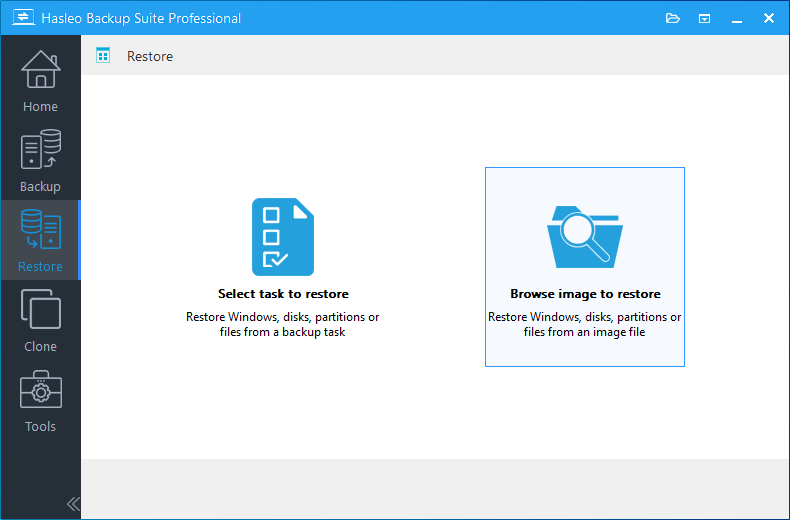
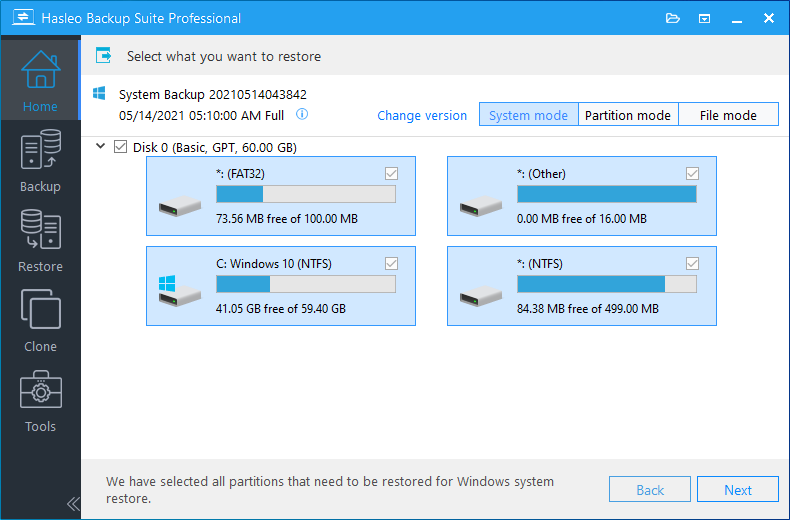
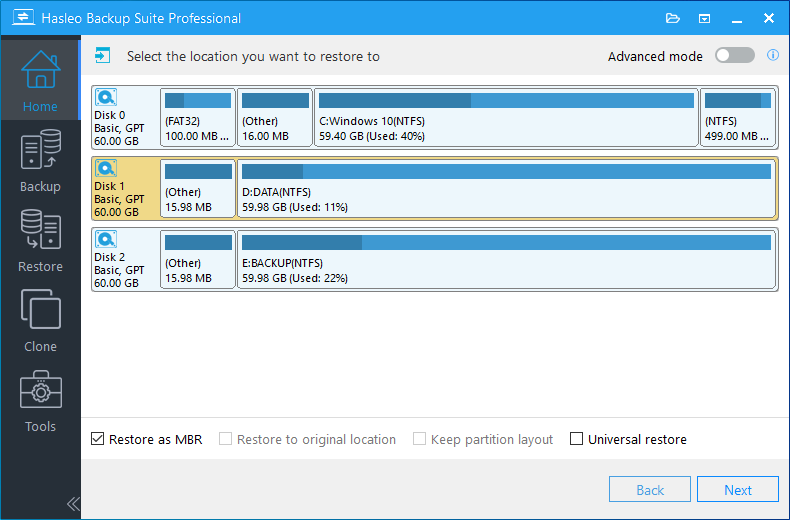
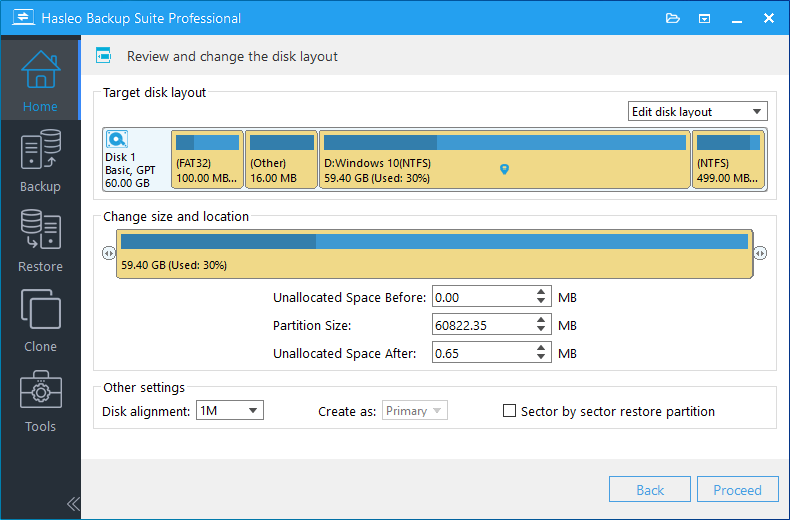
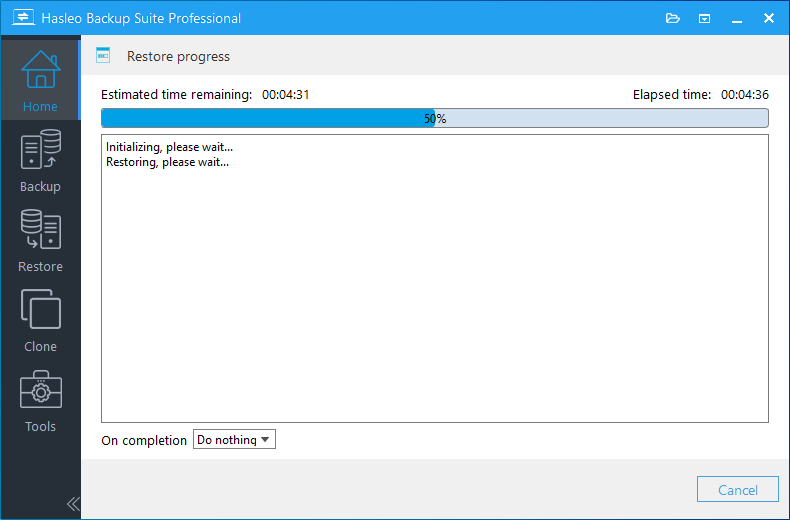
Dopo aver illustrato Legacy BIOS e UEFI e MBR e GPT, è chiaro che UEFI e GPT rappresentano tecnologie più moderne e potenti. Consigliamo quindi vivamente di usare lo schema di partizionamento GPT. Tuttavia, potrebbe essere comunque necessario ripristinare un backup di sistema GPT su un disco MBR per avviare Windows su hardware più vecchio. Di seguito descriviamo i passaggi dettagliati.
Domande frequenti (FAQ)
A: Potrebbe servirti quando passi da un computer UEFI più recente a un sistema più vecchio con solo BIOS, oppure quando migri Windows su hardware legacy che supporta solo dischi MBR. In questo modo Windows può avviarsi su computer più vecchi privi di capacità UEFI.
A: Sì. Hasleo Backup Suite può convertire direttamente lo schema di partizionamento durante il ripristino. Basta selezionare l’opzione «Ripristina come MBR» quando scegli il disco di destinazione e il software gestirà automaticamente la conversione.
A: MBR ha un limite massimo di 2 TB per disco e supporta al massimo 4 partizioni primarie. Se il tuo backup GPT supera i 2 TB, non può essere ripristinato su un disco MBR.
A: Sì. Dopo il ripristino devi entrare nella configurazione BIOS/UEFI e cambiare la modalità di avvio da UEFI a Legacy BIOS, oppure disattivare UEFI, per avviare dal disco MBR. Assicurati inoltre che il disco MBR sia impostato come prima priorità di avvio.
A: Sì. Il processo di ripristino è completo e include tutti i programmi installati, le impostazioni e i file personali. Tuttavia, alcuni driver specifici per l’hardware potrebbero dover essere reinstallati sul nuovo computer.
A: Sì. Hasleo Backup Suite supporta la conversione bidirezionale. Puoi anche ripristinare un’immagine di backup di sistema MBR su un disco GPT con l’opzione «Ripristina come GPT».
A: Sì. Hasleo Backup Suite supporta il ripristino di versioni di Windows a 32 e 64 bit su dischi MBR o GPT. Il processo di ripristino gestisce automaticamente tutte le modifiche necessarie.
A: Il disco MBR di destinazione deve essere almeno abbastanza grande da contenere tutti i dati utilizzati del disco GPT di origine. Se il disco di origine ha 500 GB utilizzati ma il disco MBR di destinazione ne ha solo 300 GB, il ripristino non riuscirà.
Conclusione
Questo tutorial descrive come ripristinare un’immagine di backup di sistema GPT su un disco MBR con Hasleo Backup Suite. In quanto software professionale di backup e clonazione per Windows, Hasleo Backup Suite supporta anche il ripristino di un’immagine di backup di sistema MBR su un disco GPT.