

Dieses Tutorial beschreibt, wie Sie mit Hasleo Backup Suite ein GPT-System-Backup-Abbild auf einem MBR-Datenträger wiederherstellen. Außerdem werden die wichtigsten Konzepte für dieses spezielle Wiederherstellungsszenario erläutert.
Legacy-BIOS vs. UEFI
Wenn Sie nur ein normaler Computerbenutzer sind, haben Sie wahrscheinlich noch nichts von Legacy-BIOS und UEFI gehört; wenn Sie jedoch ein Computer-Enthusiast oder Technikfreak sind, dürften Ihnen beide Begriffe bekannt sein. Bevor wir darauf eingehen, was Legacy-Boot und UEFI-Modus sind, wollen wir kurz besprechen, wie ein Computer startet – das Verständnis dafür hilft, einige Konzepte zu klären.
Beim Einschalten führt der Firmware-Code eine Initialisierung des Power-On Self Test (POST) durch und richtet alle angeschlossenen Peripheriegeräte ein; anschließend lädt der Firmware-Code das Betriebssystem.
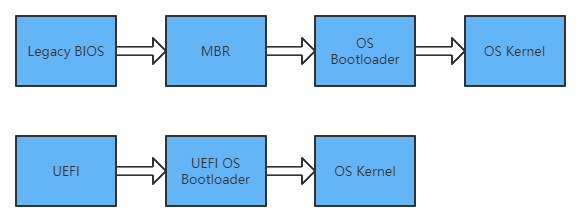
Auf Legacy-BIOS-Computern liest der Firmware-Code automatisch den Code im ersten Sektor (MBR) des Startdatenträgers und führt ihn aus, nachdem die Initialisierung des Power-On Self Test (POST) abgeschlossen und die Peripheriegeräte eingerichtet sind. Der MBR-Code ist der erste Betriebssystemcode, den ein Computer ausführt. Seine konkrete Aufgabe besteht darin, den OS-Bootloader von der Startpartition zu laden und auszuführen, der den Start des Betriebssystems schließlich über den Betriebssystem-Loader abschließt.
Anders als beim Legacy-BIOS lädt der Firmware-Code auf einem UEFI-Computer den OS-Bootloader direkt. Dieser Loader schließt dann den Startvorgang ab, sodass der UEFI-OS-Loader der erste Betriebssystemcode ist, den der Computer ausführt. Für den Start im UEFI-Modus ist ein GPT-Datenträger mit einer EFI-Systempartition (ESP) als Startdatenträger erforderlich. Diese Partition speichert die Bootloader-Dateien (.efi-Dateien), die sich auf Computern derselben Architektur in einem standardisierten Pfad befinden müssen. Auf 64-Bit-Intel-Systemen lautet der Pfad beispielsweise \EFI\Boot\bootx64.efi. Diese Vorgaben sind in der UEFI-Spezifikation festgelegt, und das Betriebssystem kann bei der Installation einen Starteintrag erstellen, um einen benutzerdefinierten Bootloader-Pfad festzulegen.
MBR vs. GPT
Das Master Boot Record (MBR)-Partitionsschema ist das standardmäßig für Computer mit Legacy-BIOS verwendete Partitionsschema. Aufgrund historischer Einschränkungen unterstützt es nur Datenträger mit einer maximalen Kapazität von 2 TB sowie nur 4 primäre Partitionen und mehrere logische Partitionen.
Das GUID-Partitionstabelle (GPT)-Partitionsschema ist ein neues, von der UEFI-Spezifikation eingeführtes Partitionierungsschema, das Datenträger mit einer maximalen Kapazität von 9,4 ZB (9.400.000.000 TB) und eine unbegrenzte Anzahl primärer Partitionen unterstützt.
Ein GPT-Datenträger kann auf Legacy-BIOS-Computern nicht als Startdatenträger verwendet werden, ebenso wenig wie ein MBR-Datenträger auf UEFI-basierten Systemen zum Starten unterstützt wird. Auf MBR und GPT wird hier nicht im Detail eingegangen. Ausführlichere Informationen zu MBR und GPT finden Sie unter MBR vs. GPT.
Anleitung zum Wiederherstellen eines GPT-System-Backup-Abbilds auf einem MBR-Datenträger mit Hasleo Backup Suite
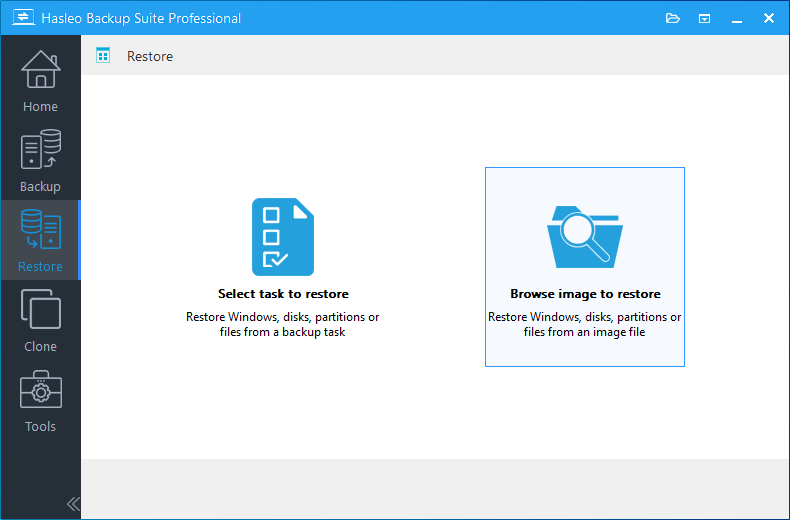
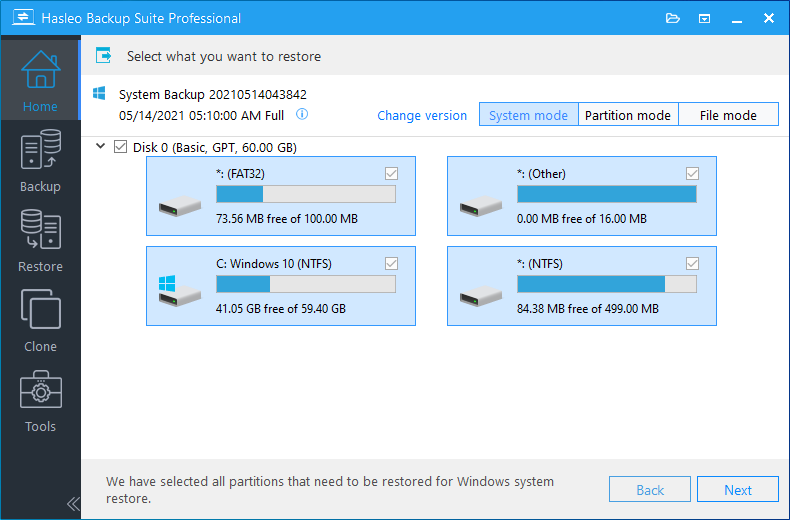
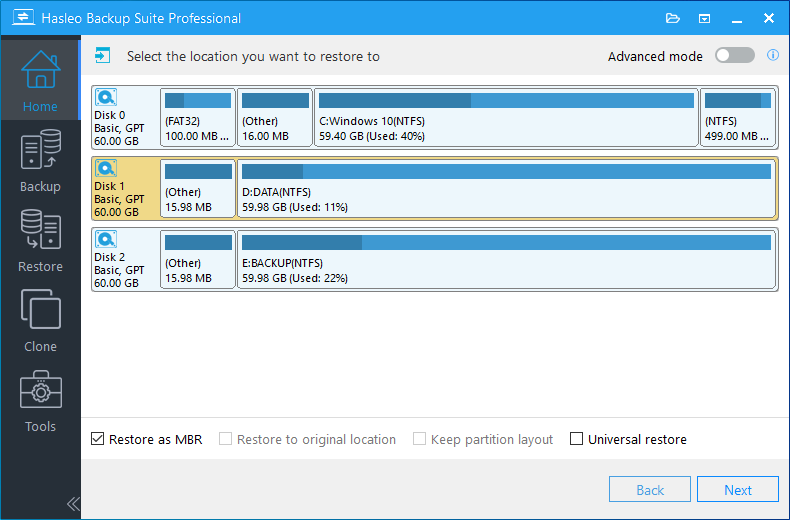
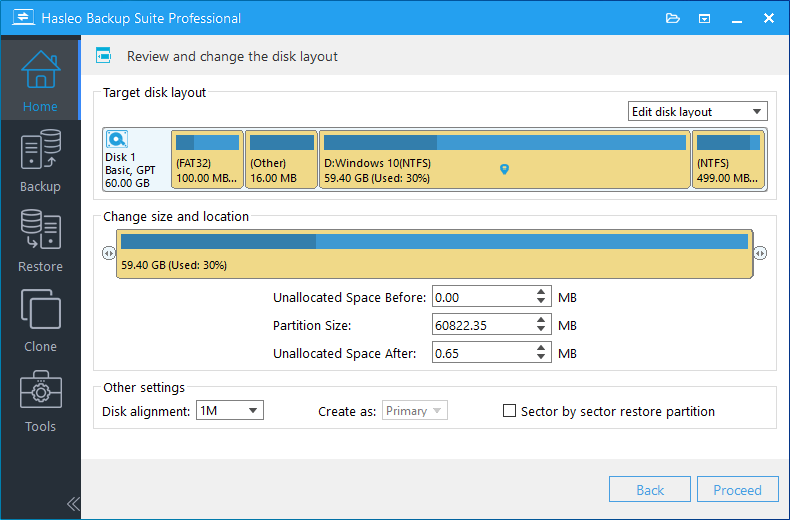
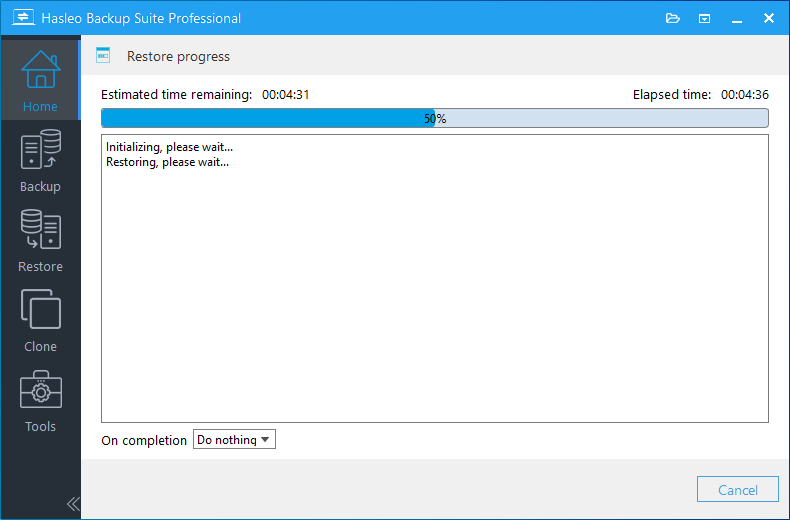
Nach der Einführung zu Legacy-BIOS vs. UEFI und MBR vs. GPT ist klar, dass UEFI und GPT modernere und leistungsfähigere Technologien darstellen. Daher empfehlen wir dringend die Verwendung des GPT-Partitionsschemas. Möglicherweise müssen Sie jedoch ein GPT-System-Backup auf einem MBR-Datenträger wiederherstellen, um Windows auf älterer Hardware zu starten. Im Folgenden beschreiben wir die detaillierten Schritte.
Häufig gestellte Fragen (FAQ)
A: Dies kann erforderlich sein, wenn Sie von einem neueren UEFI-Computer auf ein älteres BIOS-System herabstufen oder Windows auf Legacy-Hardware migrieren, die nur MBR-Datenträger unterstützt. So kann Windows ohne UEFI-Funktion auf älteren Computern starten.
A: Ja. Hasleo Backup Suite kann das Partitionsschema während der Wiederherstellung direkt konvertieren. Aktivieren Sie einfach die Option „Als MBR wiederherstellen“ bei der Auswahl des Zieldatenträgers, und die Software übernimmt die Konvertierung automatisch.
A: MBR hat eine maximale Datenträgergröße von 2 TB und unterstützt nur bis zu 4 primäre Partitionen. Wenn Ihr GPT-Backup größer als 2 TB ist, kann es nicht auf einem MBR-Datenträger wiederhergestellt werden.
A: Ja. Nach der Wiederherstellung müssen Sie die BIOS/UEFI-Einstellungen aufrufen und den Startmodus von UEFI auf Legacy-BIOS ändern oder UEFI deaktivieren, um vom MBR-Datenträger zu starten. Stellen Sie außerdem sicher, dass der MBR-Datenträger als erste Startpriorität festgelegt ist.
A: Ja. Die Wiederherstellung ist vollständig, einschließlich aller installierten Programme, Einstellungen und persönlichen Dateien. Einige hardwarespezifische Treiber müssen für den neuen Computer jedoch möglicherweise neu installiert werden.
A: Ja. Hasleo Backup Suite unterstützt die bidirektionale Konvertierung. Sie können ein MBR-System-Backup-Abbild auch mit der Option „Als GPT wiederherstellen“ auf einem GPT-Datenträger wiederherstellen.
A: Ja. Hasleo Backup Suite unterstützt die Wiederherstellung von 32-Bit- und 64-Bit-Windows-Versionen auf MBR- oder GPT-Datenträgern. Der Wiederherstellungsvorgang führt alle erforderlichen Anpassungen automatisch durch.
A: Der Ziel-MBR-Datenträger muss mindestens groß genug sein, um alle belegten Daten des GPT-Quelldatenträgers aufzunehmen. Wenn auf dem Quelldatenträger 500 GB belegt sind, der Ziel-MBR-Datenträger aber nur 300 GB groß ist, schlägt die Wiederherstellung fehl.
Fazit
Dieses Tutorial beschreibt, wie Sie mit Hasleo Backup Suite ein GPT-System-Backup-Abbild auf einem MBR-Datenträger wiederherstellen. Als professionelle Windows-Backup- und Klon-Software unterstützt Hasleo Backup Suite außerdem die Wiederherstellung eines MBR-System-Backup-Abbilds auf einem GPT-Datenträger.