

Dieses Tutorial erklärt, wie Sie mit Hasleo Backup Suite Windows von einem GPT-Datenträger auf einen MBR-Datenträger klonen, sowie die wichtigsten Konzepte dieses Vorgangs.
Überblick und Grundlagen von MBR
Der Master Boot Record (MBR) wurde 1983 mit IBM PC DOS 2.0 eingeführt. Er wird „Master Boot Record“ genannt, weil er ein spezieller Startsektor am Anfang eines Laufwerks ist, der den Bootloader des Betriebssystems und die Partitionstabelle des Laufwerks enthält. Die konkrete Struktur ist wie folgt:
| Offset | Größe (Byte) | Beschreibung |
|---|---|---|
| 0x000 | 440 | Startcode (flache ausführbare Binärdatei) |
| 0x1B8 | 4 | Eindeutige Datenträgersignatur |
| 0x1BC | 16 | Erster Partitionstabelleneintrag |
| 0x1CC | 16 | Zweiter Partitionstabelleneintrag |
| 0x1DC | 16 | Dritter Partitionstabelleneintrag |
| 0x1EC | 16 | Vierter Partitionstabelleneintrag |
| 0x1FE | 2 | Endflag (0x55, 0xAA) |
Wie oben gezeigt, verwendet eine erweiterte Partition einen Extended Boot Record (EBR), um ihre logischen Partitionen zu beschreiben. Der vorherige EBR verweist auf den nächsten, sodass mehrere Partitionen beschrieben werden können, die als logische Partitionen bezeichnet werden.
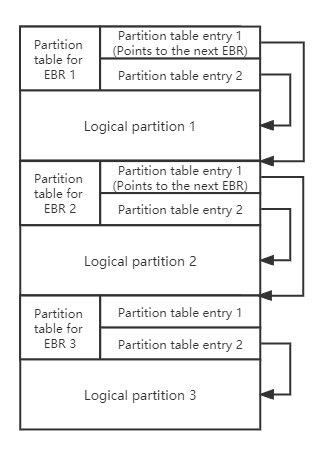
Wie oben gezeigt, verwendet die erweiterte Partition den Extended Boot Record (EBR), um Partitionen zu beschreiben; der vorherige EBR verweist auf den nächsten EBR, sodass mehrere Partitionen beschrieben werden können, die als logische Partitionen bezeichnet werden.
Der MBR verwendet Partitionstabelleneinträge, um die Partitionen auf dem Datenträger zu beschreiben; die Struktur eines Partitionstabelleneintrags ist wie folgt:
| Offset | Größe (Byte) | Beschreibung |
|---|---|---|
| 0x00 | 1 | Laufwerksattribute (0x80: aktive Partition) |
| 0x01 | 3 | CHS-Adresse des Partitionsanfangs |
| 0x04 | 1 | Partitionstyp |
| 0x05 | 3 | CHS-Adresse des letzten Partitionssektors |
| 0x08 | 4 | LBA des Partitionsanfangs |
| 0x0C | 4 | Anzahl der Sektoren in der Partition |
Wir können sehen, dass der Partitionstabelleneintrag 4 Byte verwendet, um die Startsektornummer und die Anzahl der Sektoren der Partition zu beschreiben, sodass MBR nur Datenträger bis 2 TB (2 ^ 32 x 512) adressieren kann.
Überblick und Grundlagen von GPT
Die GUID-Partitionstabelle (GPT), Teil des EFI-Standards, definiert das Layout der Partitionstabelle auf einem Laufwerk. Mit dem raschen Wachstum der Festplattenkapazitäten wurde das MBR-Partitionsschema – das nur vier primäre Partitionen und 2,2 TB Speicherplatz beschreiben kann – unzureichend. Zur Lösung dieser Probleme entstand GPT. Die Verbreitung von UEFI-BIOS bot GPT eine solide technische Grundlage. Bei GPT werden alle Partitionsinformationen im GPT-Header gespeichert. Der erste Sektor des Datenträgers verwendet eine mit MBR identische Struktur, die als Protective MBR bezeichnet wird und es einem Betriebssystem ermöglicht, festzustellen, ob ein Datenträger mit MBR oder GPT formatiert ist. Die Struktur von GPT ist wie folgt:
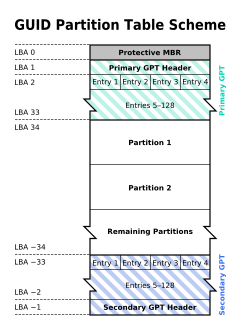
✦ Protective MBR: Ein GPT-Datenträger enthält in seinem Protective MBR einen Partitionstabelleneintrag vom Typ 0xEE, mit dem unterschieden wird, ob es sich um einen GPT- oder einen MBR-Datenträger handelt.
✦ Primärer GPT-Header: Der primäre GPT-Header speichert Informationen wie die eindeutige Datenträger-GUID (zur eindeutigen Identifizierung eines GPT-Datenträgers), die CRC (zyklische Redundanzprüfung) des GPT-Headers und der Partitionstabelle, die Anzahl der Partitionstabelleneinträge sowie den Start-LBA des Arrays der Partitionstabelleneinträge.
✦ Partitionstabelleneintrag: Er beschreibt eine Partition auf dem Datenträger, einschließlich der Partitions-GUID, des Start-LBA und des End-LBA, wie folgt:
| Offset | Größe (Byte) | Beschreibung |
|---|---|---|
| 0x00 | 16 | Partitions-Typ-GUID |
| 0x10 | 16 | Eindeutige Partitions-GUID |
| 0x20 | 8 | Erster LBA |
| 0x28 | 8 | Letzter LBA |
| 0x30 | 8 | Attributflags (schreibgeschützt, ausgeblendet usw.) |
| 0x38 | 72 | Partitionsname |
✦ Sicherungspartitionstabelle und GPT-Header: Sie sind Sicherungen der primären Partitionstabelle und des GPT-Headers und dienen dazu, GPT wiederherzustellen, falls die primäre Partitionstabelle oder der GPT-Header verloren geht oder beschädigt wird.
Warum Windows von einem GPT-Datenträger auf einen MBR-Datenträger klonen?
Nachdem MBR und GPT ausführlich beschrieben wurden, ist klar, dass GPT größere Vorteile als MBR bietet. Wann also müssten Sie ein Windows-System von GPT auf MBR konvertieren? Das wichtigste Szenario ist das Klonen einer Windows-Installation von einem modernen UEFI-basierten Computer, um sie auf einem Computer mit Legacy-BIOS zu betreiben, da BIOS zum Starten den MBR-Partitionsstil erfordert.
Anleitung zum Klonen von Windows von einem GPT-Datenträger auf einen MBR-Datenträger mit Hasleo Backup Suite


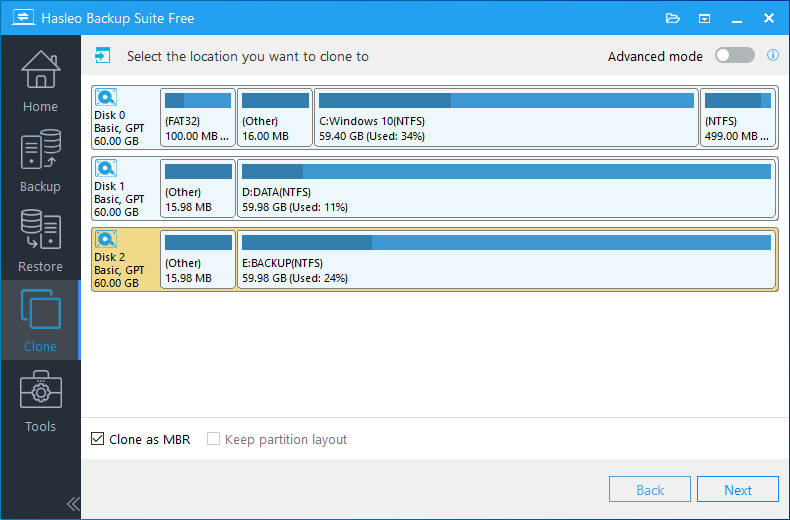
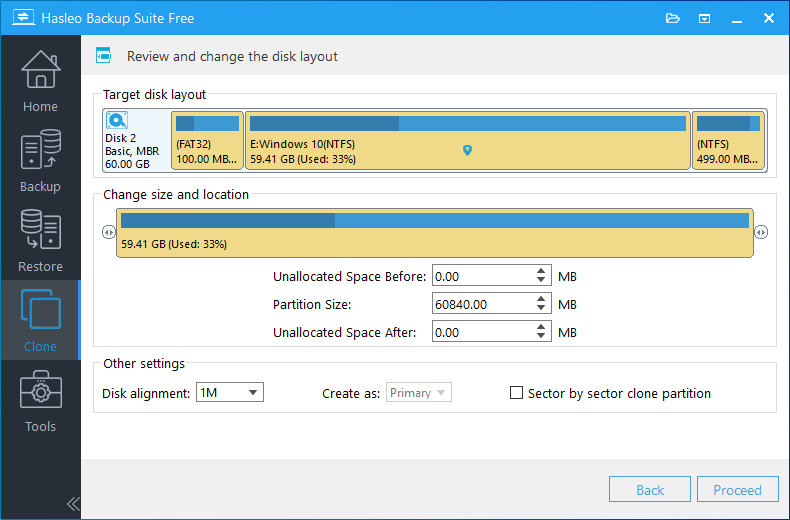
* Datenträgerausrichtung:
* Die Option Sektor-für-Sektor-Partitionsklon kopiert jeden Sektor von der Quellpartition in die Zielpartition, einschließlich nicht verwendeter Sektoren.

* Hier können Sie eine Energieverwaltungsaktion festlegen, die nach Abschluss des Klonens ausgeführt wird.
Häufig gestellte Fragen (FAQ)
A: Ja, mit Hasleo Backup Suite können Sie Windows ohne Neuinstallation von GPT auf MBR klonen. Die Partitionskonvertierung erfolgt während des Klonvorgangs, wobei alle Ihre Anwendungen, Einstellungen und Daten erhalten bleiben.
A: GPT (GUID-Partitionstabelle) unterstützt Datenträger größer als 2 TB und erlaubt unbegrenzt viele Partitionen. MBR (Master Boot Record) ist älter und auf maximal 2 TB Kapazität sowie 4 primäre Partitionen beschränkt. GPT enthält außerdem Sicherungspartitionstabellen für besseren Datenschutz.
A: Sie müssen GPT in MBR konvertieren, wenn Sie Windows auf einen Computer mit Legacy-BIOS klonen, der keinen UEFI-Start unterstützt. BIOS-basierte Systeme erfordern den MBR-Partitionsstil, um ordnungsgemäß zu starten.
A: Während des Klonvorgangs wird der MBR-Zieldatenträger formatiert, sodass alle darauf befindlichen Daten verloren gehen. Ihr ursprünglicher GPT-Datenträger bleibt jedoch unverändert. Sichern Sie vor dem Klonen immer wichtige Daten auf dem Zieldatenträger.
A: Ja, solange der MBR-Zieldatenträger genügend Kapazität für den belegten Speicher Ihres GPT-Quelldatenträgers bietet. Die Klon-Software passt die Partitionen an den Zieldatenträger an.
A: Ja, wenn Ihr Zielcomputer Legacy-BIOS (nicht UEFI) verwendet. Nach dem Klonen müssen Sie möglicherweise das BIOS aufrufen und die Startreihenfolge ändern, um vom neuen MBR-Datenträger zu starten. Bei UEFI-Computern müssen Sie das GPT-Format beibehalten.
A: Der Protective MBR ist der erste Sektor eines GPT-Datenträgers, der einen Partitionseintrag vom Typ 0xEE enthält. Er ermöglicht älteren Betriebssystemen, den GPT-Datenträger als eine einzige Partition zu erkennen, und verhindert, dass sie versehentlich GPT-Daten ändern.
A: Ja, Sie können mit Hasleo Backup Suite das MBR-Windows bei Bedarf zurück auf einen GPT-Datenträger klonen. Das ist nützlich bei der Migration auf einen neueren UEFI-basierten Computer.
Fazit
Wie oben erwähnt, können Sie mit Hasleo Backup Suite Windows mühelos von einem GPT-Datenträger auf einen MBR-Datenträger klonen, und Sie können mit der Datenträger-Klonfunktion einen GPT-Datenträger in einen MBR-Datenträger konvertieren.
Als professionelle Windows-Backup- und Klon-Software unterstützt Hasleo Backup Suite das Klonen von Windows von einem GPT-Datenträger auf einen MBR-Datenträger, das Wiederherstellen eines GPT-Windows-System-Backup-Abbilds auf einem MBR-Datenträger oder das Klonen von Windows von einem MBR-Datenträger auf einen GPT-Datenträger.