

Ce tutoriel explique comment cloner Windows d’un disque GPT vers un disque MBR à l’aide de Hasleo Backup Suite, ainsi que les concepts clés de ce processus.
Présentation et principes du MBR
Le secteur d’amorçage principal (MBR) a été introduit avec IBM PC DOS 2.0 en 1983. Il est appelé « Master Boot Record » car il s’agit d’un secteur d’amorçage spécial situé au début d’un disque, contenant le chargeur d’amorçage du système d’exploitation et la table de partitions du disque. Sa structure précise est la suivante :
| Décalage | Taille (octets) | Description |
|---|---|---|
| 0x000 | 440 | Code d’amorçage (code exécutable binaire plat) |
| 0x1B8 | 4 | Signature unique du disque |
| 0x1BC | 16 | Première entrée de la table de partitions |
| 0x1CC | 16 | Deuxième entrée de la table de partitions |
| 0x1DC | 16 | Troisième entrée de la table de partitions |
| 0x1EC | 16 | Quatrième entrée de la table de partitions |
| 0x1FE | 2 | Indicateur de fin(0x55, 0xAA) |
Comme indiqué ci-dessus, une partition étendue utilise un enregistrement d’amorçage étendu (EBR) pour décrire ses partitions logiques. L’EBR précédent pointe vers le suivant, ce qui permet de décrire plusieurs partitions, appelées partitions logiques.
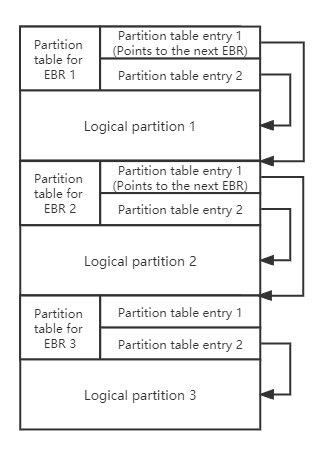
Comme indiqué ci-dessus, la partition étendue utilise l’enregistrement d’amorçage étendu (EBR) pour décrire les partitions : l’EBR précédent pointe vers l’EBR suivant, ce qui permet de décrire plusieurs partitions, appelées partitions logiques.
Le MBR utilise des entrées de table de partitions pour décrire les partitions du disque ; la structure d’une entrée de table de partitions est la suivante :
| Décalage | Taille (octets) | Description |
|---|---|---|
| 0x00 | 1 | Attributs du lecteur (0x80 : partition active) |
| 0x01 | 3 | Adresse CHS du début de la partition |
| 0x04 | 1 | Type de partition |
| 0x05 | 3 | Adresse CHS du dernier secteur de la partition |
| 0x08 | 4 | LBA du début de la partition |
| 0x0C | 4 | Nombre de secteurs de la partition |
Nous pouvons constater que l’entrée de table de partitions utilise 4 octets pour décrire le numéro de secteur de début et le nombre de secteurs de la partition ; le MBR ne peut donc adresser que des disques allant jusqu’à 2 To (2 ^ 32 x 512).
Présentation et principes du GPT
La table de partitions GUID (GPT), qui fait partie de la norme EFI, définit la disposition de la table de partitions sur un disque. Avec la croissance rapide des capacités des disques durs, le schéma de partitions MBR, limité à la description de quatre partitions principales et de 2,2 To d’espace, est devenu insuffisant. Pour résoudre ces problèmes, le GPT a vu le jour. La généralisation du BIOS UEFI a fourni une base technique solide au GPT. Dans le GPT, toutes les informations de partition sont stockées dans l’en-tête GPT. Le premier secteur du disque utilise une structure identique à celle du MBR, appelée MBR de protection, qui permet à un système d’exploitation d’identifier si un disque est formaté en MBR ou en GPT. La structure du GPT est la suivante :
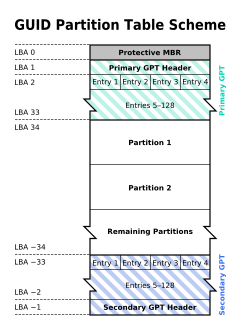
✦ MBR de protection : un disque GPT contient, dans son MBR de protection, une entrée de table de partitions de type 0xEE, qui sert à distinguer s’il s’agit d’un disque GPT ou d’un disque MBR.
✦ En-tête GPT principal : l’en-tête GPT principal stocke des informations telles que le GUID unique du disque (utilisé pour identifier de manière unique un disque GPT), le CRC (contrôle de redondance cyclique) de l’en-tête GPT et de la table de partitions, le nombre d’entrées de table de partitions et le LBA de début du tableau d’entrées de table de partitions.
✦ Entrée de table de partitions : elle sert à décrire une partition sur le disque, notamment le GUID de la partition ainsi que le LBA de début et de fin, comme suit :
| Décalage | Taille (octets) | Description |
|---|---|---|
| 0x00 | 16 | GUID du type de partition |
| 0x10 | 16 | GUID unique de la partition |
| 0x20 | 8 | Premier LBA |
| 0x28 | 8 | Dernier LBA |
| 0x30 | 8 | Indicateurs d’attributs (lecture seule, masqué, etc.) |
| 0x38 | 72 | Nom de la partition |
✦ Table de partitions de sauvegarde et en-tête GPT : il s’agit de copies de sauvegarde de la table de partitions principale et de l’en-tête GPT, utilisées pour restaurer le GPT si la table de partitions principale ou l’en-tête GPT est perdu ou corrompu.
Pourquoi cloner Windows d’un disque GPT vers un disque MBR ?
Après avoir détaillé le MBR et le GPT, il est très clair que le GPT présente de plus grands avantages que le MBR. Alors, dans quels cas faut-il convertir un système Windows du GPT vers le MBR ? Le principal scénario est le clonage d’une installation Windows depuis un ordinateur moderne basé sur l’UEFI vers un ordinateur basé sur un BIOS hérité, car le BIOS exige le style de partition MBR pour démarrer.
Tutoriel pour cloner Windows d’un disque GPT vers un disque MBR avec Hasleo Backup Suite


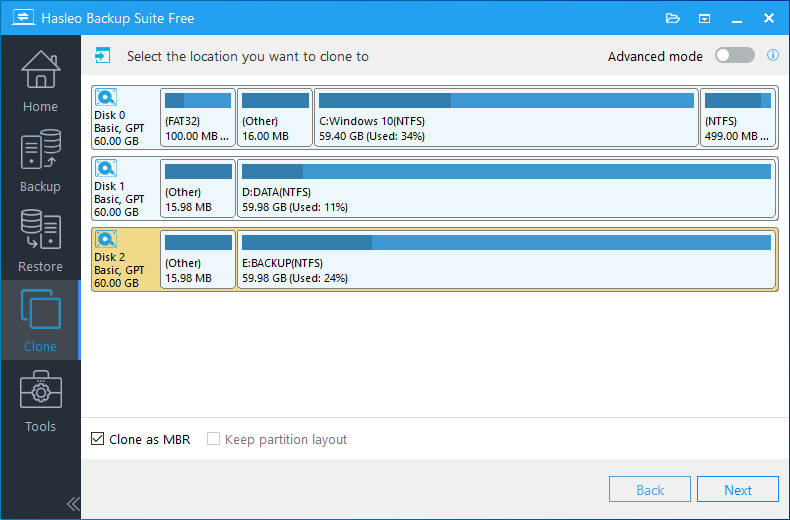
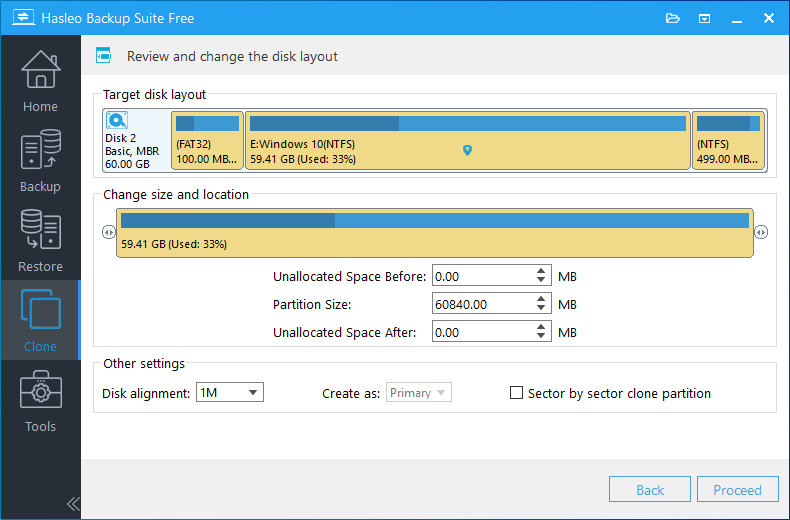
* Alignement du disque :
* L’option Cloner la partition secteur par secteur copie chaque secteur de la partition source vers la partition de destination, y compris les secteurs inutilisés.

* Vous pouvez ici spécifier une action de gestion de l’alimentation à effectuer une fois le clonage terminé.
Questions fréquentes (FAQ)
A: Oui, vous pouvez cloner Windows de GPT vers MBR sans réinstallation à l’aide de Hasleo Backup Suite. Il gère la conversion de partition pendant le processus de clonage, en préservant toutes vos applications, paramètres et données.
A: Le GPT (GUID Partition Table) prend en charge les disques de plus de 2 To et permet un nombre illimité de partitions. Le MBR (Master Boot Record) est plus ancien et limité à une capacité maximale de 2 To et à 4 partitions principales. Le GPT inclut également des tables de partitions de sauvegarde pour une meilleure protection des données.
A: Vous devez convertir GPT en MBR lorsque vous clonez Windows vers un ordinateur à BIOS hérité qui ne prend pas en charge le démarrage UEFI. Les systèmes basés sur le BIOS exigent le style de partition MBR pour démarrer correctement.
A: Pendant le processus de clonage, le disque MBR cible sera formaté, toutes les données qu’il contient seront donc perdues. Cependant, votre disque GPT d’origine reste inchangé. Sauvegardez toujours les données importantes du disque cible avant le clonage.
A: Oui, à condition que le disque MBR cible dispose de suffisamment de capacité pour contenir l’espace utilisé de votre disque GPT source. Le logiciel de clonage ajustera les partitions pour les adapter au disque cible.
A: Oui, si votre ordinateur cible utilise un BIOS hérité (et non l’UEFI). Après le clonage, vous devrez peut-être entrer dans le BIOS et modifier l’ordre de démarrage pour démarrer depuis le nouveau disque MBR. Pour les ordinateurs UEFI, vous devrez conserver le format GPT.
A: Le MBR de protection est le premier secteur d’un disque GPT, qui contient une entrée de partition de type 0xEE. Il permet aux systèmes d’exploitation plus anciens de reconnaître le disque GPT comme une seule partition, ce qui les empêche de modifier accidentellement les données GPT.
A: Oui, vous pouvez utiliser Hasleo Backup Suite pour cloner Windows MBR vers un disque GPT si nécessaire. C’est utile lors de la migration vers un ordinateur plus récent basé sur l’UEFI.
Conclusion
Comme indiqué ci-dessus, vous pouvez facilement cloner Windows d’un disque GPT vers un disque MBR avec Hasleo Backup Suite, et convertir un disque GPT en disque MBR grâce à la fonction de clonage de disque.
En tant que logiciel professionnel de sauvegarde et de clonage Windows, Hasleo Backup Suite prend en charge le clonage de Windows d’un disque GPT vers un disque MBR, la restauration d’une image de sauvegarde système Windows GPT sur un disque MBR, ou le clonage de Windows d’un disque MBR vers un disque GPT.