

Questo tutorial spiega come clonare Windows da un disco GPT a un disco MBR con Hasleo Backup Suite, nonché i concetti chiave di questo processo.
Panoramica e principi di MBR
Il Master Boot Record (MBR) è stato introdotto con IBM PC DOS 2.0 nel 1983. Si chiama «Master Boot Record» perché è un settore di avvio speciale situato all’inizio di un’unità, che contiene il boot loader del sistema operativo e la tabella delle partizioni dell’unità. La struttura specifica è la seguente:
| Offset | Dimensione (byte) | Descrizione |
|---|---|---|
| 0x000 | 440 | Codice di avvio (codice eseguibile binario flat) |
| 0x1B8 | 4 | Firma univoca del disco |
| 0x1BC | 16 | Prima voce della tabella delle partizioni |
| 0x1CC | 16 | Seconda voce della tabella delle partizioni |
| 0x1DC | 16 | Terza voce della tabella delle partizioni |
| 0x1EC | 16 | Quarta voce della tabella delle partizioni |
| 0x1FE | 2 | Flag di fine (0x55, 0xAA) |
Come mostrato sopra, una partizione estesa utilizza un Extended Boot Record (EBR) per descrivere le sue partizioni logiche. L’EBR precedente punta a quello successivo, così è possibile descrivere più partizioni, dette partizioni logiche.
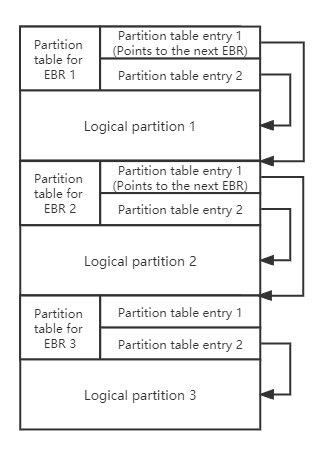
Come mostrato sopra, la partizione estesa utilizza l’Extended Boot Record (EBR) per descrivere le partizioni: l’EBR precedente punta all’EBR successivo, così è possibile descrivere più partizioni, dette partizioni logiche.
MBR utilizza le voci della tabella delle partizioni per descrivere le partizioni sul disco; la struttura di una voce della tabella delle partizioni è la seguente:
| Offset | Dimensione (byte) | Descrizione |
|---|---|---|
| 0x00 | 1 | Attributi dell’unità (0x80: partizione attiva) |
| 0x01 | 3 | Indirizzo CHS dell’inizio della partizione |
| 0x04 | 1 | Tipo di partizione |
| 0x05 | 3 | Indirizzo CHS dell’ultimo settore della partizione |
| 0x08 | 4 | LBA dell’inizio della partizione |
| 0x0C | 4 | Numero di settori della partizione |
Possiamo notare che la voce della tabella delle partizioni utilizza 4 byte per descrivere il numero del settore iniziale e il numero di settori della partizione, quindi MBR può indirizzare solo dischi fino a 2 TB (2 ^ 32 x 512).
Panoramica e principi di GPT
La GUID Partition Table (GPT), parte dello standard EFI, definisce il layout della tabella delle partizioni su un’unità. Con la rapida crescita della capacità dei dischi rigidi, lo schema di partizionamento MBR, limitato a descrivere solo quattro partizioni primarie e 2,2 TB di spazio, è diventato inadeguato. Per risolvere questi problemi è nato GPT. La diffusione del BIOS UEFI ha fornito a GPT una solida base tecnica. In GPT, tutte le informazioni sulle partizioni sono memorizzate nell’intestazione GPT. Il primo settore del disco utilizza una struttura identica a quella di MBR, nota come Protective MBR, che consente a un sistema operativo di identificare se un disco è formattato con MBR o GPT. La struttura di GPT è la seguente:
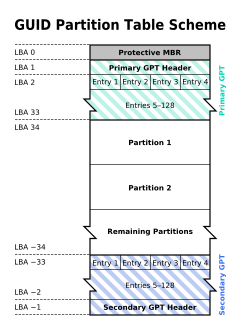
✦ Protective MBR: un disco GPT contiene nel suo Protective MBR una voce della tabella delle partizioni di tipo 0xEE, utilizzata per distinguere se si tratta di un disco GPT o di un disco MBR.
✦ Intestazione GPT primaria: l’intestazione GPT primaria memorizza informazioni come il GUID univoco del disco (usato per identificare in modo univoco un disco GPT), il CRC (controllo di ridondanza ciclico) dell’intestazione GPT e della tabella delle partizioni, il numero di voci della tabella delle partizioni e il LBA iniziale dell’array di voci della tabella delle partizioni.
✦ Voce della tabella delle partizioni: serve a descrivere una partizione sul disco, inclusi il GUID della partizione, il LBA iniziale e il LBA finale, come segue:
| Offset | Dimensione (byte) | Descrizione |
|---|---|---|
| 0x00 | 16 | GUID del tipo di partizione |
| 0x10 | 16 | GUID univoco della partizione |
| 0x20 | 8 | Primo LBA |
| 0x28 | 8 | Ultimo LBA |
| 0x30 | 8 | Flag di attributo (sola lettura, nascosto e così via) |
| 0x38 | 72 | Nome della partizione |
✦ Tabella delle partizioni di backup e intestazione GPT: sono copie di backup della tabella delle partizioni primaria e dell’intestazione GPT, utilizzate per ripristinare GPT se la tabella delle partizioni primaria o l’intestazione GPT vengono perse o danneggiate.
Perché clonare Windows da un disco GPT a un disco MBR?
Avendo illustrato in dettaglio MBR e GPT, è molto chiaro che GPT presenta maggiori vantaggi rispetto a MBR. Quindi, quando sarebbe necessario convertire un sistema Windows da GPT a MBR? Lo scenario principale è la clonazione di un’installazione di Windows da un computer moderno basato su UEFI per eseguirla su un computer basato su BIOS legacy, poiché il BIOS richiede lo stile di partizione MBR per l’avvio.
Tutorial per clonare Windows da un disco GPT a un disco MBR con Hasleo Backup Suite


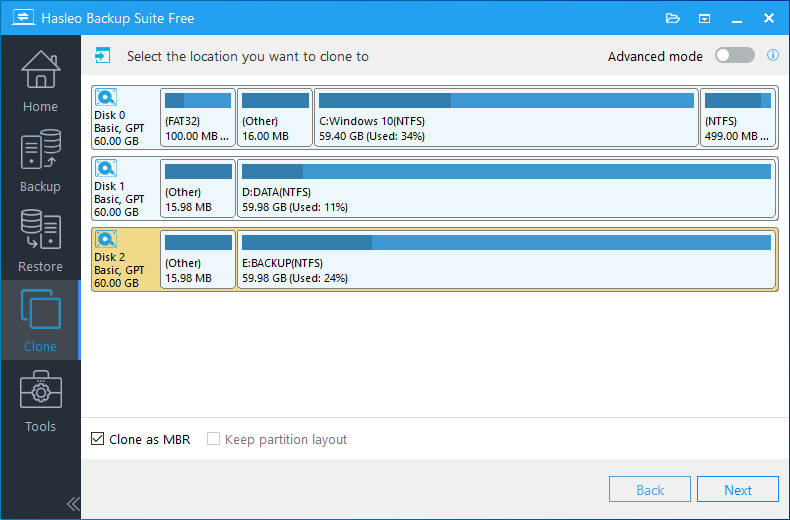
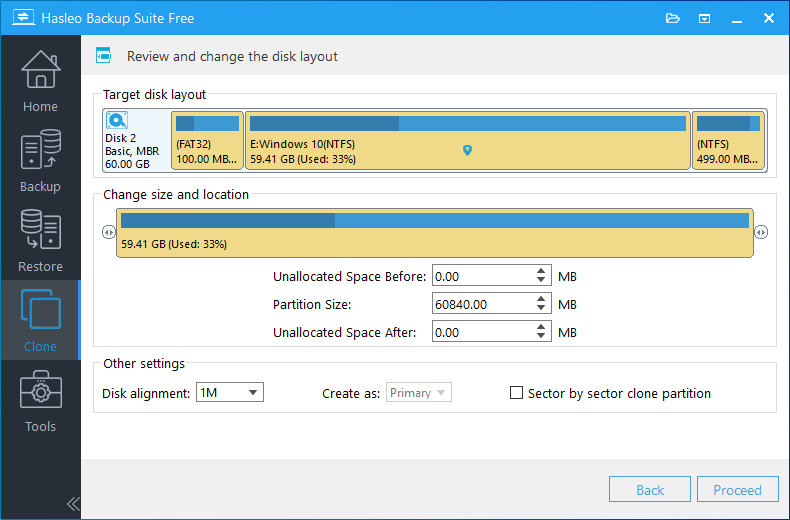
* Allineamento del disco:
* L’opzione Clonazione della partizione settore per settore copia ogni settore dalla partizione di origine alla partizione di destinazione, inclusi i settori non utilizzati.

* Qui puoi specificare un’azione di gestione dell’alimentazione da eseguire al termine della clonazione.
Domande frequenti (FAQ)
A: Sì, con Hasleo Backup Suite puoi clonare Windows da GPT a MBR senza reinstallarlo. Lo strumento gestisce la conversione delle partizioni durante il processo di clonazione, preservando tutte le applicazioni, le impostazioni e i dati.
A: GPT (GUID Partition Table) supporta dischi di dimensioni superiori a 2 TB e consente partizioni illimitate. MBR (Master Boot Record) è più vecchio ed è limitato a una capacità massima di 2 TB e a 4 partizioni primarie. GPT include anche tabelle delle partizioni di backup per una migliore protezione dei dati.
A: Devi convertire GPT in MBR quando cloni Windows su un computer con BIOS legacy che non supporta l’avvio UEFI. I sistemi basati su BIOS richiedono lo stile di partizione MBR per avviarsi correttamente.
A: Durante il processo di clonazione, il disco MBR di destinazione verrà formattato, quindi tutti i dati su di esso andranno persi. Tuttavia, il disco GPT originale rimane invariato. Esegui sempre il backup dei dati importanti sul disco di destinazione prima della clonazione.
A: Sì, purché il disco MBR di destinazione abbia capacità sufficiente per contenere lo spazio utilizzato dal disco GPT di origine. Il software di clonazione adatterà le partizioni al disco di destinazione.
A: Sì, se il computer di destinazione usa il BIOS legacy (non UEFI). Dopo la clonazione, potrebbe essere necessario accedere al BIOS e modificare l’ordine di avvio per avviare dal nuovo disco MBR. Per i computer UEFI, dovrai mantenere il formato GPT.
A: Il Protective MBR è il primo settore di un disco GPT che contiene una voce di partizione di tipo 0xEE. Consente ai sistemi operativi più vecchi di riconoscere il disco GPT come un’unica partizione, impedendo loro di modificare accidentalmente i dati GPT.
A: Sì, se necessario puoi usare Hasleo Backup Suite per clonare Windows da MBR a un disco GPT. È utile quando si migra a un computer più recente basato su UEFI.
Conclusione
Come accennato in precedenza, puoi clonare facilmente Windows da un disco GPT a un disco MBR con Hasleo Backup Suite e puoi convertire un disco GPT in disco MBR con la funzione di clonazione del disco.
In quanto software professionale di backup e clonazione per Windows, Hasleo Backup Suite supporta la clonazione di Windows da un disco GPT a un disco MBR, il ripristino di un’immagine di backup di sistema Windows GPT su un disco MBR o la clonazione di Windows da un disco MBR a un disco GPT.