

Dieses Tutorial beschreibt, wie Sie mit Hasleo Backup Suite ein MBR-System-Backup-Abbild auf einem GPT-Datenträger wiederherstellen. Außerdem werden die wichtigsten Konzepte für dieses spezielle Wiederherstellungsszenario erläutert.
MBR vs. GPT
MBR (Master Boot Record): Der MBR wurde 1983 mit IBM PC DOS eingeführt und definiert das Layout der Partitionstabelle auf einer Festplatte. Er befindet sich im ersten Sektor des Datenträgers (LBA 0 bzw. CHS 0/0/1) und besteht aus Startcode, einer Datenträgersignatur, der Partitionstabelle und einem Endflag. Seine konkrete Struktur ist wie folgt:
| Offset | Größe (Byte) | Beschreibung |
|---|---|---|
| 0x000 | 440 | Startcode (flache ausführbare Binärdatei) |
| 0x1B8 | 4 | Eindeutige Datenträgersignatur |
| 0x1BC | 16 | Erster Partitionstabelleneintrag |
| 0x1CC | 16 | Zweiter Partitionstabelleneintrag |
| 0x1DC | 16 | Dritter Partitionstabelleneintrag |
| 0x1EC | 16 | Vierter Partitionstabelleneintrag |
| 0x1FE | 2 | Endflag (0x55, 0xAA) |
Der MBR verwendet Partitionstabelleneinträge, um die Partitionen auf dem Datenträger zu beschreiben; die Struktur eines Partitionstabelleneintrags ist wie folgt:
| Offset | Größe (Byte) | Beschreibung |
|---|---|---|
| 0x00 | 1 | Laufwerksattribute (0x80: aktive Partition) |
| 0x01 | 3 | CHS-Adresse des Partitionsanfangs |
| 0x04 | 1 | Partitionstyp |
| 0x05 | 3 | CHS-Adresse des letzten Partitionssektors |
| 0x08 | 4 | LBA des Partitionsanfangs |
| 0x0C | 4 | Anzahl der Sektoren in der Partition |
Da die CHS-Adressierung nur Datenträger bis 7,844 GB ansprechen kann, verwenden Betriebssysteme heute üblicherweise die LBA-Adressierung für den Zugriff auf Datenträger. In den Partitionstabelleneinträgen des MBR stehen jedoch nur 4 Byte für die LBA zur Verfügung, sodass das MBR-Partitionsschema nur Datenträger bis 2 TB (2 ^ 32 x 512) adressieren kann.
GPT (GUID Partition Table): Er ist Teil des EFI-Standards, der das Layout der Partitionstabelle auf einer Festplatte definiert. Er verwendet die LBA-Adressierung anstelle der historischen CHS-Adressierung und wurde hauptsächlich entwickelt, um das von Legacy-BIOS-Computern verwendete MBR-Partitionsschema zu ersetzen. Auf einem GPT-Datenträger werden die Positionsinformationen der Partitionstabelle im GPT-Header gespeichert. Aus Kompatibilitätsgründen mit älteren Systemen bleibt der erste Sektor der Festplatte ein MBR (Protective MBR). Die Gesamtstruktur des Datenträgers ist in dieser Reihenfolge: der Protective MBR, der primäre GPT-Header, die primäre Partitionstabelle, die eigentlichen Partitionen, die Sicherungspartitionstabelle und der GPT-Header. Die konkrete Struktur ist wie folgt:
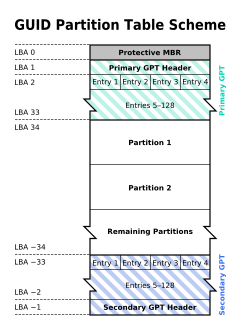
✦ Protective MBR: Im Protective MBR des GPT-Datenträgers befindet sich ein Partitionstabelleneintrag mit dem Partitionstyp 0xEE, mit dem unterschieden wird, ob es sich um einen GPT- oder einen MBR-Datenträger handelt.
✦ Primärer GPT-Header: Der primäre GPT-Header speichert Informationen wie die eindeutige Datenträger-GUID (zur eindeutigen Identifizierung eines GPT-Datenträgers), die CRC (zyklische Redundanzprüfung) des GPT-Headers und der Partitionstabelle, die Anzahl der Partitionstabelleneinträge sowie den Start-LBA des Arrays der Partitionstabelleneinträge.
✦ Partitionstabelleneintrag: Er beschreibt eine Partition auf dem Datenträger, einschließlich der Partitions-GUID, des Start-LBA und des End-LBA, wie folgt:
| Offset | Größe (Byte) | Beschreibung |
|---|---|---|
| 0x00 | 16 | Partitions-Typ-GUID |
| 0x10 | 16 | Eindeutige Partitions-GUID |
| 0x20 | 8 | Erster LBA |
| 0x28 | 8 | Letzter LBA |
| 0x30 | 8 | Attributflags (schreibgeschützt, ausgeblendet usw.) |
| 0x38 | 72 | Partitionsname |
✦ Sicherungspartitionstabelle und GPT-Header: Sie sind Sicherungen der primären Partitionstabelle und des GPT-Headers und dienen dazu, GPT wiederherzustellen, falls die primäre Partitionstabelle oder der GPT-Header verloren geht oder beschädigt wird.
Die Vorteile von GPT
Im Vergleich zum MBR-Partitionsschema bietet das GPT-Partitionsschema mehr Vorteile.
| MBR | GPT | |
|---|---|---|
| Maximale Datenträgerkapazität | 2 TB | 9,4 ZB (9.400.000.000 TB) |
| Maximale Partitionskapazität | 2 TB | 9,4 ZB (9.400.000.000 TB) |
| Maximale Anzahl an Partitionen | 4 primäre Partitionen und mehrere logische Partitionen | Unbegrenzte Anzahl primärer Partitionen, Windows begrenzt sie auf 128 Partitionen |
| Firmware-Startunterstützung | BIOS | UEFI |
| Unterstützung für Datenlesen und -schreiben | Alle Windows-Betriebssysteme | 32-Bit Windows Vista und neuer, 64-Bit Windows XP und neuer |
✦ 1. GPT hebt die Beschränkung von MBR bei Datenträger- und Partitionskapazität auf: GPT unterstützt größere Partitions- und Datenträgerkapazitäten, maximal 9,4 ZB pro Partition und Datenträger.
✦ 2. Ein GPT-Datenträger kann als Startgerät für UEFI-basierte Computer verwendet werden: Da moderne Computer üblicherweise UEFI-Firmware verwenden, die zum Starten das GPT-Partitionsschema voraussetzt und Teil des UEFI-Standards ist, wird GPT zum Trend der Zukunft.
✦ 3. Das GPT-Partitionsschema ist sicherer: Der GPT-Header enthält eine CRC-Prüfsumme, mit der sich feststellen lässt, ob der GPT-Header und die Partitionstabelle beschädigt sind. Zudem gibt es Sicherungen des GPT-Headers und der Partitionstabelle, sodass ein verlorener oder beschädigter primärer GPT-Header bzw. eine verlorene oder beschädigte Partitionstabelle aus der Sicherung wiederhergestellt werden kann.
✦ 4. Windows 11 kann nur auf einem GPT-Datenträger installiert werden: Seit Windows 11 schreibt Microsoft vor, dass Windows 11 auf UEFI-Computern installiert werden muss, was bedeutet, dass wir GPT verwenden müssen, um Windows 11 zu installieren und auszuführen.
Anleitung zum Wiederherstellen eines MBR-System-Backup-Abbilds auf einem GPT-Datenträger mit Hasleo Backup Suite
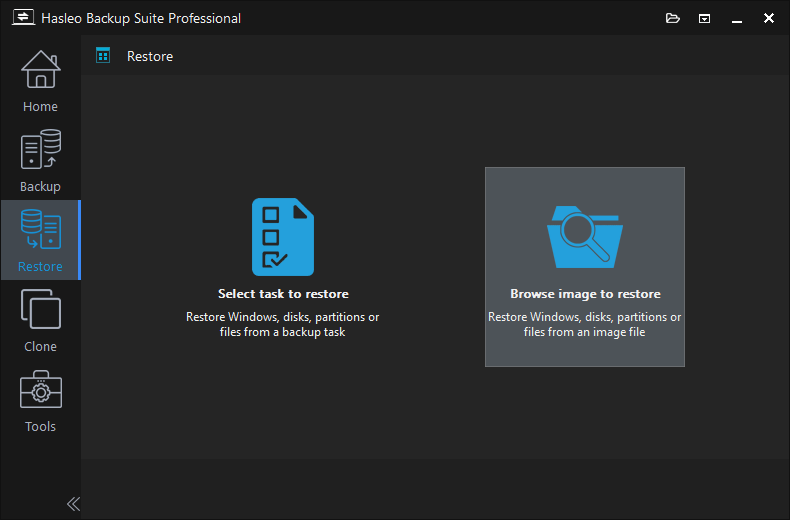
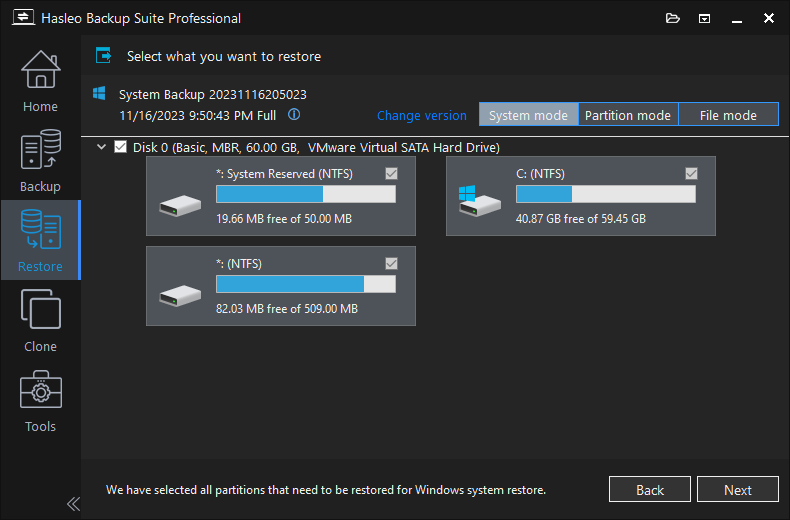
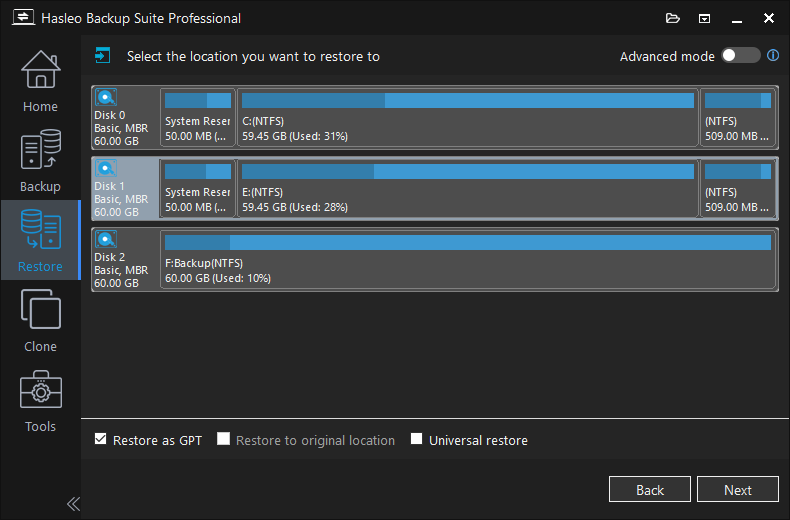
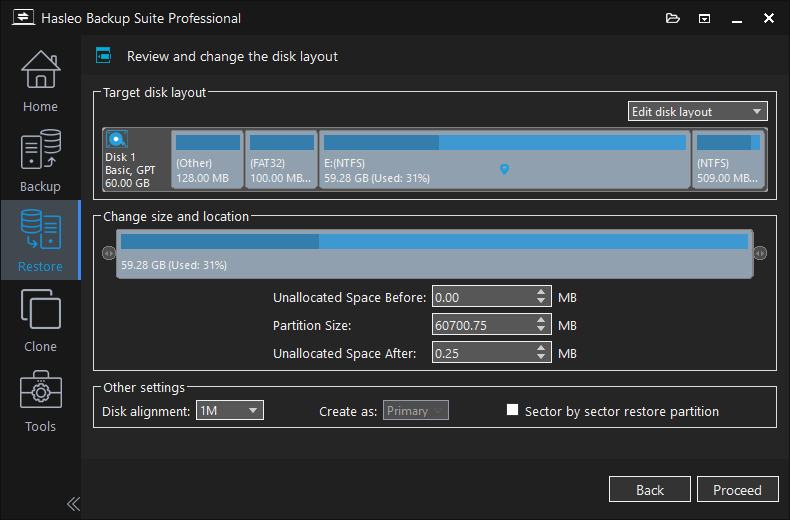
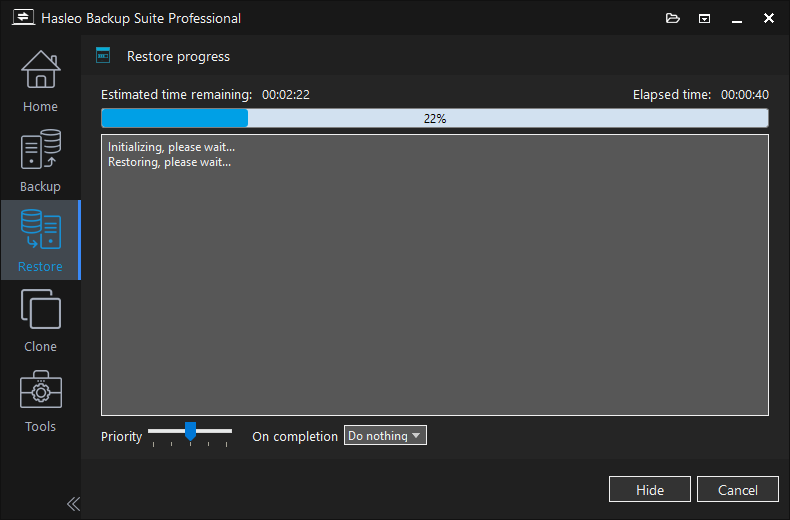
Wenn Sie einen neuen UEFI-basierten Computer gekauft haben und Ihre gesamte Windows-Umgebung von Ihrem alten Computer übertragen möchten, ohne etwas neu zu installieren oder zu konfigurieren. Oder wenn Sie versehentlich Windows im Legacy-BIOS-Modus (MBR) auf einem UEFI-basierten Computer installiert haben (einige UEFI-Computer sind noch mit dem Legacy-BIOS-Modus kompatibel; ausführlichere Informationen zu Legacy-BIOS und UEFI finden Sie unter Legacy-BIOS vs. UEFI) und es im echten UEFI-Modus ausführen möchten. Im Folgenden beschreiben wir, wie Sie das Windows-Betriebssystem sichern und anschließend das MBR-Systemabbild auf einem GPT-Datenträger wiederherstellen.
Physische Struktur einer Festplatte
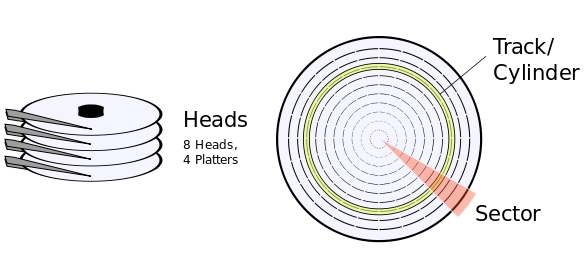
✦ Kopf (Head): Eine mechanische Festplatte besteht üblicherweise aus mehreren Platten, und jede Platte hat normalerweise zwei Köpfe (einen auf der Vorder- und einen auf der Rückseite der Platte), sodass eine Festplatte mit vier Platten in der Regel acht Köpfe hat, wie in der folgenden Abbildung dargestellt. Die Köpfe werden ab 0 nummeriert, der gültige Bereich liegt zwischen 0 und 254.
✦ Zylinder (Cylinder): Eine Platte ist von innen nach außen in mehrere konzentrische Ringe unterteilt, die wir Spuren nennen. Alle Platten derselben Festplatte haben dieselbe Anzahl an Spuren. Die Spuren mit derselben Spurnummer auf allen Platten werden als Zylinder bezeichnet. Zylinder werden ab 0 nummeriert, der gültige Bereich liegt zwischen 0 und 1023.
✦ Sektor: Alle Spuren eines Datenträgers sind in dieselbe Anzahl von Einheiten unterteilt, die wir Sektoren nennen, und alle Sektoren eines Datenträgers sind gleich groß, üblicherweise 512 Byte. Bitte beachten Sie, dass alle Spuren einer Platte dieselbe Anzahl an Sektoren haben, obwohl Spuren am äußeren Rand der Platte theoretisch mehr Sektoren aufweisen könnten. Die Sektoren einer Spur werden ab 1 nummeriert, der gültige Bereich liegt zwischen 1 und 63.
Wenn wir die Anzahl der Zylinder, die Anzahl der Platten und die Sektorgröße eines Datenträgers kennen, können wir die Kapazität eines Datenträgers folgendermaßen berechnen:Festplattenkapazität = Anzahl der Zylinder × Anzahl der Köpfe × Anzahl der Sektoren pro Spur × Byte pro Sektor
CHS vs. LBA
Wenn Sie ein Computerhobbyist sind, haben Sie vielleicht schon von den Adressierungsmethoden CHS (Cylinder-Head-Sector Addressing) und LBA (Logical Block Addressing) für Festplatten gehört.
✦ CHS: Wie bereits erwähnt, lässt sich jeder Sektor eines Datenträgers über seine Zylinder-, Kopf- und Sektornummer lokalisieren. Da jeder dieser Werte jedoch ein definiertes Maximum hat, kann die CHS-Methode nur Datenträger bis 7,844 GB adressieren.
✦ LBA: Bei Festplatten, die größer als 7,844 GB sind, kann die CHS-Adressierung offensichtlich nicht alle Sektoren ansprechen. Daher wurde die Methode des Logical Block Addressing (LBA) eingeführt, um dieses Problem zu lösen. LBA funktioniert, indem alle Datenträgersektoren beginnend bei 0 fortlaufend nummeriert werden, wodurch die Kapazitätsbeschränkungen von CHS entfallen. Aus Kompatibilitätsgründen (insbesondere beim Systemstart) muss die CHS-Adressierung jedoch weiterhin unterstützt werden, worauf wir hier nicht eingehen.
Häufig gestellte Fragen (FAQ)
A: Dies kann erforderlich sein, wenn Sie auf einen neueren UEFI-basierten Computer umsteigen, Windows 10 auf Windows 11 migrieren, das GPT voraussetzt, oder Datenträger größer als 2 TB nutzen möchten. GPT unterstützt deutlich größere Datenträger und ist der moderne Standard.
A: Ja. Hasleo Backup Suite konvertiert das Partitionsschema während der Wiederherstellung automatisch. Aktivieren Sie einfach die Option „Als GPT wiederherstellen“ bei der Auswahl des Zieldatenträgers, und die Software übernimmt alle Konvertierungen.
A: GPT unterstützt Datenträger bis 9,4 ZB (gegenüber der 2-TB-Grenze von MBR), erlaubt unbegrenzt viele Partitionen (Windows begrenzt sie auf 128), enthält integrierte CRC-Prüfsummen zum Datenschutz und ist für den UEFI-Start und Windows 11 erforderlich.
A: Ja. Nach der Wiederherstellung müssen Sie die BIOS/UEFI-Einstellungen aufrufen und den UEFI-Startmodus aktivieren. Stellen Sie außerdem sicher, dass Secure Boot bei Bedarf konfiguriert ist, und legen Sie den GPT-Datenträger als erste Startpriorität fest.
A: Ja. Die Wiederherstellung ist vollständig, einschließlich aller installierten Programme, Einstellungen und persönlichen Dateien. Einige hardwarespezifische Treiber müssen für den neuen Computer jedoch möglicherweise neu installiert werden.
A: Ja. Hasleo Backup Suite unterstützt die bidirektionale Konvertierung. Sie können ein GPT-System-Backup-Abbild auch mit der Option „Als MBR wiederherstellen“ auf einem MBR-Datenträger wiederherstellen.
A: Ja. Hasleo Backup Suite unterstützt die Wiederherstellung von 32-Bit- und 64-Bit-Windows-Versionen auf GPT-Datenträgern. Der Wiederherstellungsvorgang führt alle erforderlichen Anpassungen für das neue Partitionsschema automatisch durch.
A: Der Ziel-GPT-Datenträger muss mindestens groß genug sein, um alle belegten Daten des MBR-Quelldatenträgers aufzunehmen. Wenn auf der Quelle 500 GB belegt sind, das Ziel aber nur 300 GB groß ist, schlägt die Wiederherstellung fehl.
Fazit
Dieses Tutorial beschreibt, wie Sie mit Hasleo Backup Suite ein MBR-System-Backup-Abbild auf einem GPT-Datenträger wiederherstellen. Außerdem werden einige Kenntnisse zu diesem Vorgang vermittelt, etwa zur physischen Hardwarestruktur, zu den Adressierungsmethoden CHS und LBA, zu den Unterschieden zwischen MBR und GPT sowie zu den Vorteilen von GPT.
Als professionelle Windows-Backup- und Klon-Software ermöglicht Hasleo Backup Suite nicht nur die Wiederherstellung eines MBR-System-Backup-Abbilds auf einem GPT-Datenträger, sondern auch die Wiederherstellung eines GPT-System-Backup-Abbilds auf einem MBR-Datenträger.