

Este tutorial explica cómo clonar Windows de un disco MBR a un disco GPT con Hasleo Backup Suite.
Descripción general de MBR
Como sabemos, la unidad direccionable más pequeña de un disco es un sector, y el tamaño del sector suele ser de 512 bytes. El Registro de arranque maestro (MBR) se refiere al primer sector de un disco que utiliza el esquema de particiones MBR. Este sector contiene el código de arranque, la firma del disco, la tabla de particiones y la marca de fin. Su estructura detallada es la siguiente:
| Desplazamiento | Tamaño (bytes) | Descripción |
|---|---|---|
| 0x000 | 440 | Código de arranque (código ejecutable binario plano) |
| 0x1B8 | 4 | Firma única del disco |
| 0x1BC | 16 | Primera entrada de la tabla de particiones |
| 0x1CC | 16 | Segunda entrada de la tabla de particiones |
| 0x1DC | 16 | Tercera entrada de la tabla de particiones |
| 0x1EC | 16 | Cuarta entrada de la tabla de particiones |
| 0x1FE | 2 | Marca de fin (0x55, 0xAA) |
Como muestra la tabla, MBR admite un máximo de 4 particiones primarias. Para superar esta limitación cuando se necesitan más particiones, MBR utiliza una partición extendida para describir más particiones (conocidas como particiones lógicas). La información de partición de cada partición lógica dentro de una partición extendida se almacena en un Registro de arranque extendido (EBR). En consecuencia, un disco suele contener tantos EBR como particiones lógicas. Además, la estructura de cada EBR es similar a la de un MBR. La estructura general de una partición extendida es la siguiente:
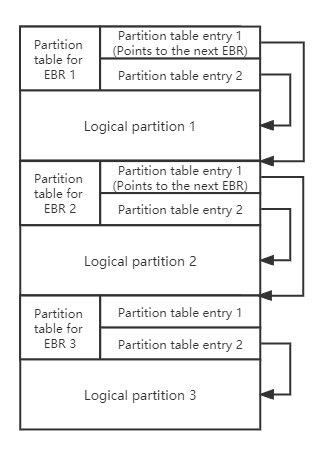
MBR utiliza entradas de la tabla de particiones para describir las particiones del disco. La estructura de una entrada de la tabla de particiones es la siguiente:
| Desplazamiento | Tamaño (bytes) | Descripción |
|---|---|---|
| 0x00 | 1 | Atributos de la unidad (0x80: partición activa) |
| 0x01 | 3 | Dirección CHS del inicio de la partición |
| 0x04 | 1 | Tipo de partición |
| 0x05 | 3 | Dirección CHS del último sector de la partición |
| 0x08 | 4 | LBA del inicio de la partición |
| 0x0C | 4 | Número de sectores de la partición |
Podemos ver que la entrada de la tabla de particiones utiliza 4 bytes para describir el número de sector inicial y el número de sectores de la partición, por lo que MBR solo puede direccionar discos de hasta 2 TB (2 ^ 32 x 512).
Descripción general de GPT
La tabla de particiones GUID (GPT) forma parte del estándar EFI que define la distribución de la tabla de particiones en un disco duro. En un disco duro GPT, la información de ubicación de la tabla de particiones se almacena en la cabecera GPT. Por motivos de compatibilidad, el primer sector del disco duro se sigue utilizando como MBR (normalmente denominado MBR protector), seguido de la cabecera GPT principal, la tabla de particiones principal, las particiones, la tabla de particiones de copia de seguridad y la cabecera GPT. Su estructura detallada es la siguiente:
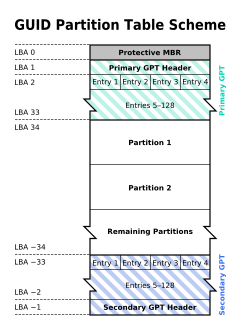
✦ MBR protector: Un disco GPT contiene una entrada de tabla de particiones de tipo 0xEE en su MBR protector, que se utiliza para distinguir si se trata de un disco GPT o de un disco MBR.
✦ Cabecera GPT principal: La cabecera GPT principal almacena información como el GUID único del disco (utilizado para identificar de forma única un disco GPT), el CRC (verificación de redundancia cíclica) de la cabecera GPT y de la tabla de particiones, el número de entradas de la tabla de particiones y el LBA inicial del array de entradas de la tabla de particiones.
✦ Entrada de la tabla de particiones: Se utiliza para describir una partición del disco, incluidos el GUID de la partición, el LBA inicial y el LBA final, de la siguiente manera:
| Desplazamiento | Tamaño (bytes) | Descripción |
|---|---|---|
| 0x00 | 16 | GUID del tipo de partición |
| 0x10 | 16 | GUID único de la partición |
| 0x20 | 8 | Primer LBA |
| 0x28 | 8 | Último LBA |
| 0x30 | 8 | Indicadores de atributos (solo lectura, oculto, etc.) |
| 0x38 | 72 | Nombre de la partición |
✦ Tabla de particiones de copia de seguridad y cabecera GPT: Son copias de seguridad de la tabla de particiones principal y de la cabecera GPT, y se utilizan para restaurar GPT si la tabla de particiones principal o la cabecera GPT se pierden o se dañan.
Ventajas de GPT
En comparación con el esquema de particiones MBR, el esquema de particiones GPT presenta más ventajas.
| MBR | GPT | |
|---|---|---|
| Capacidad máxima del disco | 2 TB | 9,4 ZB (9.400.000.000 TB) |
| Capacidad máxima de partición | 2 TB | 9,4 ZB (9.400.000.000 TB) |
| Número máximo de particiones | 4 particiones primarias y varias particiones lógicas | Número ilimitado de particiones primarias; Windows lo limita a 128 particiones |
| Compatibilidad de arranque del firmware | BIOS | UEFI |
| Compatibilidad de lectura y escritura de datos | Todos los sistemas operativos Windows | Windows Vista de 32 bits y posteriores Windows XP de 64 bits y posteriores |
✦ 1. GPT elimina la limitación de MBR en cuanto a la capacidad del disco y de las particiones: GPT admite particiones y discos mucho mayores, con una capacidad máxima de 9,4 ZB para cada uno.
✦ 2. GPT puede utilizarse como disco de arranque en equipos basados en UEFI: Dado que los equipos modernos son principalmente equipos basados en UEFI y los discos MBR no pueden utilizarse como discos de arranque en equipos basados en UEFI, GPT forma parte del estándar UEFI. Por lo tanto, el uso del esquema de particiones GPT es la tendencia futura.
✦ 3. El esquema de particiones GPT es más seguro: La cabecera GPT contiene una verificación CRC que puede utilizarse para determinar si la cabecera GPT y la tabla de particiones están dañadas, y existen copias de seguridad de la cabecera GPT y de la tabla de particiones, por lo que si la cabecera GPT principal o la tabla de particiones se pierden o se dañan, pueden restaurarse desde la copia de seguridad.
✦ 4. Windows 11 solo puede instalarse en un disco GPT: Desde Windows 11, Microsoft ha exigido que Windows 11 se instale en equipos UEFI, lo que significa que tenemos que usar GPT para instalar y ejecutar Windows 11.
Tutorial para clonar Windows de un disco MBR a un disco GPT con Hasleo Backup Suite


* Alineación del disco:
* La opción Clonar partición sector por sector copia todos los sectores de la partición de origen a la partición de destino, incluidos los sectores no utilizados.

* Aquí puede especificar una acción de administración de energía que se realizará una vez finalizada la clonación.
Preguntas frecuentes (FAQ)
A: Ejecute Hasleo Backup Suite, haga clic en Clonar > Clonación del sistema, seleccione el disco MBR de origen, elija el disco GPT de destino, marque la opción «Clonar como GPT» y, a continuación, haga clic en Proceder para iniciar la clonación.
A: Windows 11 requiere arranque UEFI, lo que exige el esquema de particiones GPT. Los discos MBR no pueden utilizarse como discos de arranque en equipos basados en UEFI, por lo que la conversión a GPT es esencial para instalar Windows 11.
A: MBR admite un tamaño máximo de disco de 2 TB, mientras que GPT admite hasta 9,4 ZB (9.400.000.000 TB). Esto hace que GPT sea esencial para los dispositivos de almacenamiento modernos de gran capacidad.
A: Sí, Hasleo Backup Suite le permite clonar Windows de un disco MBR a un disco GPT sin reinstalar. El sistema clonado arrancará con normalidad en el disco GPT en modo UEFI.
A: Sí, después de clonar Windows en un disco GPT, debe arrancar el equipo en modo UEFI. Es posible que tenga que cambiar el orden de arranque en la configuración de BIOS/UEFI para arrancar desde el nuevo disco GPT.
A: GPT ofrece varias ventajas: admite discos más grandes (hasta 9,4 ZB), permite un número ilimitado de particiones (Windows lo limita a 128), proporciona una mejor seguridad de los datos con verificaciones CRC y cabeceras de copia de seguridad, y es necesario para el arranque UEFI y Windows 11.
A: Sí, la clonación borrará todos los datos del disco GPT de destino. Es esencial hacer copia de seguridad de los datos importantes del disco de destino antes de realizar la operación de clonación.
A: Sí, puede usar Hasleo Backup Suite para clonar Windows de un disco GPT de vuelta a un disco MBR si es necesario. Seleccione la opción «Clonar como MBR» durante el proceso de clonación.
Conclusión
Como se ha mencionado, con Hasleo Backup Suite puede clonar Windows de un disco MBR a un disco GPT sin esfuerzo y garantizar que Windows arranque con normalidad desde el disco GPT.
Como software profesional de copia de seguridad y clonación para Windows, Hasleo Backup Suite admite la clonación de Windows de un disco MBR a un disco GPT, la restauración de una imagen de copia de seguridad de un sistema Windows MBR en un disco GPT o la clonación de Windows de un disco GPT a un disco MBR.