Scritto da Luna Redattore tecnico di Hasleo Technology, focalizzato sulla protezione dei dati e sulle soluzioni pratiche. Aggiornato il 26 maggio 2026 | Hasleo Backup Suite
Come parte fondamentale di Hasleo Backup Suite, i criteri di conservazione delle immagini gestiscono il ciclo di vita dei file di backup. Eliminano o uniscono automaticamente i backup obsoleti in base a regole personalizzabili, liberando in modo efficiente uno spazio di archiviazione prezioso. Questo articolo presenta in dettaglio i criteri di conservazione delle immagini di Hasleo Backup Suite e mostra come usarli per gestire in modo efficiente lo spazio di archiviazione.
Panoramica dei criteri di conservazione delle immagini in Hasleo Backup Suite
I criteri di conservazione delle immagini indicano un insieme di regole usate per gestire automaticamente le versioni delle immagini. Specificano quali versioni conservare e quali eliminare o unire, con l’obiettivo principale di bilanciare spazio di archiviazione ed efficienza gestionale. I criteri di conservazione delle immagini di Hasleo Backup Suite si applicano sia ai backup manuali sia a quelli automatici. Ti permettono di conservare solo la versione di backup più recente. Al termine di un nuovo backup, il programma unirà o eliminerà automaticamente le versioni precedenti in base alle tue regole, per risparmiare spazio. Inoltre, offrono i seguenti vantaggi:
1
Riduci i costi di archiviazione: risparmiare spazio significa non dover acquistare spesso dischi rigidi di grande capacità o aggiornare i dispositivi di archiviazione, con un conseguente risparmio sulle spese di archiviazione.
2
Migliora le prestazioni di backup e ripristino: ridurre le dimensioni e il numero delle versioni di backup può abbreviare i tempi di backup e accelerare il processo di ripristino.
3
Gestione semplificata di operazioni e manutenzione: i criteri di conservazione delle immagini standardizzano la gestione del ciclo di vita dei file di backup, mantenendo l’intero archivio dei backup organizzato e facile da mantenere.
Se configurati in modo improprio, i criteri di conservazione possono eliminare automaticamente file di backup critici, causando la perdita di dati. Ti invitiamo a rivedere attentamente i seguenti punti prima di procedere.
1
È essenziale riconoscere l’importanza dei propri file di backup. Per evitare eliminazioni accidentali, dovresti impostare periodi o quantità di conservazione diversi in base ai diversi livelli di importanza.
2
Quando un backup completo viene eliminato, anche tutti i backup differenziali e incrementali della catena di backup che si basano su di esso vengono eliminati.
3
Se un backup differenziale viene eliminato, anche tutti i successivi backup incrementali che dipendono da esso all’interno della catena di backup andranno persi.
4
Quando elimina backup incrementali, il programma utilizza sia metodi di eliminazione delle immagini sia di unione delle immagini, per garantire che la catena di backup associata a quel backup non venga interrotta.
5
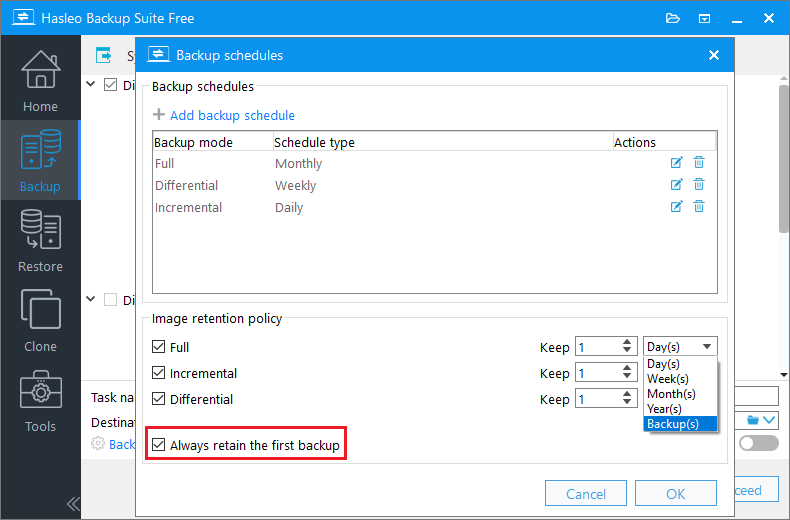
Quando l’opzione «Conserva sempre il primo backup» è abilitata, il primo file di backup (backup completo) dell’attività di backup non sarà interessato dai criteri di conservazione delle immagini.
Il miglior software di backup per Windows: Hasleo Backup Suite
Hasleo Backup Suite, in quanto software di backup professionale, offre criteri di conservazione delle immagini flessibili, una delle sue potenti funzioni di backup. Allo stesso tempo, supporta anche il ripristino e la clonazione del sistema operativo Windows, di dischi/partizioni e di file/cartelle. Inoltre, Hasleo Backup Suite offre una versione gratuita con funzioni potenti. Per esigenze avanzate, l’edizione Professional include funzioni come Clone delta e Clona come MBR/GPT, rendendola la scelta migliore per i tuoi backup. Ecco le funzioni principali di Hasleo Backup Suite:
1
Edizione gratuita completa e potente: le sue funzioni di backup e ripristino permettono di creare immagini di sistema senza sforzo e di ripristinare istantaneamente in caso di arresti anomali, mentre la funzione di clonazione favorisce una migrazione dei dati senza interruzioni.
2
Tecnologia avanzata e prestazioni eccellenti: compatibile con tutti i PC e i server Windows, supporta le architetture Windows x86/x64 e ARM64. Si avvia sia in modalità UEFI sia in Legacy BIOS, garantisce un funzionamento sicuro e stabile del programma e opera con elevata efficienza e bassi consumi.
3
Numerose modalità di backup: supporta backup completi, incrementali e differenziali. Dopo un backup completo iniziale, sia i backup incrementali sia quelli differenziali fanno risparmiare tempo e spazio copiando solo i dati modificati.
Toolbox pratico: qui puoi accedere a funzioni avanzate come la creazione di un disco di emergenza WinPE, l’unione delle immagini di backup e la cancellazione sicura dei dischi.
6
Interfaccia intuitiva e facile da usare: il design dell’interfaccia è chiaro, con le funzioni principali immediatamente visibili, e le indicazioni guidate consentono anche ai principianti di iniziare rapidamente.
Come usare i criteri di conservazione delle immagini per gestire in modo efficiente lo spazio di archiviazione?
1
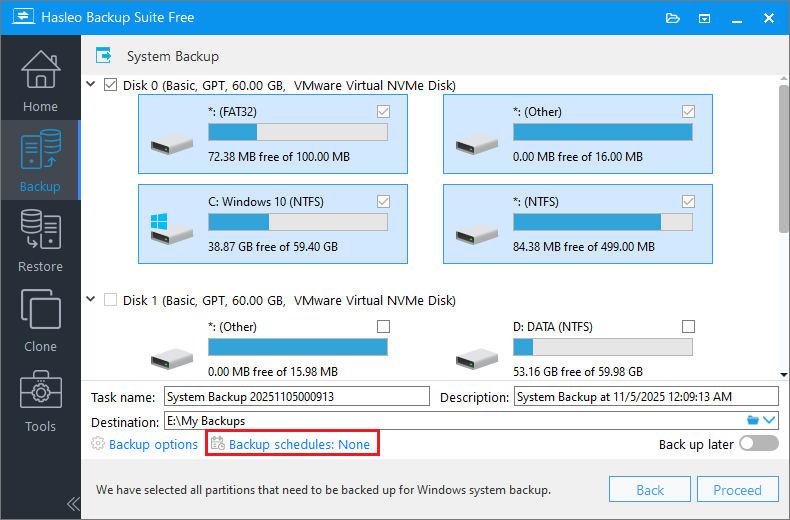
Scarica, installa e avvia Hasleo Backup Suite Free. Fai clic sul pulsante «Backup» nella barra di navigazione, quindi seleziona «Backup di sistema», «Backup disco/partizione» o «Backup file» nell’area delle operazioni.
2
Seleziona il sistema, i dischi/partizioni o i file/cartelle di cui vuoi eseguire il backup. Poi personalizza il nome dell’attività e la posizione di destinazione in base alle esigenze. Fai clic su «Pianificazioni di backup» per aprire l’interfaccia delle impostazioni.
Puoi anche andare su «Opzioni di backup» e selezionare «Spazio» dal pannello di navigazione a sinistra. Quindi individua la sezione «Criteri di conservazione delle immagini» e fai clic sul pulsante «Modifica».
* Se scegli «Backup di sistema», Hasleo Backup Suite Free selezionerà automaticamente tutte le partizioni necessarie per un backup di sistema di Windows.
* Suggerimenti:
1
Nome attività: specifica un nome per l’attività, così potrai trovarla e gestirla rapidamente in seguito.
2
Descrizione: descrivi brevemente lo scopo dell’attività e qualsiasi altra informazione pertinente.
3
Destinazione: modifica il percorso di destinazione in cui verranno salvati i file immagine di backup facendo clic sull’icona della cartella.
4
Opzioni di backup: impostazioni avanzate di backup. Per maggiori dettagli, consulta Opzioni di backup.
5
Pianificazione backup: imposta pianificazioni per eseguire automaticamente le attività di backup a intervalli regolari. Per maggiori dettagli, consulta Pianificazione backup.
3
In questa attività puoi configurare periodi o quantità di conservazione individuali per ciascuna modalità di backup. Prima di salvare con «OK», consigliamo di abilitare l’opzione «Conserva sempre il primo backup». In questo modo il primo file di backup (backup completo) è esentato dai criteri di conservazione delle immagini.
4
Dopo aver fatto clic su «Salva», Hasleo Backup Suite Free eseguirà automaticamente l’attività di backup all’orario specificato, quindi unirà o eliminerà le immagini di backup in base alle impostazioni.
Domande frequenti (FAQ)
Q: Cosa sono i criteri di conservazione delle immagini?
A:I criteri di conservazione delle immagini gestiscono automaticamente il ciclo di vita dei file di backup eliminando o unendo i backup obsoleti in base a regole personalizzabili, per risparmiare spazio di archiviazione.
Q: I criteri di conservazione eliminano il mio unico backup?
A:Abilita «Conserva sempre il primo backup» per assicurarti che il backup completo iniziale non venga mai eliminato dai criteri.
Q: Cosa succede quando viene eliminato un backup completo?
A:Quando un backup completo viene eliminato, anche tutti i backup differenziali e incrementali di quella catena di backup vengono eliminati.
Q: Posso impostare regole di conservazione diverse per backup diversi?
A:Sì, puoi configurare periodi o quantità di conservazione individuali per backup completi, differenziali e incrementali.
Q: I criteri di conservazione funzionano con i backup pianificati?
A:Sì, i criteri di conservazione delle immagini si applicano sia ai backup manuali sia a quelli pianificati automaticamente.
Q: In che modo l’unione dei vecchi backup fa risparmiare spazio?
A:Quando i backup incrementali vengono uniti al backup completo, la vecchia catena viene eliminata, liberando spazio di archiviazione.
Q: Posso recuperare i backup eliminati?
A:No, una volta eliminati dai criteri di conservazione, i file di backup non possono essere recuperati. Conserva i backup importanti.
Q: Quali modalità di backup supportano i criteri di conservazione?
A:Supporta le modalità di backup completo, incrementale e differenziale. Ognuna può avere le proprie regole di conservazione.
Riepilogo
Hasleo Backup Suite offre criteri di conservazione delle immagini pratici per gestire efficacemente il ciclo di vita dei backup, garantendo la sicurezza dei dati e ottimizzando l’utilizzo dello spazio. Oltre alle funzioni principali di backup e ripristino, il software supporta la compressione, la crittografia e la clonazione/ripristino Delta dei file di backup del sistema, rendendolo un software di backup per Windows tutto-in-uno. Cosa aspetti? Scaricalo gratuitamente e provalo subito!