

In quanto software di backup professionale, Hasleo Backup Suite offre funzioni di backup complete concentrandosi al contempo sul miglioramento delle funzioni di ripristino. Questa guida illustra in dettaglio una delle sue funzioni avanzate, Ripristino delta, e spiega come usarla per velocizzare il ripristino del sistema.
Panoramica di Ripristino delta in Hasleo Backup Suite
Nel backup dei dati, il ripristino indica il processo di recupero dei dati da una copia di backup alla loro posizione originale o a una nuova posizione. Ripristino delta in Hasleo Backup Suite è una tecnologia di ripristino dei dati più intelligente ed efficiente. Funziona confrontando i dati del backup storico con quelli attualmente presenti nella posizione originale, conservando tutti i dati invariati e ripristinando solo le parti modificate. Pertanto, velocizza notevolmente il processo di ripristino.
A differenza del ripristino tradizionale di tutti i dati, l’obiettivo principale di Ripristino delta in Hasleo Backup Suite è il ripristino preciso. Questa differenza tecnologica offre molteplici vantaggi significativi:
Considerati i suoi notevoli vantaggi in termini di efficienza e utilizzo delle risorse, Ripristino delta è ideale per il recupero rapido dei dati sia nelle operazioni personali e di manutenzione sia nei sistemi di produzione aziendali. È una parte indispensabile della tua moderna strategia di protezione dei dati.
Miglior software di backup per Windows — Hasleo Backup Suite
Hasleo Backup Suite è un software di backup pratico e completo. Oltre alle sue funzioni principali come backup, ripristino, clonazione di sistema, gestione di dischi/partizioni e file/cartelle, offre anche funzioni avanzate come Clone delta e Ripristino delta. Di seguito sono riportate le funzioni principali di Hasleo Backup Suite:
Come usare Ripristino delta in Hasleo Backup Suite per velocizzare il ripristino del sistema?
La funzione Ripristino delta di Hasleo Backup Suite semplifica il processo di recupero dei dati nella loro posizione originale. Ecco una guida passo passo per velocizzare il ripristino del sistema usando Ripristino delta.
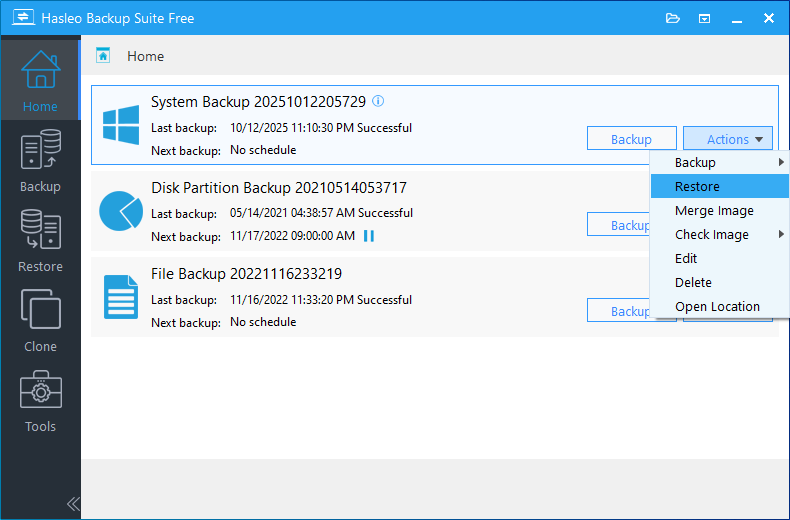
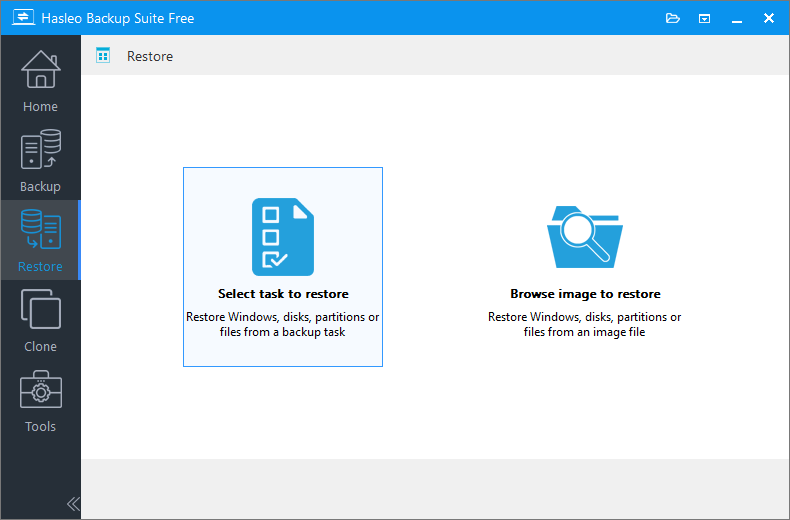
Puoi anche fare clic sul pulsante «Ripristina» nella barra di navigazione per ripristinare il sistema scegliendo «Seleziona attività da ripristinare» o «Sfoglia immagine da ripristinare».
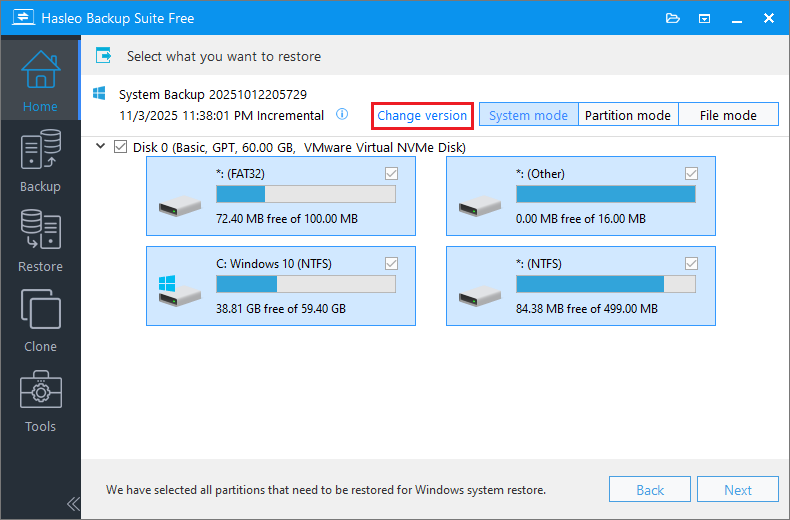
* Suggerimenti:
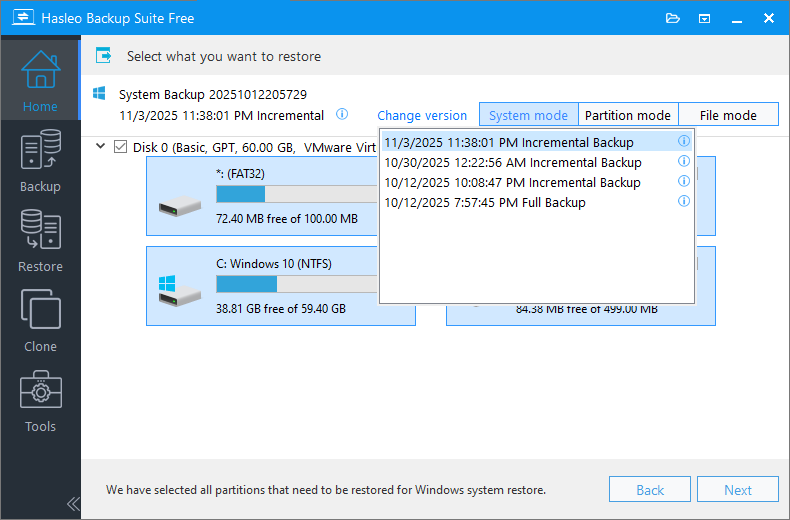
* Suggerimenti: quando si ripristina da una versione di backup di sistema incrementale o differenziale, il programma estrarrà automaticamente i blocchi di dati necessari dalla catena di backup pertinente per il ripristino. Questo processo riporta il sistema al suo stato esatto al momento del backup.

* Suggerimenti: quando si ripristinano dischi/partizioni, una volta completato il passaggio 4, Hasleo Backup Suite avvierà il processo di ripristino. Tieni presente che i passaggi da 5 a 9 sono specificamente necessari per un ripristino del sistema.
In alternativa, se hai creato in precedenza un’immagine WinPE (ad esempio come disco di emergenza di Hasleo Backup Suite) e questa è ancora nella cartella di installazione del programma, puoi saltare i passaggi 5–8 e passare direttamente al ripristino del sistema.
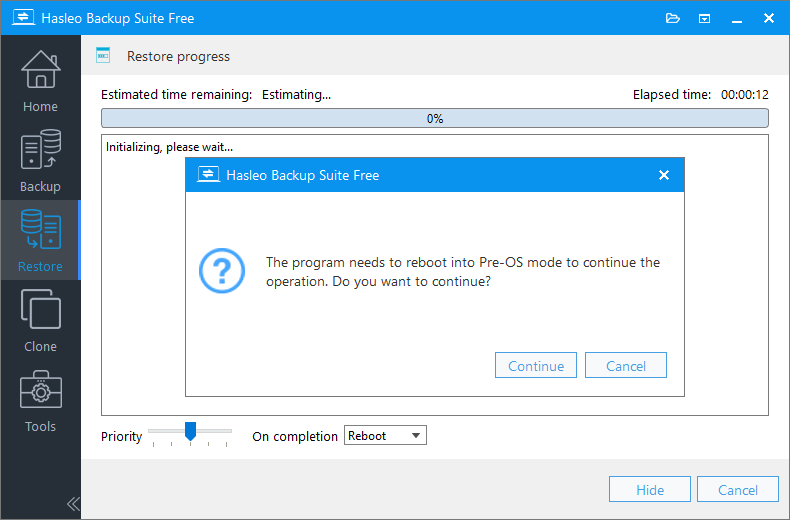
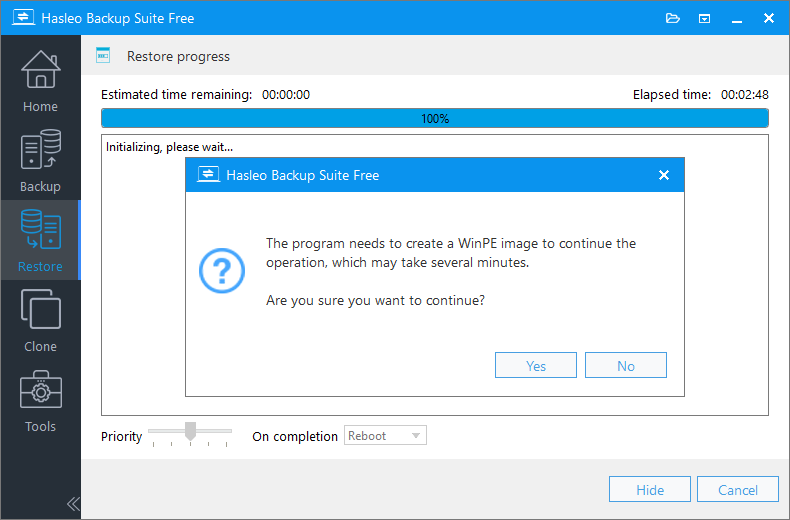
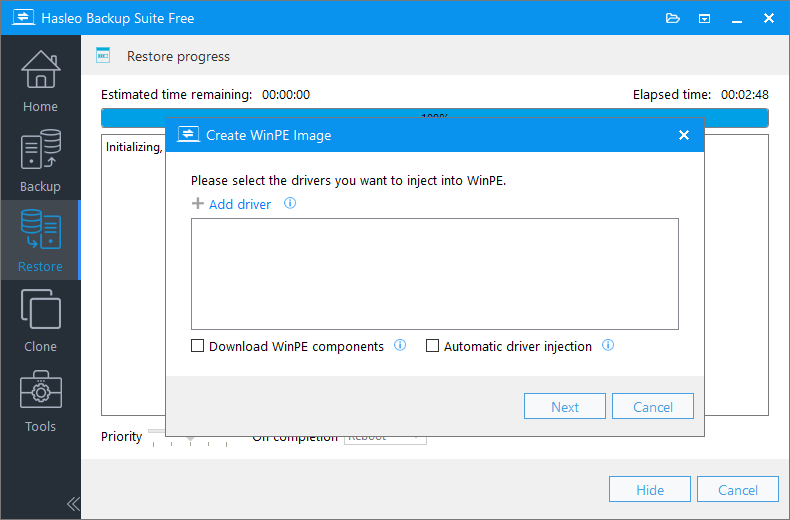
* Suggerimenti:
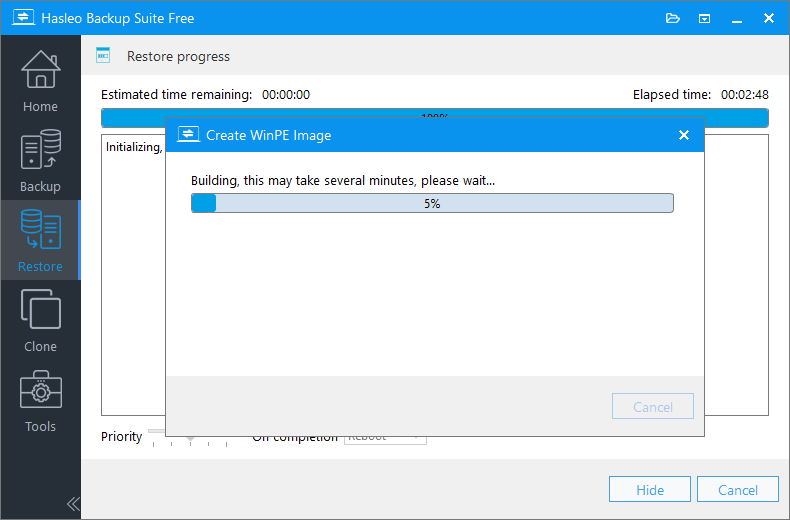
* Suggerimenti:
Domande frequenti (FAQ)
A: Ripristino delta è una tecnologia di ripristino intelligente che confronta i dati di backup con quelli esistenti nella posizione originale, mantenendo i dati invariati e ripristinando solo le parti modificate, velocizzando notevolmente il processo di recupero.
A: Usa Ripristino delta quando ripristini nella posizione originale. È particolarmente utile quando vuoi recuperare rapidamente dalle modifiche recenti al sistema preservando i dati che non sono cambiati dalla creazione del backup.
A: Sì, quando si ripristina da versioni di backup incrementali o differenziali, il programma estrae automaticamente i blocchi di dati necessari dalla catena di backup pertinente per il ripristino, riportando il sistema al suo stato esatto al momento del backup.
A: No, Ripristino delta è disponibile solo quando si ripristina nella posizione originale. Per ripristinare in una posizione diversa, devi usare il metodo di ripristino completo standard.
A: Ripristino delta è notevolmente più veloce perché elabora solo i blocchi di dati modificati. Il miglioramento esatto della velocità dipende da quanti dati sono cambiati dalla creazione del backup, ma può essere diverse volte più veloce del ripristino completo.
A: Ripristino delta sovrascrive solo i blocchi di dati modificati. I dati invariati nella posizione originale vengono preservati. Tuttavia, i dati che esistevano prima del backup ma sono stati successivamente eliminati dall’origine non verranno ripristinati.
A: Sì, per il ripristino del sistema è necessario riavviare in modalità Pre-OS. Hasleo Backup Suite creerà automaticamente un’immagine avviabile WinPE durante il processo di ripristino.
Riepilogo
Ripristino delta in Hasleo Backup Suite è una funzione intelligente ed efficiente. Funziona confrontando il backup con i dati esistenti nella posizione originale, mantenendo gli stessi dati e ripristinando solo le parti modificate. Questo approccio velocizza notevolmente il processo di recupero. Hasleo Backup Suite non solo fornisce funzioni di backup e ripristino, ma supporta anche la clonazione dei dischi e la creazione di un disco di emergenza WinPE. È un software completo e tutto-in-uno per la protezione dei dati che vale la pena avere!