Escrito por Luna Editor técnico de Hasleo Technology, centrado en la protección de datos y las soluciones prácticas. Actualizado el 26 de mayo de 2026 | Hasleo Backup Suite
Como parte fundamental de Hasleo Backup Suite, la política de retención de imágenes gestiona el ciclo de vida de los archivos de copia de seguridad. Elimina o combina automáticamente las copias de seguridad antiguas según reglas personalizables, liberando de forma eficiente un valioso espacio de almacenamiento. Este artículo presenta en detalle la política de retención de imágenes de Hasleo Backup Suite y muestra cómo usarla para gestionar el espacio de almacenamiento de forma eficiente.
Descripción general de la política de retención de imágenes en Hasleo Backup Suite
La política de retención de imágenes hace referencia a un conjunto de reglas utilizadas para gestionar automáticamente las versiones de las imágenes. Especifica qué versiones conservar y cuáles eliminar o combinar, con el objetivo principal de equilibrar el espacio de almacenamiento y la eficiencia de gestión. La política de retención de imágenes de Hasleo Backup Suite se aplica tanto a las copias de seguridad manuales como a las automáticas. Permite conservar únicamente la versión de copia de seguridad más reciente. Al finalizar una nueva copia de seguridad, el programa combinará o eliminará automáticamente las versiones anteriores según sus reglas para ahorrar espacio de almacenamiento. Además, ofrece las siguientes ventajas:
1
Reducir los costes de almacenamiento: Ahorrar espacio de almacenamiento significa que no necesita comprar con frecuencia discos duros de gran capacidad ni actualizar los dispositivos de almacenamiento, lo que permite ahorrar en gastos de almacenamiento.
2
Mejorar el rendimiento de la copia de seguridad y la restauración: Reducir el tamaño y el número de versiones de copia de seguridad puede acortar el tiempo de copia de seguridad y acelerar el proceso de restauración.
3
Simplificar la gestión de operaciones y mantenimiento: La política de retención de imágenes normaliza la gestión del ciclo de vida de los archivos de copia de seguridad, manteniendo todo el repositorio de copias de seguridad organizado y fácil de mantener.
Si se configura incorrectamente, las políticas de retención pueden eliminar automáticamente archivos de copia de seguridad críticos y provocar la pérdida de datos. Revise atentamente los siguientes puntos antes de continuar.
1
Es fundamental reconocer la importancia de sus archivos de copia de seguridad. Para evitar eliminaciones accidentales, debe establecer distintos periodos o cantidades de retención en función de sus diferentes niveles de importancia.
2
Cuando se elimina una copia de seguridad completa, también se eliminan todas las copias de seguridad diferenciales e incrementales de la cadena de copias de seguridad que se basan en ella.
3
Si se elimina una copia de seguridad diferencial, también se pierden todas las copias de seguridad incrementales posteriores que dependen de ella dentro de la cadena de copias de seguridad.
4
Al eliminar copias de seguridad incrementales, el programa utiliza tanto métodos de eliminación como de combinación de imágenes para garantizar que no se rompa la cadena de copias de seguridad asociada a esa copia.
5
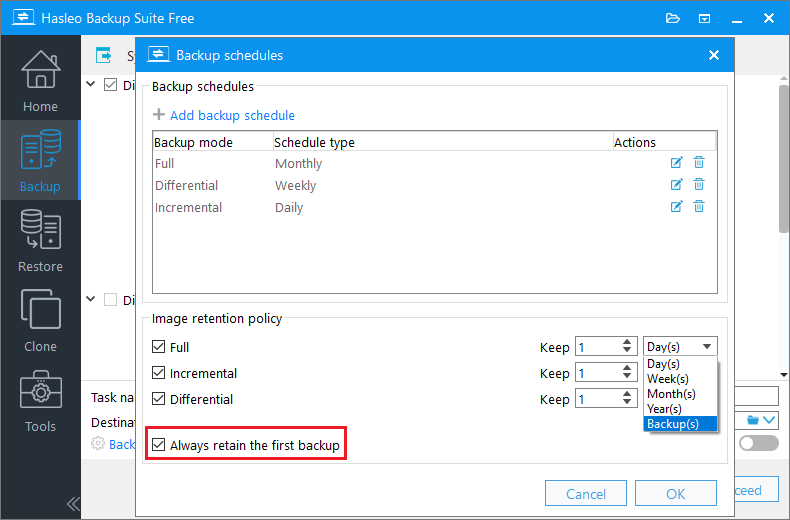
Cuando se habilita la opción «Conservar siempre la primera copia de seguridad», el primer archivo de copia de seguridad (copia de seguridad completa) de la tarea de copia de seguridad no se verá afectado por la política de retención de imágenes.
El mejor software de copia de seguridad para Windows: Hasleo Backup Suite
Hasleo Backup Suite, como software profesional de copia de seguridad, ofrece una política de retención de imágenes flexible, que es una de sus potentes funciones de copia de seguridad. Al mismo tiempo, también admite la restauración y la clonación del sistema operativo Windows, de discos/particiones y de archivos/carpetas. Además, Hasleo Backup Suite ofrece una versión gratuita con funciones potentes. Para necesidades avanzadas, la edición Profesional incluye funciones como Clon delta y Clonar como MBR/GPT, lo que la convierte en la mejor opción para sus copias de seguridad. Estas son las funciones destacadas de Hasleo Backup Suite:
1
Edición gratuita completa y potente: Sus funciones de copia de seguridad y restauración le permiten crear imágenes del sistema sin esfuerzo y recuperarse de fallos al instante, mientras que la función de clonación facilita una migración de datos fluida.
2
Tecnología avanzada y rendimiento excelente: Compatible con todos los PC y servidores Windows, admite las arquitecturas Windows x86/x64 y ARM64. Arranca tanto en modo UEFI como en BIOS heredada, garantiza una ejecución segura y estable del programa y funciona con alta eficiencia y bajo consumo de energía.
3
Varios modos de copia de seguridad: Admite copias de seguridad completas, incrementales y diferenciales. Tras una copia de seguridad completa inicial, tanto las incrementales como las diferenciales ahorran tiempo y espacio de almacenamiento al copiar únicamente los datos que han cambiado.
Caja de herramientas práctica: Aquí puede acceder a funciones avanzadas como crear un disco de emergencia WinPE, combinar imágenes de copia de seguridad y borrar discos de forma segura.
6
Interfaz intuitiva y fácil de usar: El diseño de la interfaz es claro, con las funciones principales inmediatamente visibles, y las indicaciones guiadas permiten que incluso los principiantes empiecen rápidamente.
¿Cómo usar la política de retención de imágenes para gestionar el espacio de almacenamiento de forma eficiente?
1
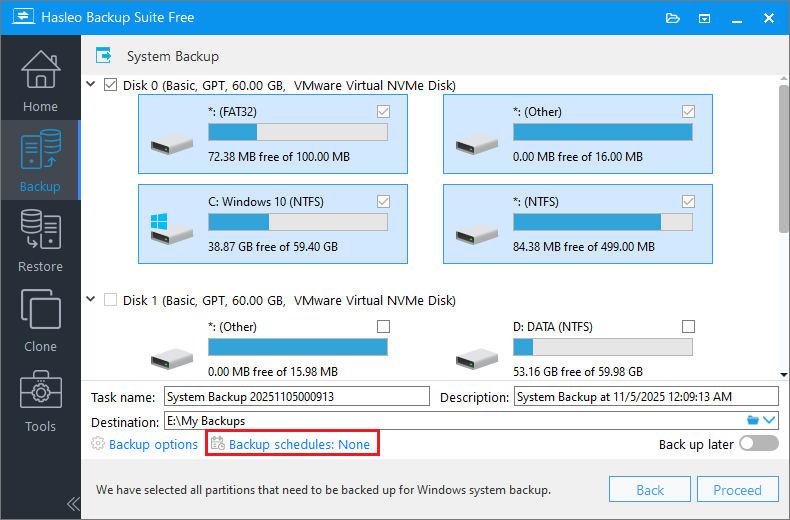
Descargue, instale y ejecute Hasleo Backup Suite Free. Haga clic en el botón «Copia de seguridad» de la barra de navegación y, a continuación, seleccione «Copia de seguridad del sistema», «Copia de seguridad de disco/partición» o «Copia de seguridad de archivos/carpetas» en el área de operaciones.
2
Seleccione el sistema, los discos/particiones o los archivos/carpetas de los que desea hacer copia de seguridad. A continuación, personalice el nombre de la tarea y la ubicación de destino según sea necesario. Haga clic en «Programaciones de copia de seguridad» para abrir la interfaz de configuración.
También puede ir a «Opciones de copia de seguridad» y seleccionar «Espacio» en el panel de navegación izquierdo. A continuación, localice la sección «Política de retención de imágenes» y haga clic en el botón «Editar».
* Si elige «Copia de seguridad del sistema», Hasleo Backup Suite Free seleccionará automáticamente todas las particiones necesarias para una copia de seguridad del sistema Windows.
* Consejos:
1
Nombre de la tarea: Especifique un nombre de tarea para poder encontrar y gestionar rápidamente su tarea de copia de seguridad más adelante.
2
Descripción: Describa brevemente el propósito de la tarea y cualquier otra información relevante.
3
Destino: Modifique la ruta de destino en la que se almacenarán los archivos de imagen de copia de seguridad haciendo clic en el icono de carpeta.
4
Opciones de copia de seguridad: Configuración avanzada de la copia de seguridad. Para obtener más información, consulte Opciones de copia de seguridad.
5
Programación de la copia de seguridad: Configure programaciones de copia de seguridad para realizar automáticamente sus tareas de copia de seguridad de forma periódica. Para obtener más información, consulte Programación de la copia de seguridad.
3
Puede configurar periodos o cantidades de retención individuales para cada modo de copia de seguridad en esta tarea. Antes de guardar con «Aceptar», recomendamos habilitar la opción «Conservar siempre la primera copia de seguridad». Esto garantiza que el primer archivo de copia de seguridad (copia de seguridad completa) quede excluido de su política de retención de imágenes.
4
Una vez que haga clic en «Guardar», Hasleo Backup Suite Free realizará automáticamente la tarea de copia de seguridad a la hora especificada y, a continuación, combinará o eliminará las imágenes de copia de seguridad según su configuración.
Preguntas frecuentes (FAQ)
Q: ¿Qué es la política de retención de imágenes?
A:La política de retención de imágenes gestiona automáticamente el ciclo de vida de los archivos de copia de seguridad eliminando o combinando las copias de seguridad antiguas según reglas personalizables para ahorrar espacio de almacenamiento.
Q: ¿La política de retención elimina mi única copia de seguridad?
A:Habilite «Conservar siempre la primera copia de seguridad» para asegurarse de que la política nunca elimine su copia de seguridad completa inicial.
Q: ¿Qué ocurre cuando se elimina una copia de seguridad completa?
A:Cuando se elimina una copia de seguridad completa, también se eliminan todas las copias de seguridad diferenciales e incrementales de esa cadena de copias de seguridad.
Q: ¿Puedo establecer reglas de retención diferentes para distintas copias de seguridad?
A:Sí, puede configurar periodos o cantidades de retención individuales para las copias de seguridad completas, diferenciales e incrementales.
Q: ¿La política de retención funciona con las copias de seguridad programadas?
A:Sí, la política de retención de imágenes se aplica tanto a las copias de seguridad manuales como a las automáticas programadas.
Q: ¿Cómo ahorra espacio la combinación de copias de seguridad antiguas?
A:Cuando las copias de seguridad incrementales se combinan con la copia de seguridad completa, se elimina la cadena antigua y se libera espacio de almacenamiento.
Q: ¿Puedo recuperar copias de seguridad eliminadas?
A:No, una vez que la política de retención elimina los archivos de copia de seguridad, no se pueden recuperar. Conserve las copias de seguridad importantes.
Q: ¿Qué modos de copia de seguridad admite la política de retención?
A:Admite los modos de copia de seguridad completa, incremental y diferencial. Cada uno puede tener sus propias reglas de retención.
Resumen
Hasleo Backup Suite ofrece una práctica política de retención de imágenes para gestionar eficazmente el ciclo de vida de sus copias de seguridad, garantizando la seguridad de los datos y optimizando al mismo tiempo el uso del almacenamiento. Más allá de las funciones básicas de copia de seguridad y restauración, el software admite la compresión y el cifrado de los archivos de copia de seguridad, así como la clonación y restauración Delta del sistema, lo que lo convierte en un software de copia de seguridad para Windows todo en uno. ¿A qué está esperando? ¡Descárguelo gratis y pruébelo ahora!