Escrito por Luna Editor técnico de Hasleo Technology, centrado en la protección de datos y las soluciones prácticas. Actualizado el 25 de mayo de 2026 | Hasleo Backup Suite
Con el crecimiento explosivo de los volúmenes de datos empresariales, los sistemas de archivos tradicionales se enfrentan a retos de resiliencia de los datos, escalabilidad e integración con entornos de virtualización. ReFS, como sistema de archivos moderno introducido por Microsoft, está diseñado específicamente para atender estas demandas. Hasleo Backup Suite, como software profesional de copia de seguridad para Windows, es compatible con ReFS (Resilient File System) y puede realizar en él una eficiente copia de seguridad y recuperación de sectores inteligente. Este tutorial detalla las características principales del sistema de archivos ReFS, sus diferencias y conexiones clave con NTFS, y muestra paso a paso cómo hacer copia de seguridad y restaurar particiones ReFS de forma segura con Hasleo Backup Suite.
Descripción general de ReFS (Resilient File System)
ReFS (Resilient File System) es un sistema de archivos moderno introducido por Microsoft a partir de Windows Server 2012. No está diseñado para sustituir directamente al sistema de archivos NTFS tradicional, sino que se centra en satisfacer las necesidades específicas del almacenamiento de datos a gran escala, especialmente en escenarios de centros de datos, virtualización y almacenamiento definido por software (SDS). La filosofía de diseño central de ReFS gira en torno a la integridad de los datos, la escalabilidad y las capacidades de reparación automática.
👍Principales ventajas y características de ReFS:
Protección de la integridad de los datos:
1
Mecanismo de suma de comprobación: ReFS genera sumas de comprobación para todos los metadatos y los datos, lo que permite detectar e informar automáticamente de la corrupción de los datos.
2
Función de reparación automática: Cuando se usa con Storage Spaces, ReFS puede reparar automáticamente los datos dañados a partir de copias redundantes sin intervención manual.
3
Copy-on-Write: Garantiza la coherencia de las actualizaciones de metadatos y evita los problemas de incoherencia de datos causados por fallos del sistema.
Escalabilidad masiva:
1
Soporte de capacidad teórica: Un máximo de 35 PB (petabytes) por volumen y un máximo de 35 PB por archivo individual.
2
Número ilimitado de archivos: Cada volumen puede almacenar miles de millones de archivos sin las limitaciones tradicionales de profundidad de directorios del sistema de archivos.
3
Grupo de almacenamiento dinámico: La capacidad de almacenamiento se puede ampliar fácilmente sin interrumpir el servicio.
Características de optimización del rendimiento:
1
Clonación de bloques: También conocida como «aceleración de la deduplicación de datos», puede copiar al instante archivos grandes o archivos de disco duro virtual, lo que mejora significativamente el rendimiento de los entornos de virtualización.
2
Optimización de archivos dispersos: Compatibilidad nativa con archivos dispersos, lo que reduce el consumo de espacio de almacenamiento.
3
Operaciones de metadatos en paralelo: Admiten la ejecución simultánea de varias operaciones de metadatos, lo que mejora el rendimiento en escenarios de alta carga.
Protección avanzada de los datos:
1
Integración con Storage Spaces: Compatibilidad perfecta con Storage Spaces, con varios niveles de protección de redundancia, como la creación de reflejo y la paridad.
2
Sustitución rápida de discos: Admiten el intercambio en caliente de discos defectuosos con un impacto mínimo en el rendimiento durante la reconstrucción de los datos.
3
Control de flujos de integridad: Los administradores pueden activar o desactivar las comprobaciones de integridad de archivos concretos para equilibrar las necesidades de rendimiento y de protección de los datos.
Diferencias y conexiones entre ReFS y NTFS
Comprender las diferencias entre ReFS y NTFS es fundamental para elegir el sistema de archivos adecuado. La siguiente tabla ofrece una comparación detallada de sus principales diferencias:
ReFS (Resilient File System)
NTFS (New Technology File System)
Año de lanzamiento
2012 (Windows Server 2012)
1993 (Windows NT 3.1)
Objetivo de diseño principal
Almacenamiento de datos empresarial, alta disponibilidad
Sistema de archivos de uso general, sistemas personales y de escritorio
Capacidad máxima del volumen
35 PB (teórico)
256 TB
Tamaño máximo de archivo
35 PB (teórico)
256 TB
Protección de la integridad de los datos
Sumas de comprobación integradas, reparación automática
Sumas de comprobación de metadatos
Función de compresión
Compatible
Compatible
Cifrado BitLocker
Compatible
Compatible
Cifrado del sistema de archivos
Compatible
Compatible
Función de clonación de bloques
Compatible
No compatible
Deduplicación de datos
Compatible
Compatible
Compatibilidad con medios extraíbles
No compatible
Compatible
Mejores casos de uso
Centros de datos, virtualización, S2D
Sistemas de escritorio, aplicaciones heredadas
Conexiones entre ReFS y NTFS:
1
No es una relación de sustitución: Microsoft ha declarado claramente que ReFS no sustituirá por completo a NTFS, ya que están destinados a casos de uso diferentes.
2
Comparten la misma API: ReFS y NTFS utilizan el mismo conjunto de API Win32, lo que permite que las aplicaciones existentes accedan a los volúmenes ReFS sin modificaciones.
3
Pueden coexistir: Los volúmenes ReFS y NTFS pueden usarse simultáneamente en el mismo sistema, lo que aporta flexibilidad según los requisitos.
4
Complementarios: En entornos mixtos, NTFS puede usarse para unidades del sistema y datos confidenciales que requieren cifrado, mientras que ReFS se usa para el almacenamiento de datos de gran capacidad.
ℹ️ Guía de selección:
1
Elija ReFS para: Almacenamiento de virtualización Hyper-V, volúmenes de gran capacidad de servidores de archivos, implementaciones de Storage Spaces Direct y datos empresariales críticos que requieren una alta integridad de los datos.
2
Elija NTFS para: Instalación del sistema operativo, archivos personales que requieren cifrado, dispositivos de almacenamiento extraíbles y escenarios que requieren compatibilidad con versiones anteriores de Windows.
¿Por qué necesita hacer copia de seguridad de las particiones ReFS?
Aunque el sistema de archivos ReFS posee potentes capacidades de protección de la integridad de los datos y de reparación automática, hacer copia de seguridad de las particiones ReFS sigue siendo absolutamente esencial. Los motivos son los siguientes:
🚨 Riesgos frente a los que ReFS no puede proteger:
1
Errores humanos: ReFS no puede impedir que los archivos se eliminen accidentalmente, se sobrescriban o se cifren con ransomware. Conserva fielmente el estado actual de los datos, aunque ese estado sea incorrecto.
2
Errores lógicos: Los errores de las aplicaciones, la corrupción de bases de datos o los errores en los metadatos del sistema de archivos pueden dejar los datos no disponibles, y ReFS no puede recuperarse automáticamente de esos problemas.
3
Fallos catastróficos: Cuando la escala del fallo de hardware supera la capacidad de protección de redundancia (por ejemplo, varios fallos de disco simultáneos), o cuando se enfrenta a desastres físicos como incendios, inundaciones o cortes a nivel de sitio, ReFS no puede ofrecer protección por sí mismo.
4
Requisitos de cumplimiento: Muchas normativas del sector exigen conservar versiones históricas de los datos y capacidades de archivo a largo plazo, que son funciones básicas de copia de seguridad y no objetivos de diseño de ReFS.
Valor principal de hacer copia de seguridad de ReFS:
1
Recuperación a un punto en el tiempo: Las copias de seguridad permiten restaurar a un punto concreto en el tiempo, algo crucial para gestionar la corrupción de datos o los errores lógicos.
2
Protección fuera de las instalaciones: Almacenar las copias de seguridad fuera de las instalaciones protege contra la pérdida de datos por desastres locales.
3
Control de versiones: Mantener varias versiones de copia de seguridad permite restaurar los datos a cualquier punto histórico.
4
Cumplimiento normativo: Cumpla los requisitos legales y de auditoría con registros de copia de seguridad verificables y políticas de retención.
🎯 ¿Por qué elegir Hasleo Backup Suite para hacer copia de seguridad de ReFS?
1
Compatibilidad nativa con la copia de seguridad de sectores inteligente de ReFS: Hasleo Backup Suite es uno de los pocos programas que admiten el modo de copia de seguridad de sectores inteligente de ReFS. A diferencia del software que no admite ReFS y debe realizar una copia de seguridad sector por sector de toda la partición, Hasleo Backup Suite solo hace copia de seguridad de los bloques de datos realmente en uso en el volumen ReFS, lo que mejora significativamente la eficiencia de la copia de seguridad y ahorra espacio de almacenamiento.
2
Procesamiento eficiente de los datos: Aprovechando la función de clonación de bloques de ReFS, Hasleo Backup Suite puede gestionar los datos duplicados de forma más eficiente, evitando copias de seguridad redundantes innecesarias.
3
Compatibilidad con todos los modos de copia de seguridad: Admiten tres modos: copia completa, copia incremental, y copia diferencial. Tras la copia completa inicial, puede elegir la copia incremental para hacer copia de seguridad solo de los datos modificados, o la copia diferencial para hacer copia de seguridad de todos los cambios desde la última copia completa.
4
Función de restauración incremental: Admiten Restauración Delta, que solo restaura los bloques de datos que han cambiado en el disco de destino, lo que reduce significativamente el tiempo de restauración.
Programación flexible de las copias de seguridad: Admiten la configuración de programaciones de copia de seguridad automáticas, que pueden activar copias de seguridad cada hora, cada día, cada semana, cada mes o ante eventos concretos.
¿Cómo hacer copia de seguridad de la partición ReFS con Hasleo Backup Suite?
Hasleo Backup Suite es un software de copia de seguridad completo diseñado específicamente para PC y servidores Windows, que admite el modo de copia de seguridad de sectores inteligente para particiones ReFS. En comparación con el software que no admite ReFS y debe realizar una copia de seguridad completa sector por sector de toda la partición, el modo de copia de seguridad de sectores inteligente de Hasleo Backup Suite solo hace copia de seguridad de los bloques de datos realmente en uso en el volumen ReFS, lo que mejora significativamente la eficiencia de la copia de seguridad y ahorra espacio de almacenamiento.
Preparación de la copia de seguridad:
1
Descargue e instale la versión Server/Enterprise de Hasleo Backup Suite
2
Prepare un dispositivo de almacenamiento de destino con capacidad suficiente (se recomienda que la capacidad del volumen de destino sea al menos 1,5 veces el espacio utilizado del volumen ReFS de origen).
3
Asegúrese de que el dispositivo de almacenamiento de destino esté formateado como NTFS (evite usar FAT32, ya que las imágenes de copia de seguridad de ReFS pueden superar los 4 GB).
1
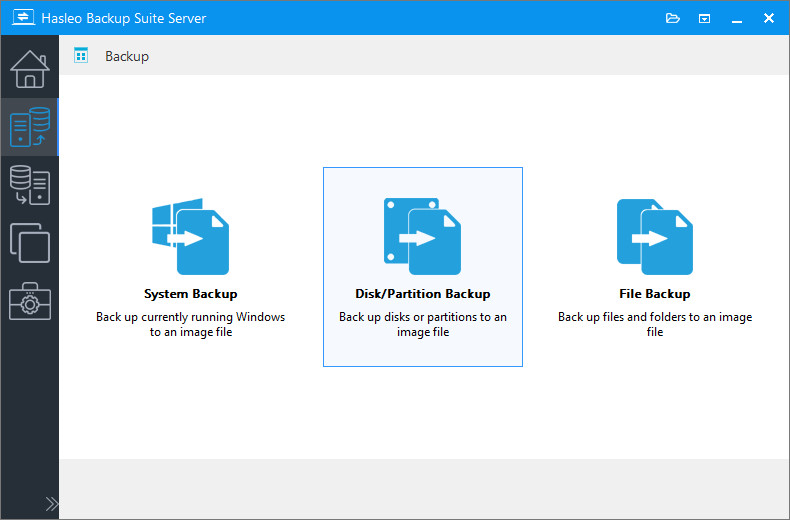
Ejecute Hasleo Backup Suite. Haga clic en el botón «Copia de seguridad» de la barra de navegación y, a continuación, seleccione «Copia de disco/partición» en el área de operaciones.
2
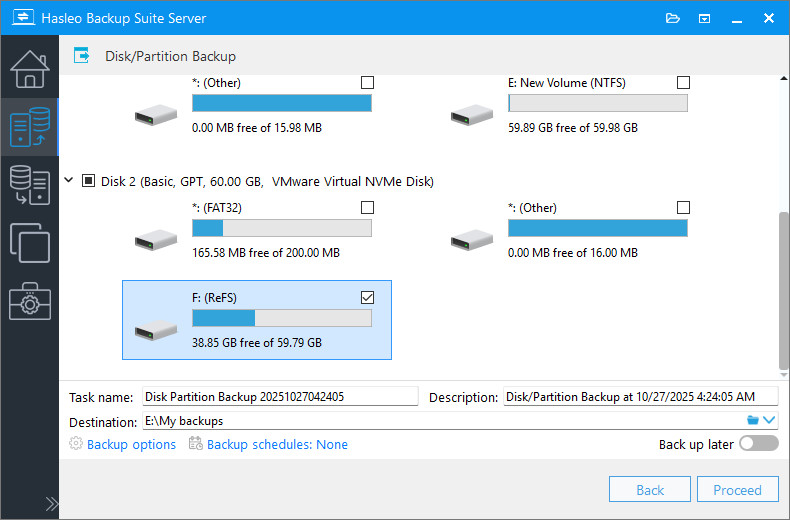
Seleccione la partición ReFS de la que desea hacer copia de seguridad. Configure el nombre de la tarea, la descripción, el destino y las opciones de copia de seguridad según sea necesario. A continuación, haga clic en «Proceder» para continuar.
💡Consejos:
1
Nombre de la tarea: Especifique un nombre de tarea para poder encontrar y gestionar rápidamente su tarea de copia de seguridad más adelante.
2
Descripción: Describa brevemente el propósito de la tarea y cualquier otra información relevante.
3
Destino: Modifique la ruta de destino donde se guardarán los archivos de imagen de copia de seguridad haciendo clic en el icono de carpeta.
4
Opciones de copia de seguridad: Ajustes avanzados de copia de seguridad. Para obtener más información, consulte Opciones de copia de seguridad.
5
Programación de copia de seguridad: Configure programaciones de copia de seguridad para realizar automáticamente sus tareas de copia de seguridad de forma periódica. Para obtener más información, consulte Programación de copia de seguridad.
3
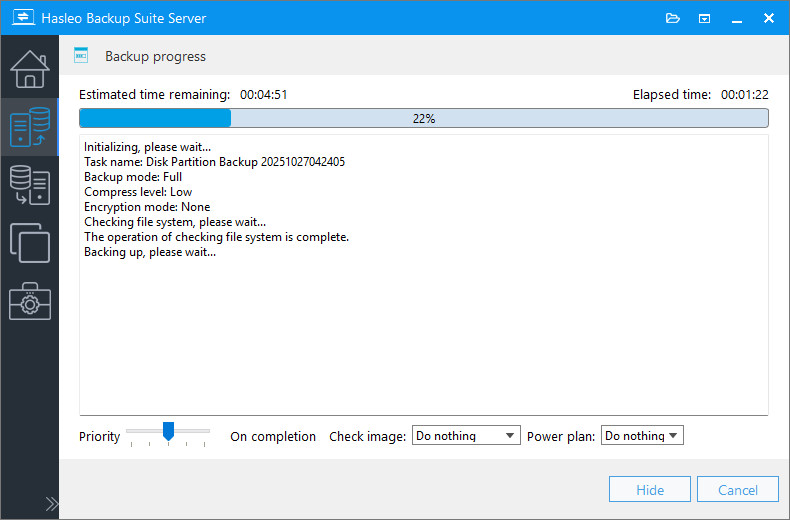
Tras hacer clic en «Proceder», Hasleo Backup Suite comenzará a hacer copia de seguridad de la partición ReFS que ha seleccionado. Tenga en cuenta que el tiempo de copia de seguridad depende directamente de la cantidad de datos, así que tenga paciencia.
💡Consejos:
1
Prioridad: Especifique una prioridad para el proceso de copia de seguridad. Una prioridad más alta asigna más tiempo de CPU a la copia de seguridad, lo que puede ralentizar otros programas.
2
Comprobar imagen: Verifique la integridad de los archivos de imagen de copia de seguridad al finalizar el proceso de copia de seguridad.
3
Plan de energía: Realice la acción de administración de energía una vez completada la copia de seguridad.
✅¡Enhorabuena! ¡Ha completado correctamente la copia de seguridad de su partición ReFS!
Preguntas frecuentes (FAQ)
Q: ¿Cómo hago copia de seguridad de una partición ReFS con Hasleo Backup Suite?
A:Ejecute Hasleo Backup Suite, haga clic en Copia de seguridad > Copia de disco/partición, seleccione la partición ReFS de la que desea hacer copia de seguridad, elija el destino y haga clic en Proceder. El software admite el modo de copia de seguridad de sectores inteligente para ReFS, que solo hace copia de seguridad de los bloques de datos utilizados.
Q: ¿Qué es la copia de seguridad de sectores inteligente para particiones ReFS?
A:A diferencia de la copia de seguridad sector por sector que copia toda la partición, la copia de seguridad de sectores inteligente solo hace copia de seguridad de los bloques de datos realmente en uso en el volumen ReFS, lo que mejora significativamente la eficiencia de la copia de seguridad y ahorra espacio de almacenamiento.
Q: ¿Hasleo Backup Suite admite copias de seguridad incrementales y diferenciales para ReFS?
A:Sí, Hasleo Backup Suite admite los modos de copia completa, incremental y diferencial para particiones ReFS. Tras la copia completa inicial, las copias incrementales solo hacen copia de seguridad de los datos modificados, lo que ahorra tiempo y espacio de almacenamiento.
Q: ¿Puedo restaurar copias de seguridad de particiones ReFS en un disco diferente?
A:Sí, puede restaurar copias de seguridad de particiones ReFS en el disco original o en otro disco con la función de restauración de Hasleo Backup Suite.
Q: ¿Cuál es la diferencia entre ReFS y NTFS a efectos de copia de seguridad?
A:Hasleo Backup Suite admite la copia de seguridad de sectores inteligente para ReFS, que es más eficiente que la copia de seguridad completa por sectores. NTFS también admite la copia de seguridad de sectores inteligente. Ambos sistemas de archivos son compatibles con las operaciones de copia de seguridad y restauración.
Q: ¿Puedo cifrar las copias de seguridad de particiones ReFS?
A:Sí, Hasleo Backup Suite admite el cifrado AES de 128/256 bits para las imágenes de copia de seguridad. Puede activar el cifrado en las opciones de copia de seguridad para proteger los datos confidenciales.
Q: ¿Qué sistema de archivos de destino debo usar para las copias de seguridad de ReFS?
A:Se recomienda formatear el dispositivo de almacenamiento de destino como NTFS. Evite usar FAT32, ya que las imágenes de copia de seguridad de ReFS pueden superar los 4 GB, que es el límite de tamaño de archivo de FAT32.
Q: ¿Con qué frecuencia debo hacer copia de seguridad de mis particiones ReFS?
A:La frecuencia de las copias de seguridad depende de la tasa de cambio de sus datos. Para datos empresariales críticos, se recomiendan copias de seguridad diarias o semanales. Puede configurar programaciones de copia de seguridad automáticas en Hasleo Backup Suite.
Resumen
ReFS (Resilient File System) es un sistema de archivos de nueva generación lanzado por Microsoft para atender las necesidades modernas de almacenamiento de datos empresariales. Gracias a la verificación integrada de la integridad de los datos, las capacidades de reparación automática y la compatibilidad con una enorme escalabilidad, proporciona una base sólida de sistema de archivos para centros de datos, entornos de virtualización y almacenamiento definido por software. Aunque ReFS posee potentes capacidades de protección de datos, combinarlo con soluciones profesionales de copia de seguridad sigue siendo indispensable. Hasleo Backup Suite, como software profesional de copia de seguridad para Windows, admite el modo de copia de seguridad de sectores inteligente para particiones ReFS, lo que permite hacer copia de seguridad y restaurar los datos de los volúmenes ReFS de forma eficiente. También admite varios modos de copia de seguridad, como la copia completa, la incremental y la diferencial, así como funciones avanzadas como Clon delta.
Además de la copia de seguridad de particiones ReFS, Hasleo Backup Suite también es totalmente compatible con sistemas de archivos nativos de Windows, como FAT, exFAT y NTFS. No solo puede hacer copia de seguridad de volúmenes ReFS con el modo de copia de seguridad de sectores inteligente, sino también hacer copia de seguridad rápidamente de sistemas Windows instalados en particiones ReFS.