Scritto da Luna Redattore tecnico di Hasleo Technology, focalizzato sulla protezione dei dati e sulle soluzioni pratiche. Aggiornato il 26 maggio 2026 | Hasleo Backup Suite
I dischi rigidi sono i dispositivi di archiviazione principali dei computer e contengono i dati importanti e i sistemi operativi degli utenti. Quando un disco rigido si guasta, può causare conseguenze gravi come la perdita di dati e arresti anomali del sistema. Gli avvisi di integrità dei dischi rigidi sono segnali importanti inviati dal sistema di automonitoraggio del disco; identificare e gestire tempestivamente questi avvisi è fondamentale per proteggere la sicurezza dei dati. Questo tutorial fornirà informazioni dettagliate sulle misure preventive per gli avvisi di integrità dei dischi rigidi, sulle strategie di risposta alle emergenze e su come usare Hasleo Backup Suite per il backup del disco, aiutandoti a costruire un sistema completo di protezione dei dati.
Tipi e identificazione degli avvisi di integrità dei dischi rigidi
Comprendere i diversi tipi di avvisi di integrità dei dischi rigidi è il primo passo per prevenire e gestire i guasti. I dischi rigidi utilizzano sistemi di automonitoraggio S.M.A.R.T. (Self-Monitoring, Analysis, and Reporting Technology) per rilevare e segnalare vari parametri e potenziali problemi.
Tipi comuni di avvisi di integrità dei dischi rigidi
➢ Avvisi sullo stato S.M.A.R.T.
S.M.A.R.T. è un sistema di automonitoraggio integrato nei dischi rigidi che emette avvisi quando rileva parametri anomali. Gli avvisi S.M.A.R.T. comuni includono:
1
Avviso sul conteggio dei settori riallocati: quando un disco rigido rileva settori danneggiati, rimappa i dati su settori di riserva. Un valore elevato indica problemi di settori danneggiati.
2
Avviso sul conteggio dei settori in attesa: indica settori che non possono essere letti e i cui dati potrebbero andare persi a breve.
3
Avviso sul tasso di errore di ricerca: riflette l’accuratezza della lettura dei dati. Tassi di errore in aumento possono indicare un guasto meccanico.
4
Avviso di temperatura: viene attivato quando la temperatura operativa del disco supera le soglie di sicurezza. Temperature elevate prolungate accelerano l’invecchiamento del disco.
5
Avviso sul conteggio delle accensioni: i frequenti cicli di accensione causano usura meccanica. Conteggi eccessivi possono influire sulla durata.
➢ Avvisi del sistema di dischi di Windows
Anche il sistema operativo Windows segnala problemi di integrità dei dischi rigidi in vari modi:
1
Avviso di controllo del disco: Chkdsk rileva errori del file system o settori danneggiati all’avvio.
2
Errori di copia dei file: errori «Impossibile leggere dal file di origine» o «controllo di ridondanza ciclico» durante la copia dei file.
3
Frequenti arresti anomali del sistema: schermata blu (BSoD) con codici di errore relativi ai driver del disco (come CRITICAL_PROCESS_DIED).
4
Avvisi di Gestione disco: il disco mostra lo stato «Offline» o «Non leggibile» in Gestione disco.
5
Messaggi di degrado delle prestazioni: il sistema segnala un degrado delle prestazioni del disco con un accesso ai file notevolmente più lento.
➢ Avvisi di software di terze parti
I software professionali di monitoraggio dei dischi rigidi forniscono informazioni più dettagliate sull’integrità:
1
Avvisi di CrystalDiskInfo: mostra lo stato di integrità del disco come «Avviso» o «Scadente» con i parametri chiave in rosso.
2
Avvisi di HDD Regenerator: rileva danni fisici alla superficie o problemi del mezzo magnetico.
3
Avvisi di Victoria: le scansioni rivelano numerosi settori danneggiati o una latenza di lettura eccessivamente elevata.
Livelli di stato di integrità del disco rigido
Stato di integrità
Descrizione
⭐Azione consigliata
Buono
Tutti i parametri S.M.A.R.T. rientrano negli intervalli normali. Nessun avviso o errore rilevato.
Continua l’uso normale. Esegui un monitoraggio regolare.
Avviso
Parametri S.M.A.R.T. minori o non critici mostrano anomalie. L’unità resta operativa ma potrebbe essere a rischio precoce.
Esegui immediatamente il backup dei dati importanti. Monitora attentamente l’unità e controlla i log S.M.A.R.T. per eventuali cambiamenti.
Scadente
Più parametri S.M.A.R.T. critici sono anomali. È probabile che l’unità stia cedendo e che sia possibile una perdita di dati.
Esegui subito il backup di tutti i dati. Preparati a sostituire l’unità il prima possibile.
Critico
I parametri S.M.A.R.T. chiave sono falliti o gravemente degradati. Il guasto completo dell’unità è imminente.
Interrompi subito l’uso dell’unità. Se possibile, esegui il backup dei dati in modalità di sola lettura. Sostituisci immediatamente l’unità.
Cause comuni dei guasti dei dischi rigidi
Una comprensione approfondita delle cause dei guasti dei dischi rigidi aiuta ad adottare misure preventive mirate. I guasti dei dischi rigidi si dividono principalmente in due categorie: guasti meccanici e guasti elettronici.
Cause di guasto meccanico
1
Usura o danni della testina: le testine di lettura/scrittura all’interno del disco rigido volano sopra i piatti. L’uso prolungato causa usura della testina. Il contatto tra testina e piatto provoca graffi, con conseguente perdita permanente dei dati.
2
Guasto del motore del mandrino: il motore del mandrino che aziona la rotazione dei piatti può sviluppare usura dei cuscinetti o guasti agli avvolgimenti, causando velocità instabile o mancato avvio.
3
Graffi sui piatti: i dischi rigidi esposti a vibrazioni, urti o collisioni delle testine possono presentare superfici dei piatti graffiate, causando settori danneggiati e perdita di dati.
4
Guasto del servomotore: i guasti del sistema servo che controlla il posizionamento delle testine impediscono alle testine di leggere accuratamente i dati.
5
Invecchiamento della struttura meccanica interna: molle, cuscinetti e altri componenti meccanici all’interno del disco si usurano nel tempo, compromettendo il normale funzionamento.
Cause di guasto elettronico
1
Danni al PCB: i componenti del PCB del disco rigido possono essere danneggiati da fluttuazioni di tensione, elettricità statica o umidità.
2
Corruzione del firmware: il firmware è memorizzato su chip dedicati. Un firmware corrotto rende il disco non riconosciuto o ne compromette il funzionamento.
3
Guasto dell’interfaccia: un contatto difettoso o danni alle interfacce SATA, USB e ad altre interfacce compromettono la trasmissione dei dati.
4
Problemi di alimentazione: un’alimentazione instabile o insufficiente causa un funzionamento anomalo del disco o persino danni.
5
Guasto del chip di cache: il danneggiamento del chip di cache del disco causa errori di scrittura o perdita di dati.
Fattori ambientali
1
Temperatura eccessiva: temperature operative del disco superiori a 45 °C accelerano l’invecchiamento dei componenti. Oltre 60 °C riducono significativamente la durata del disco.
2
Polvere e sporco: la polvere che entra nel disco compromette la lettura/scrittura delle testine e può causare danni fisici.
3
Vibrazioni e urti: i dischi meccanici sono sensibili alle vibrazioni. Forti vibrazioni causano la collisione tra testina e piatto.
4
Interferenza di campi magnetici: i forti campi magnetici danneggiano i dati registrati magneticamente sui piatti, causando perdita di dati.
5
Umidità impropria: l’umidità elevata causa cortocircuiti. L’umidità bassa genera facilmente elettricità statica.
Fattori umani
1
Interruzioni di corrente impreviste: la perdita di alimentazione durante la scrittura dei dati può causare la corruzione del file system o la perdita di dati.
2
Operazioni improprie: spostare i computer o forzare lo spegnimento durante la lettura/scrittura del disco può causare danni.
3
Formattazione errata: formattare accidentalmente un disco elimina tutti i dati.
4
Attacchi di virus: il malware può corrompere i file system o crittografare i dati degli utenti.
5
Uso eccessivo: letture/scritture continue prolungate accelerano l’usura del disco e ne riducono la durata.
Misure efficaci per prevenire gli avvisi di integrità dei dischi rigidi ✨
Prevenire è meglio che curare. Adottare misure preventive efficaci può ridurre significativamente i rischi di guasto dei dischi rigidi e prolungarne la durata.
Prevenzione a livello hardware
1
Garantisci un raffreddamento adeguato: mantieni la temperatura operativa del disco sotto i 40 °C. Pulisci regolarmente la polvere dal case e assicurati che le ventole funzionino correttamente. Per le unità ad alte prestazioni, valuta l’installazione di dissipatori aggiuntivi.
2
Usa un’alimentazione stabile: proteggi il sistema con un alimentatore (PSU) di alta qualità per evitare danni da picchi di tensione. Per l’archiviazione di dati importanti, utilizza un gruppo di continuità (UPS).
3
Riduci al minimo vibrazioni e urti fisici: fissa saldamente i dischi nel case usando supporti ammortizzanti. Evita di spostare i portatili mentre sono in corso operazioni di lettura/scrittura.
4
Mantieni un ambiente pulito: utilizza i computer in aree poco polverose. Esegui periodicamente la pulizia interna per evitare l’accumulo di polvere sulle superfici dei dischi.
5
Evita l’interferenza di campi magnetici: tieni i dischi rigidi lontani da forti fonti magnetiche come altoparlanti e motori elettrici per prevenire potenziali corruzioni dei dati.
Misure preventive a livello software
1
Abilita l’ottimizzazione dei criteri di cache di scrittura del disco: configura criteri appropriati di cache di scrittura del disco in Gestione dispositivi per bilanciare prestazioni e sicurezza. Abilita con cautela l’opzione «Disattiva la pulizia del buffer di cache di scrittura sul dispositivo» per i dati importanti.
2
Esegui regolarmente i controlli degli errori del disco: esegui chkdsk mensilmente per verificare gli errori del disco e correggere tempestivamente i problemi del file system. Apri il Prompt dei comandi (amministratore) e inserisci: chkdsk C: /f /r
3
Disattiva gli elementi di avvio non necessari: riduci le frequenti letture/scritture del disco durante l’avvio del sistema per ridurre il carico sul disco.
4
Assegna correttamente lo spazio su disco: mantieni almeno il 15% di spazio libero sul disco per evitare che dischi pieni causino degrado delle prestazioni ed errori di scrittura dei dati.
5
Usa file system di qualità: usa file system NTFS per i dischi di grande capacità per una maggiore stabilità e sicurezza. Evita file system più vecchi come FAT32, che non supportano file di grandi dimensioni e la gestione delle autorizzazioni.
Misure preventive legate alle abitudini d’uso
1
Spegnimento normale: spegni sempre tramite il sistema operativo. Evita interruzioni dirette dell’alimentazione o spegnimenti forzati tenendo premuto il pulsante di accensione.
2
Espulsione sicura dei dischi esterni: dopo aver usato i dischi esterni, usa sempre «Rimozione sicura dell’hardware» del sistema per scollegarli correttamente ed evitare la corruzione dei dati.
3
Evita di spostare i dispositivi durante la lettura/scrittura: i dischi meccanici hanno spazi molto ridotti tra testine e piatti durante la lettura/scrittura. Le vibrazioni possono causare la collisione tra testina e piatto.
4
Deframmenta regolarmente i dischi meccanici: la deframmentazione regolare del disco migliora l’efficienza di lettura dei dati per i dischi meccanici. Disattiva la deframmentazione per gli SSD.
5
Adotta abitudini di backup dei dati: questa è la misura preventiva più efficace! Esegui regolarmente il backup dei dati importanti. Con i backup, i guasti dei dischi non causeranno perdita di dati.
⭐Strumenti e metodi per il monitoraggio dell’integrità dei dischi rigidi
Il monitoraggio regolare dell’integrità dei dischi rigidi consente di rilevare tempestivamente i problemi e di eseguire il backup o la sostituzione prima di un guasto completo.
Uso degli strumenti integrati di Windows
➢ Strumento di controllo errori
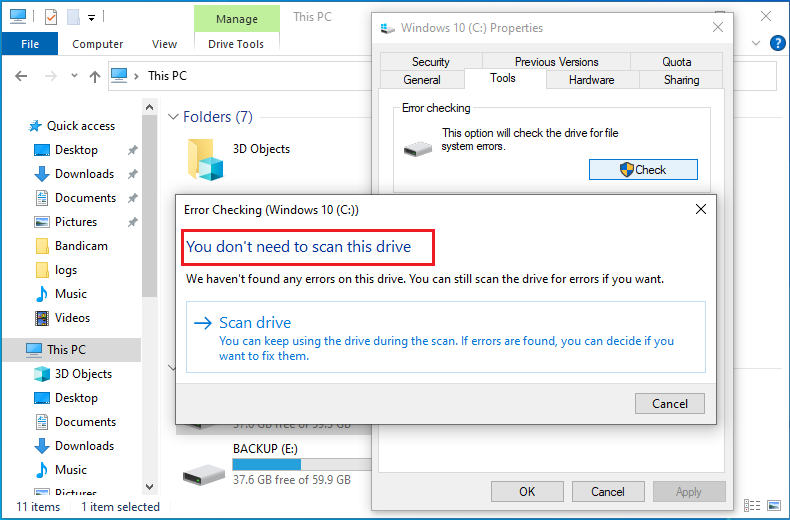
Windows dispone di uno strumento integrato di controllo degli errori per analizzare e riparare gli errori logici del file system e contrassegnare i settori danneggiati:
1
Apri «Questo PC», fai clic con il pulsante destro sulla partizione del disco da controllare e seleziona «Proprietà».
2
Passa alla scheda «Strumenti» e fai clic su «Controlla» nella sezione Controllo errori.
3
Se la scansione del sistema termina rapidamente con «Non è necessario analizzare l’unità», non sono stati trovati problemi. Per forzare una scansione approfondita, fai clic su «Analizza unità». Se il controllo dell’unità di sistema (C:) rileva problemi o avvia una scansione approfondita, il sistema proporrà «Pianifica la scansione al riavvio». Salva tutto il lavoro, chiudi i programmi e riavvia. La scansione viene eseguita prima dell’avvio di Windows e richiede tempo. Attendi con pazienza il completamento.
➢ Comando WMIC per l’integrità del disco
Usa gli strumenti da riga di comando di Windows per verificare lo stato di base del disco:
1
Apri il Prompt dei comandi (premi Win+R, digita cmd, premi Invio).
2
Inserisci il seguente comando per visualizzare le informazioni di base e lo stato del disco:
wmic diskdrive get model,status,serialnumber
3
Lo stato «OK» indica solo che Windows non ha rilevato errori immediati sul disco. Non garantisce l’integrità assoluta del disco. Uno stato diverso da «OK» o vuoto può indicare problemi al disco. Esegui immediatamente il backup dei dati ed effettua ulteriori test.
➢ Stato di integrità del disco fisico
Questo metodo verifica le condizioni fisiche del disco di Windows 11 (basandosi sui dati SMART) ed è adatto alla maggior parte degli utenti.
Fai clic su «Impostazioni di archiviazione avanzate» > «Dischi e volumi».
3
Seleziona dall’elenco il disco da controllare e fai clic su «Proprietà».
4
Nella pagina delle proprietà, cerca la voce «Integrità». Di solito viene visualizzata come «Integro (normale)», «Attenzione» o «Richiede attenzione / Non integro».
Uso di strumenti professionali di monitoraggio dei dischi
Gli strumenti professionali di controllo dell’integrità dei dischi leggono e interpretano le informazioni S.M.A.R.T. del disco per fornire agli utenti dati dettagliati sull’integrità, sui parametri prestazionali e sui potenziali rischi di guasto del disco.
1
Scegli strumenti affidabili e visita i loro siti ufficiali o fonti di download attendibili.
2
Scarica la versione adatta al tuo sistema.
3
Installa e avvia il software seguendo le istruzioni.
Usiamo CrystalDiskInfo come esempio per interpretare lo stato di integrità del disco:
Stato di integrità
Colore
Significato
Azione consigliata
Buono
■ Blu
Tutti i parametri normali
Continua l’uso normale
Avviso
■ Giallo
Alcuni parametri anomali
Esegui immediatamente il backup dei dati, monitora attentamente il disco
Scadente/Danneggiato
■ Rosso
Più parametri gravemente anomali
Esegui il backup di tutti i dati su un altro supporto sicuro, sostituisci il disco il prima possibile
➢ Interpretazione dei parametri S.M.A.R.T. chiave
1
Conteggio settori riallocati (05): i valori «Attuale» e «Peggiore» in genere partono da valori alti (come 100) e diminuiscono. Valori vicini o inferiori alle soglie indicano problemi seri. Monitora la tendenza al ribasso.
2
Conteggio settori in attesa (C7): questo valore dovrebbe rimanere 0. Qualsiasi valore diverso da zero indica settori che il disco non riesce temporaneamente a leggere/scrivere.
3
Errori non correggibili segnalati (187): questo valore dovrebbe rimanere 0. Sono errori che nemmeno la correzione hardware del disco riesce a risolvere. Qualsiasi valore diverso da zero (anche 1) è estremamente grave.
4
Temperatura (194): si consiglia di mantenerla sotto i 45 °C. Temperature prolungate superiori a 55 °C accelerano l’invecchiamento del disco.
5
Conteggio settori scritti/letti (AE): quantità cumulative di scritture/letture per valutare l’intensità d’uso del disco.
Definizione di piani di monitoraggio regolari
➢ Frequenza di monitoraggio consigliata
Tipo di disco
Frequenza consigliata
Aree di attenzione
Dischi nuovi (0-1 anno)
Mensile
Parametri di base senza anomalie
Dischi in uso normale (1-3 anni)
Ogni 2 settimane
Monitoraggio del conteggio dei settori riallocati
Dischi invecchiati (oltre 3 anni)
Settimanale
Tendenze di modifica di tutti i parametri
Dischi con avvisi
Giornaliero
Velocità e tendenze di modifica dei parametri
➢ Impostazione di promemoria automatici di monitoraggio
Puoi creare pianificazioni di attività di sistema per il monitoraggio regolare del disco:
1
Apri «Pannello di controllo» > «Strumenti di amministrazione» > «Utilità di pianificazione».
2
Fai clic su «Crea attività di base» nel pannello delle azioni a destra e imposta l’esecuzione settimanale.
3
Imposta l’esecuzione di comandi PowerShell che richiamano CrystalDiskInfo o altri strumenti per generare report.
Backup dei dati del disco con Hasleo Backup Suite👑
Il backup dei dati è la misura più efficace per prevenire la perdita di dati dovuta a guasti dei dischi rigidi. Hasleo Backup Suite offre funzioni professionali e affidabili di backup del disco che supportano vari tipi di backup per soddisfare le diverse esigenze degli utenti. In quanto software professionale di backup per Windows, offre le seguenti funzioni di backup principali:
Prepara i dispositivi di archiviazione per il backup: prepara dischi rigidi esterni con capacità sufficiente. Si consiglia una capacità del disco di backup pari ad almeno 1,5 volte quella del disco di origine.
2
Garantisci un’alimentazione stabile: durante il backup, assicurati che i computer siano collegati a fonti di alimentazione stabili per evitare guasti dovuti a interruzioni di corrente.
3
Chiudi i programmi che consumano molte risorse: chiudi software antivirus, applicazioni di grandi dimensioni e altri programmi che possono influire sulla velocità del backup.
4
Prepara il supporto di avvio WinPE (facoltativo ma consigliato): per gestire situazioni in cui i sistemi non possono avviarsi, si consiglia di creare in anticipo un supporto di avvio WinPE.
5
Scarica e installa Hasleo Backup Suite: scarica dal sito ufficiale la versione richiesta di Hasleo Backup Suite e completa l’installazione.
Passaggi per il backup del disco
1
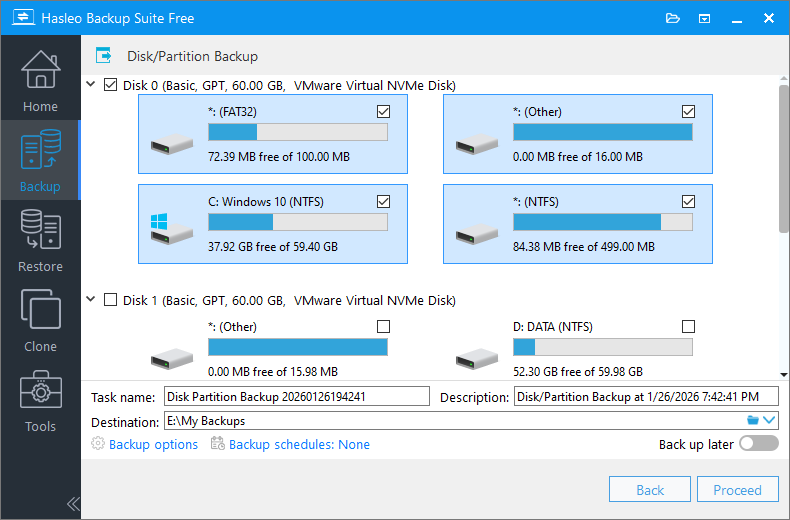
Avvia Hasleo Backup Suite. Fai clic sul pulsante «Backup» nella barra di navigazione, quindi seleziona «Backup disco/partizione» nell’area delle operazioni.
2
Seleziona il disco di cui eseguire il backup, quindi personalizza il nome dell’attività, la descrizione e le opzioni di backup in base alle esigenze, impostando il disco rigido esterno come destinazione.
💡Suggerimenti:
1
Nome attività: specifica un nome per l’attività, così potrai trovarla e gestirla rapidamente in seguito.
2
Descrizione: descrivi brevemente lo scopo dell’attività e qualsiasi altra informazione pertinente.
3
Destinazione: modifica il percorso di destinazione in cui verranno salvati i file immagine di backup facendo clic sull’icona della cartella.
4
Opzioni di backup: impostazioni avanzate di backup. Per maggiori dettagli, consulta Opzioni di backup.
5
Pianificazione backup: imposta pianificazioni per eseguire automaticamente le attività di backup a intervalli regolari. Per maggiori dettagli, consulta Pianificazione backup.
3
Verifica che tutte le impostazioni siano corrette e fai clic su «Procedi» per avviare il processo di backup. Nota: il tempo di backup dipende dalle dimensioni dei dati. L’intero processo potrebbe richiedere del tempo.
💡Suggerimenti:
1
Priorità: specifica una priorità per il processo di backup. Una priorità più alta assegna più tempo CPU al backup e può rallentare l’esecuzione degli altri programmi.
2
Verifica immagine: verifica l’integrità dei file immagine di backup al termine del processo.
3
Piano di alimentazione: esegui l’azione di gestione dell’alimentazione dopo il completamento del backup.
⭐Strategie di risposta alle emergenze per i guasti dei dischi rigidi
Quando i dischi mostrano segni di guasto o si guastano completamente, adottare corrette strategie di risposta alle emergenze può ridurre al minimo la perdita di dati.
Misure di emergenza ai primi segni di guasto
➢ Interrompi immediatamente l’uso del disco
1
Interrompi tutte le operazioni di scrittura: interrompi immediatamente la scrittura di qualsiasi dato sul disco in avaria, inclusi l’installazione di programmi e il download di file.
2
Salva il lavoro in corso: se stai lavorando su documenti importanti, salva immediatamente e chiudi tutte le applicazioni.
3
Spegni il sistema in sicurezza: spegni normalmente e attendi che il disco smetta completamente di ruotare prima di procedere.
4
Scollega il disco: se è un disco esterno o non di sistema, espellilo in sicurezza e scollegalo immediatamente.
➢ Valuta la gravità del guasto
1
Sintomi lievi: errori di lettura occasionali, prestazioni lente, possibili settori danneggiati minori o danni al file system.
2
Sintomi moderati: errori frequenti, rallentamenti del sistema, corruzione dei file, integrità del disco con avvisi.
3
Sintomi gravi: disco non riconosciuto, sistema che non si avvia, rumori anomali costanti, integrità del disco con stato scadente.
4
Guasto completo: disco completamente non reattivo, rumori anomali o striduli costanti, BIOS che non riesce a rilevarlo.
Collega il dispositivo di archiviazione dei backup al computer.
2
Avvia Hasleo Backup Suite, fai clic sul pulsante «Ripristina», seleziona il file immagine di backup da ripristinare, quindi seleziona la posizione di destinazione del ripristino (ad es. un nuovo disco sostitutivo).
3
Avvia il processo di recupero. Al termine, verifica immediatamente l’integrità e la disponibilità dei dati principali.
➢ Uso di software di recupero dati
Se non è disponibile alcun backup, il software di recupero dati è l’ultima risorsa. Tieni presente che questo metodo non può garantire il 100% di successo, soprattutto per i dischi fisicamente danneggiati.
1
Collega il disco in avaria come unità secondaria a un computer funzionante e prepara un altro disco integro con capacità sufficiente come destinazione.
2
Scarica e installa un software di recupero dati (ad es. Hasleo Data Recovery) sul disco integro di destinazione o sull’unità di sistema del relativo computer.
3
Avvia il software di recupero dati, seleziona il disco in avaria come origine della scansione, scegli la modalità di recupero in base alla situazione di perdita dei dati e avvia la scansione.
4
Seleziona i file da recuperare e salvali sul disco di destinazione integro preparato. Non salvarli mai direttamente di nuovo sul disco di origine.
➢ Clonazione del disco su un nuovo disco
Se il disco originale mostra segni di guasto ma è ancora leggibile, si consiglia di clonarlo su un nuovo disco:
1
Prepara un nuovo disco con capacità uguale o superiore a quella dell’originale e collegalo al computer (usando un adattatore USB o l’interfaccia SATA).
2
Avvia Hasleo Backup Suite e seleziona «Clona» > «Clonazione disco».
3
Seleziona il disco originale come origine e il nuovo disco come destinazione.
4
Regola le dimensioni e le posizioni delle partizioni in base alle esigenze.
5
Avvia il processo di clonazione.
⚠️Servizi professionali di recupero dati
➢ Quando è necessario un recupero dati professionale
Nelle seguenti situazioni si consiglia di rivolgersi a servizi professionali di recupero dati:
1
Danni fisici: i dischi che emettono rumori anomali (clic, sfregamenti, stridii) possono avere guasti meccanici.
2
Guasto del circuito: dischi completamente privi di alimentazione, porte SATA calde, fusibili bruciati.
3
Corruzione del firmware: modello del disco non riconosciuto, errori nella visualizzazione della capacità, impossibilità di entrare in modalità normale.
4
Danni da acqua/incendio: dischi esposti a umidità, acqua, fumo di incendio e così via.
5
Valore dei dati estremamente elevato: quando il valore dei dati supera di gran lunga i costi di recupero, i servizi professionali sono la scelta migliore.
➢ Considerazioni nella scelta dei servizi di recupero dati
1
Certificazione: scegli aziende legittime di recupero dati con certificazioni pertinenti.
2
Nessun recupero, nessun costo: dai priorità ai servizi che offrono politiche «nessun recupero, nessun costo».
3
Accordi di riservatezza: assicurati che i servizi forniscano accordi di riservatezza dei dati per proteggere la tua privacy.
4
Strutture con camera bianca: i dischi fisicamente danneggiati richiedono l’apertura in ambienti con camera bianca.
5
Recensioni dei clienti: controlla le recensioni dei clienti e i casi di successo del fornitore del servizio.
Al termine del recupero, aggiorna i driver di sistema e gli aggiornamenti di Windows.
3
Importante: crea immediatamente backup del nuovo disco per garantire la sicurezza dei dati.
Domande frequenti (FAQ)
Q: Quali sono i parametri S.M.A.R.T. più critici da monitorare per prevedere un guasto del disco rigido?
A:I parametri S.M.A.R.T. chiave includono: conteggio settori riallocati (05), che indica la rimappatura dei settori danneggiati; conteggio settori in attesa (C7), che mostra i settori temporaneamente non leggibili; errori non correggibili segnalati (187), ovvero errori hardware che non possono essere corretti; temperatura (194), che dovrebbe restare sotto i 45 °C; e conteggio delle accensioni, che indica l’intensità d’uso. Monitora regolarmente questi parametri e tieni traccia delle tendenze nel tempo.
Q: Con quale frequenza dovrei monitorare l’integrità del disco rigido in base all’età del disco?
A:La frequenza di monitoraggio dipende dall’età del disco: i dischi nuovi (0-1 anno) richiedono controlli mensili incentrati sui parametri di base; i dischi in uso normale (1-3 anni) richiedono controlli ogni 2 settimane con particolare attenzione al conteggio dei settori riallocati; i dischi invecchiati (oltre 3 anni) richiedono un monitoraggio settimanale di tutte le tendenze dei parametri; i dischi con avvisi richiedono un monitoraggio giornaliero per valutare la velocità del guasto. Imposta piani di monitoraggio regolari con l’Utilità di pianificazione per promemoria automatici.
Q: Quali passaggi immediati devo adottare quando il disco rigido mostra segni di avviso di guasto?
A:Quando compaiono segni di guasto: interrompi immediatamente tutte le operazioni di scrittura e salva il lavoro in corso; spegni normalmente e attendi che il disco smetta di ruotare; scollega in sicurezza i dischi esterni; valuta la gravità del guasto (lieve: errori occasionali; moderato: errori frequenti e avvisi; grave: disco non riconosciuto o rumori anomali); e dai priorità al backup o al recupero dei dati. Il tempo è fondamentale: il disco potrebbe guastarsi completamente in qualsiasi momento.
Q: Come posso prevenire fin dall’inizio la comparsa di avvisi di integrità del disco rigido?
A:Le misure preventive includono: mantenere la temperatura del disco sotto i 40 °C con un raffreddamento adeguato; usare un’alimentazione stabile con protezione UPS; ridurre al minimo vibrazioni e urti fisici, soprattutto durante la lettura/scrittura; eseguire regolarmente il controllo degli errori del disco con chkdsk; mantenere almeno il 15% di spazio libero; usare il file system NTFS per i dischi di grande capacità; spegnere sempre correttamente tramite il sistema operativo; espellere in sicurezza i dischi esterni prima di scollegarli; e adottare abitudini regolari di backup, la misura preventiva più efficace contro la perdita di dati.
Q: Quando dovrei rivolgermi a servizi professionali di recupero dati invece di usare un software?
A:Rivolgiti a un aiuto professionale in caso di: danni fisici con rumori anomali (clic, sfregamenti); guasto del circuito senza risposta all’alimentazione; corruzione del firmware con capacità non riconosciuta; danni da acqua o incendio; oppure quando il valore dei dati supera il costo del recupero. Scegli servizi con certificazioni adeguate, politiche «nessun recupero, nessun costo», strutture con camera bianca e accordi di riservatezza. Il recupero professionale offre tassi di successo più elevati per i dischi fisicamente danneggiati rispetto alle soluzioni software.
Q: Come recupero sistema e dati dopo aver sostituito un disco rigido guasto?
A:Dopo la sostituzione del disco: installa fisicamente il nuovo disco nel vano unità e collega i cavi SATA; inizializza il disco in Gestione disco e crea partizioni con file system NTFS; usa Hasleo Backup Suite per ripristinare sistema o dati dalle immagini di backup; aggiorna i driver di sistema e gli aggiornamenti di Windows dopo il recupero; e, cosa fondamentale, crea immediatamente nuovi backup del sistema ripristinato per garantire una protezione continua dei dati. Testa a fondo il sistema ripristinato per verificare l’integrità di tutti i dati prima di riprendere l’uso normale.
Riepilogo
Il monitoraggio dell’integrità dei dischi rigidi e il backup sono due aspetti importanti della protezione dei dati. Il monitoraggio regolare dell’integrità dei dischi rigidi consente di rilevare i problemi prima che si verifichino guasti. I backup regolari dei dati consentono un rapido ripristino del sistema e dei dati anche quando i dischi si guastano completamente. Hasleo Backup Suite offre funzioni di backup professionali e affidabili che supportano backup di sistema, backup del disco, backup di file/cartelle e altre modalità. Combinato con pianificazioni automatiche di backup, consente una protezione dei dati senza supervisione. Inoltre, offre funzioni di clonazione del disco e migrazione del sistema come strumento pratico multifunzionale. Proteggi la sicurezza dei tuoi dati, a partire da ora!