Écrit par Luna Éditeur technique chez Hasleo Technology, spécialisé dans la protection des données et les solutions pratiques. Mis à jour le 26 mai 2026 | Hasleo Backup Suite
Les disques durs sont les périphériques de stockage essentiels des ordinateurs, contenant les données importantes et les systèmes d’exploitation des utilisateurs. Une fois qu’un disque dur tombe en panne, cela peut entraîner des conséquences graves comme la perte de données et les plantages système. Les alertes de santé du disque dur sont des signaux importants émis par le système d’auto-surveillance du disque, et l’identification et le traitement rapides de ces alertes sont essentiels pour protéger la sécurité des données. Ce tutoriel fournira des informations détaillées sur les mesures préventives face aux alertes de santé du disque dur, les stratégies de réponse d’urgence et l’utilisation de Hasleo Backup Suite pour la sauvegarde des disques, vous aidant à mettre en place un système complet de protection des données.
Types et identification des alertes de santé du disque dur
Comprendre les différents types d’alertes de santé du disque dur est la première étape pour prévenir et gérer les défaillances. Les disques durs utilisent des systèmes d’auto-surveillance S.M.A.R.T. (Self-Monitoring, Analysis, and Reporting Technology) pour détecter et signaler divers paramètres et problèmes potentiels.
Types courants d’alertes de santé du disque dur
➢ Alertes d’état S.M.A.R.T.
S.M.A.R.T. est un système d’auto-surveillance intégré aux disques durs qui émet des alertes lorsque des paramètres anormaux sont détectés. Les alertes S.M.A.R.T. courantes incluent :
1
Alerte sur le nombre de secteurs réalloués : lorsqu’un disque dur découvre des secteurs défectueux, il remappe les données vers des secteurs de réserve. Une valeur élevée indique des problèmes de secteurs défectueux.
2
Alerte sur le nombre de secteurs en attente : indique des secteurs qui ne peuvent pas être lus et dont les données peuvent être perdues prochainement.
3
Alerte sur le taux d’erreur de positionnement : reflète la précision de la lecture des données. Un taux d’erreur croissant peut indiquer une défaillance mécanique.
4
Alerte de température : se déclenche lorsque la température de fonctionnement du disque dépasse les seuils de sécurité. Des températures élevées prolongées accélèrent le vieillissement du disque.
5
Alerte sur le nombre de mises sous tension : des cycles d’alimentation fréquents provoquent une usure mécanique. Un nombre excessif peut affecter la durée de vie.
➢ Alertes du disque système Windows
Le système d’exploitation Windows signale également les problèmes de santé du disque dur par divers moyens :
1
Alerte de vérification du disque : Chkdsk détecte des erreurs de système de fichiers ou des secteurs défectueux au démarrage.
2
Erreurs de copie de fichiers : erreurs « Impossible de lire le fichier source » ou « contrôle de redondance cyclique » lors de la copie de fichiers.
3
Plantages système fréquents : écran bleu de la mort (BSoD) avec des codes d’erreur liés aux pilotes de disque (comme CRITICAL_PROCESS_DIED).
4
Alertes de la Gestion des disques : le disque affiche l’état « Hors ligne » ou « Illisible » dans la Gestion des disques.
5
Invites de dégradation des performances : le système indique une dégradation des performances du disque avec un accès aux fichiers nettement plus lent.
➢ Alertes de logiciels tiers
Les logiciels professionnels de surveillance des disques durs fournissent des informations de santé plus détaillées :
1
Alertes CrystalDiskInfo : affiche l’état de santé du disque comme « Attention » ou « Mauvais » avec les paramètres clés en rouge.
2
Alertes HDD Regenerator : détecte les dommages physiques de surface ou les problèmes de support magnétique.
3
Alertes Victoria : les analyses révèlent de nombreux secteurs défectueux ou une latence de lecture excessivement élevée.
Niveaux d’état de santé du disque dur
État de santé
Description
⭐Action recommandée
Bon
Tous les paramètres S.M.A.R.T. sont dans les plages normales. Aucune alerte ni erreur détectée.
Continuez l’utilisation normale. Effectuez une surveillance régulière.
Attention
Des paramètres S.M.A.R.T. mineurs ou non critiques présentent des anomalies. Le disque reste opérationnel mais peut présenter un risque précoce.
Sauvegardez immédiatement les données importantes. Surveillez le disque de près et vérifiez les journaux S.M.A.R.T. pour détecter des changements.
Mauvais
Plusieurs paramètres S.M.A.R.T. critiques sont anormaux. Le disque est probablement en train de défaillir et une perte de données est possible.
Sauvegardez toutes les données immédiatement. Préparez-vous à remplacer le disque dès que possible.
Critique
Les paramètres S.M.A.R.T. clés ont échoué ou sont gravement dégradés. Une défaillance totale du disque est imminente.
Arrêtez immédiatement d’utiliser le disque. Si possible, sauvegardez les données en mode lecture seule. Remplacez le disque immédiatement.
Causes courantes des défaillances de disque dur
Une compréhension approfondie des causes de défaillance des disques durs aide à prendre des mesures préventives ciblées. Les défaillances de disque dur se divisent principalement en deux catégories : les défaillances mécaniques et les défaillances électroniques.
Causes de défaillance mécanique
1
Usure ou dommage des têtes de lecture/écriture : les têtes de lecture/écriture à l’intérieur du disque dur survolent les plateaux. Une utilisation prolongée provoque l’usure des têtes. Le contact tête-plateau provoque des rayures, entraînant une perte de données permanente.
2
Défaillance du moteur de broche : le moteur de broche entraînant la rotation des plateaux peut développer une usure des roulements ou des défauts d’enroulement, provoquant une vitesse instable ou une impossibilité de démarrer.
3
Rayures des plateaux : les disques durs exposés à des vibrations, des chocs ou des collisions de têtes peuvent présenter des surfaces de plateau rayées, provoquant des secteurs défectueux et une perte de données.
4
Défaillance du servomoteur : les défaillances du système d’asservissement contrôlant le positionnement des têtes empêchent celles-ci de lire les données avec précision.
5
Vieillissement de la structure mécanique interne : les ressorts, roulements et autres composants mécaniques à l’intérieur du disque vieillissent avec le temps, affectant le fonctionnement normal.
Causes de défaillance électronique
1
Dommages de la carte PCB : les composants de la carte PCB du disque dur peuvent être endommagés par des fluctuations de tension, de l’électricité statique ou de l’humidité.
2
Corruption du firmware : le firmware est stocké sur des puces dédiées. Un firmware corrompu rend le disque non reconnu ou provoque un fonctionnement anormal.
3
Défaillance d’interface : un mauvais contact ou un dommage des interfaces SATA, USB et autres affecte la transmission des données.
4
Problèmes d’alimentation : une alimentation instable ou insuffisante provoque un fonctionnement anormal du disque, voire des dommages.
5
Défaillance de la puce de cache : un dommage de la puce de cache du disque provoque des erreurs d’écriture ou une perte de données.
Facteurs environnementaux
1
Température excessive : des températures de fonctionnement du disque supérieures à 45 °C accélèrent le vieillissement des composants. Au-delà de 60 °C, la durée de vie du disque est considérablement réduite.
2
Poussière et saleté : la poussière pénétrant dans le disque affecte la lecture/écriture des têtes et peut provoquer des dommages physiques.
3
Vibrations et chocs : les disques mécaniques sont sensibles aux vibrations. De fortes vibrations provoquent une collision tête-plateau.
4
Interférence de champ magnétique : les champs magnétiques puissants endommagent les données enregistrées magnétiquement sur les plateaux, provoquant une perte de données.
5
Humidité inappropriée : une humidité élevée provoque des courts-circuits. Une humidité faible génère facilement de l’électricité statique.
Facteurs humains
1
Coupures de courant imprévues : une perte d’alimentation pendant l’écriture de données peut provoquer une corruption du système de fichiers ou une perte de données.
2
Opérations inappropriées : déplacer les ordinateurs ou forcer l’arrêt pendant la lecture/écriture du disque peut provoquer des dommages.
3
Formatage incorrect : formater accidentellement un disque supprime toutes les données.
4
Attaques de virus : les logiciels malveillants peuvent corrompre les systèmes de fichiers ou chiffrer les données des utilisateurs.
5
Utilisation excessive : une lecture/écriture continue prolongée accélère l’usure du disque et raccourcit sa durée de service.
Mesures efficaces pour prévenir les alertes de santé du disque dur ✨
Mieux vaut prévenir que guérir. La prise de mesures préventives efficaces peut réduire considérablement les risques de défaillance des disques durs et prolonger leur durée de service.
Prévention au niveau matériel
1
Assurer un refroidissement adéquat : maintenez la température de fonctionnement du disque en dessous de 40 °C. Nettoyez régulièrement la poussière du boîtier et assurez-vous que les ventilateurs fonctionnent normalement. Pour les disques hautes performances, envisagez d’installer des dissipateurs thermiques supplémentaires.
2
Utiliser une alimentation stable : protégez votre système avec une unité d’alimentation (PSU) de haute qualité pour éviter les dommages dus aux pics de tension. Pour le stockage de données importantes, utilisez un onduleur (UPS).
3
Minimiser les vibrations et les chocs physiques : fixez fermement les disques dans le boîtier à l’aide de supports amortisseurs de vibrations. Évitez de déplacer les ordinateurs portables pendant les opérations de lecture/écriture.
4
Maintenir un environnement propre : utilisez les ordinateurs dans des zones peu poussiéreuses. Effectuez un nettoyage interne périodique pour éviter l’accumulation de poussière sur les surfaces des disques.
5
Éviter les interférences de champ magnétique : tenez les disques durs à l’écart des sources magnétiques puissantes comme les haut-parleurs et les moteurs électriques pour prévenir toute corruption potentielle des données.
Mesures préventives au niveau logiciel
1
Activer l’optimisation de la stratégie de cache d’écriture du disque : configurez des stratégies de cache d’écriture appropriées dans le Gestionnaire de périphériques pour équilibrer performances et sécurité. Activez avec prudence l’option « Désactiver la mise en cache des écritures sur le périphérique » pour les données importantes.
2
Effectuer régulièrement des vérifications des erreurs de disque : exécutez chkdsk mensuellement pour vérifier les erreurs de disque et réparer rapidement les problèmes de système de fichiers. Ouvrez l’invite de commandes (administrateur) et saisissez : chkdsk C: /f /r
3
Désactiver les éléments de démarrage inutiles : réduisez la lecture/écriture fréquente du disque au démarrage du système afin de diminuer la charge du disque.
4
Allouer correctement l’espace disque : maintenez au moins 15 % d’espace disque libre pour éviter que des disques pleins ne provoquent une dégradation des performances et des erreurs d’écriture de données.
5
Utiliser des systèmes de fichiers de qualité : utilisez des systèmes de fichiers NTFS pour les disques de grande capacité afin d’obtenir une meilleure stabilité et sécurité. Évitez les systèmes de fichiers plus anciens comme FAT32 qui ne prennent pas en charge les fichiers volumineux ni la gestion des autorisations.
Mesures préventives liées aux habitudes d’utilisation
1
Arrêt normal : arrêtez toujours le système via le système d’exploitation. Évitez les coupures d’alimentation directes ou de forcer l’arrêt en maintenant le bouton d’alimentation enfoncé.
2
Éjection sécurisée des disques externes : après avoir utilisé des disques externes, utilisez toujours « Retirer le périphérique en toute sécurité » du système pour les déconnecter correctement et éviter la corruption des données.
3
Éviter de déplacer les appareils pendant la lecture/écriture : les disques mécaniques ont des espaces très réduits entre les têtes et les plateaux pendant la lecture/écriture. Les vibrations peuvent provoquer une collision tête-plateau.
4
Défragmenter régulièrement les disques mécaniques : la défragmentation régulière du disque améliore l’efficacité de lecture des données pour les disques mécaniques. Désactivez la défragmentation pour les disques SSD.
5
Adopter des habitudes de sauvegarde des données : c’est la mesure préventive la plus efficace ! Sauvegardez régulièrement les données importantes. Les défaillances de disque ne provoqueront pas de perte de données si vous disposez de sauvegardes.
⭐Outils et méthodes de surveillance de la santé du disque dur
Une surveillance régulière de la santé du disque dur permet de détecter rapidement les problèmes et de sauvegarder ou de remplacer le disque avant une défaillance totale.
Utilisation des outils intégrés de Windows
➢ Outil de vérification des erreurs
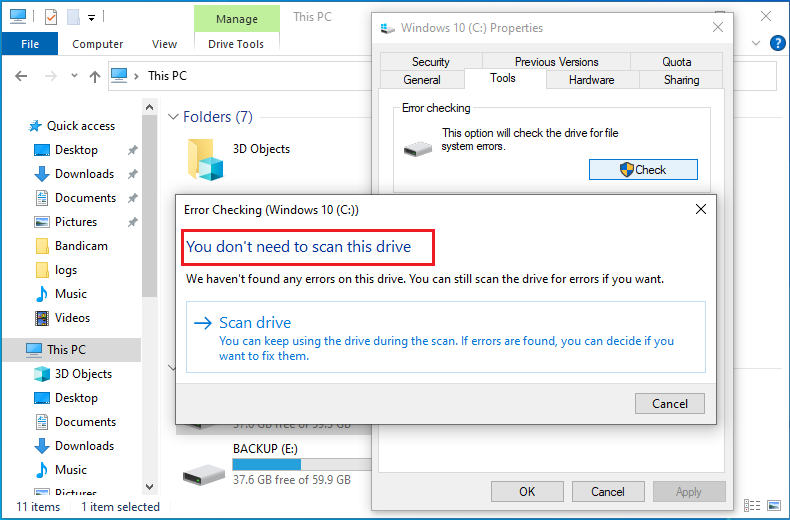
Windows dispose d’un outil de vérification des erreurs intégré pour analyser et réparer les erreurs logiques du système de fichiers et marquer les secteurs défectueux :
1
Ouvrez « Ce PC », cliquez avec le bouton droit sur la partition de disque à vérifier et sélectionnez « Propriétés ».
2
Accédez à l’onglet « Outils » et cliquez sur « Vérifier » dans la section Vérification des erreurs.
3
Si l’analyse du système se termine rapidement avec le message « Vous n’avez pas besoin d’analyser ce lecteur », aucun problème n’a été détecté. Pour forcer une analyse approfondie, cliquez sur « Analyser le lecteur ». Si vous vérifiez le disque système (C:) avec des problèmes détectés ou si vous lancez une analyse approfondie, le système vous proposera « Planifier une analyse au redémarrage ». Enregistrez tout votre travail, fermez les programmes et redémarrez. L’analyse s’exécute avant le démarrage de Windows et prend du temps. Veuillez patienter jusqu’à la fin.
➢ Commande WMIC pour la santé du disque
Utilisez les outils en ligne de commande de Windows pour vérifier l’état de base du disque :
1
Ouvrez l’invite de commandes (appuyez sur Win+R, saisissez cmd, appuyez sur Entrée).
2
Saisissez la commande suivante pour afficher les informations et l’état de base du disque :
wmic diskdrive get model,status,serialnumber
3
L’état « OK » indique seulement que Windows n’a pas détecté d’erreurs immédiates du disque. Cela ne garantit pas une santé absolue du disque. Un état différent de « OK » ou vide peut indiquer des problèmes de disque. Sauvegardez immédiatement les données et effectuez des tests supplémentaires.
➢ État de santé du disque physique
Cette méthode vérifie l’état physique du disque sous Windows 11 (basé sur les données S.M.A.R.T.) et convient à la plupart des utilisateurs.
Cliquez sur « Paramètres de stockage avancés » > « Disques et volumes ».
3
Sélectionnez le disque à vérifier dans la liste et cliquez sur « Propriétés ».
4
Dans la page des propriétés, recherchez l’élément « Santé ». Il s’affiche généralement comme « Sain (Normal) », « Attention » ou « Nécessite votre attention / Non sain ».
Utilisation d’outils professionnels de surveillance des disques
Les outils professionnels de vérification de la santé des disques lisent et analysent les informations S.M.A.R.T. du disque pour fournir aux utilisateurs des données détaillées sur la santé du disque, les paramètres de performance et les risques de défaillance potentiels.
1
Choisissez des outils fiables et consultez leurs sites officiels ou des sources de téléchargement de confiance.
2
Téléchargez la version adaptée à votre système.
3
Installez et exécutez le logiciel conformément aux instructions.
Prenons l’exemple de CrystalDiskInfo pour interpréter l’état de santé du disque :
État de santé
Couleur
Signification
Action recommandée
Bon
■ Bleu
Tous les paramètres normaux
Continuez l’utilisation normale
Attention
■ Jaune
Certains paramètres anormaux
Sauvegardez immédiatement les données, surveillez étroitement le disque
Mauvais/Endommagé
■ Rouge
Plusieurs paramètres gravement anormaux
Sauvegardez toutes les données sur un autre stockage sûr, remplacez le disque dès que possible
➢ Interprétation des paramètres S.M.A.R.T. clés
1
Nombre de secteurs réalloués (05) : les valeurs « Actuel » et « Pire » commencent généralement haut (par exemple 100) puis diminuent. Des valeurs proches ou inférieures aux seuils indiquent de graves problèmes. Surveillez la tendance à la baisse.
2
Nombre de secteurs en attente (C7) : cette valeur doit rester à 0. Toute valeur non nulle indique des secteurs que le disque ne peut temporairement pas lire/écrire.
3
Erreurs non corrigées signalées (187) : cette valeur doit rester à 0. Il s’agit d’erreurs que même la correction d’erreurs au niveau matériel du disque ne peut pas corriger. Toute valeur non nulle (même 1) est extrêmement grave.
4
Température (194) : il est recommandé de la maintenir en dessous de 45 °C. Des températures prolongées au-dessus de 55 °C accélèrent le vieillissement du disque.
5
Nombre de secteurs écrits/lus (AE) : quantités cumulées d’écriture/lecture permettant d’évaluer l’intensité d’utilisation du disque.
Établir des plans de surveillance réguliers
➢ Fréquence de surveillance recommandée
Type de disque
Fréquence recommandée
Points de vigilance
Disques neufs (0-1 an)
Mensuelle
Paramètres de base sans anomalie
Disques en usage normal (1-3 ans)
Toutes les 2 semaines
Surveillance du nombre de secteurs réalloués
Disques vieillissants (3 ans et plus)
Hebdomadaire
Tendances de variation de tous les paramètres
Disques avec alertes
Quotidienne
Vitesse et tendances de variation des paramètres
➢ Configuration de rappels de surveillance automatiques
Vous pouvez créer des planifications de tâches système pour une surveillance régulière des disques :
1
Ouvrez « Panneau de configuration » > « Outils d’administration » > « Planificateur de tâches ».
2
Cliquez sur « Créer une tâche de base » dans le panneau d’actions de droite et définissez une exécution hebdomadaire.
3
Configurez l’exécution de commandes PowerShell appelant CrystalDiskInfo ou d’autres outils pour générer des rapports.
Sauvegarde des données du disque avec Hasleo Backup Suite👑
La sauvegarde des données est la mesure la plus efficace pour éviter la perte de données due aux défaillances de disque dur. Hasleo Backup Suite propose des fonctions professionnelles et fiables de sauvegarde de disque prenant en charge divers types de sauvegarde pour répondre aux différents besoins des utilisateurs. En tant que logiciel professionnel de sauvegarde Windows, il offre les fonctions de sauvegarde essentielles suivantes :
Préparer les périphériques de stockage de sauvegarde : préparez des disques durs externes de capacité suffisante. Capacité recommandée du disque de sauvegarde : au moins 1,5 fois celle du disque source.
2
Assurer une alimentation stable : pendant la sauvegarde, assurez-vous que les ordinateurs sont connectés à des sources d’alimentation stables pour éviter les échecs dus à des coupures de courant.
3
Fermer les programmes gourmands en ressources : fermez les logiciels antivirus, les applications volumineuses et les autres programmes susceptibles d’affecter la vitesse de sauvegarde.
4
Préparer un support de démarrage WinPE (facultatif mais recommandé) : pour gérer les situations où le système ne peut pas démarrer, il est recommandé de créer à l’avance un support de démarrage WinPE.
5
Télécharger et installer Hasleo Backup Suite : téléchargez la version requise de Hasleo Backup Suite depuis le site officiel et terminez l’installation.
Étapes de l’opération de sauvegarde de disque
1
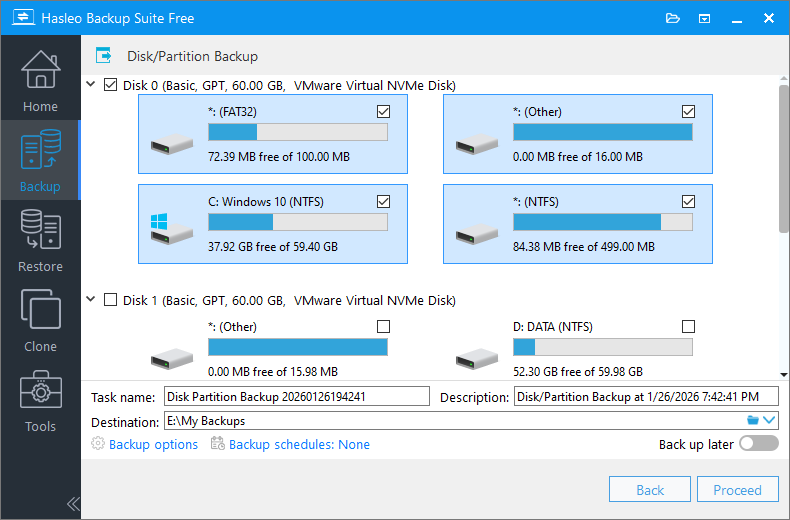
Exécutez Hasleo Backup Suite. Cliquez sur le bouton « Sauvegarde » dans la barre de navigation, puis sélectionnez « Sauvegarde de disque/partition » dans la zone d’opérations.
2
Sélectionnez le disque à sauvegarder, puis personnalisez le nom de la tâche, la description et les options de sauvegarde selon vos besoins, en définissant le disque dur externe comme destination.
💡Conseils :
1
Nom de la tâche : indiquez un nom de tâche afin de retrouver et de gérer rapidement votre tâche de sauvegarde plus tard.
2
Description : décrivez brièvement l’objectif de la tâche et toute autre information utile.
3
Destination : modifiez le chemin de destination où seront enregistrés les fichiers image de sauvegarde en cliquant sur l’icône de dossier.
4
Options de sauvegarde : paramètres avancés de sauvegarde. Pour plus de détails, consultez les options de sauvegarde.
5
Planification de sauvegarde : configurez des planifications de sauvegarde pour exécuter automatiquement vos tâches de sauvegarde à intervalles réguliers. Pour plus de détails, consultez la planification de sauvegarde.
3
Confirmez que tous les paramètres sont corrects et cliquez sur « Lancer » pour démarrer le processus de sauvegarde. Remarque : la durée de sauvegarde dépend de la taille des données. L’ensemble du processus peut prendre un certain temps.
💡Conseils :
1
Priorité : indiquez une priorité pour le processus de sauvegarde. Une priorité plus élevée alloue plus de temps processeur à la sauvegarde, ce qui peut ralentir les autres programmes.
2
Vérifier l’image : vérifie l’intégrité des fichiers image de sauvegarde à la fin du processus de sauvegarde.
3
Mode d’alimentation : effectue l’action de gestion de l’alimentation une fois la sauvegarde terminée.
⭐Stratégies de réponse d’urgence aux défaillances de disque dur
Lorsque les disques montrent des signes de défaillance ou tombent complètement en panne, adopter les bonnes stratégies de réponse d’urgence peut minimiser la perte de données.
Mesures d’urgence aux premiers signes de défaillance
➢ Arrêter immédiatement l’utilisation du disque
1
Arrêter toutes les opérations d’écriture : cessez immédiatement d’écrire des données sur le disque défaillant, y compris l’installation de programmes et le téléchargement de fichiers.
2
Enregistrer le travail en cours : si vous travaillez sur des documents importants, enregistrez immédiatement et fermez toutes les applications.
3
Arrêter le système en toute sécurité : effectuez un arrêt normal et attendez que le disque cesse complètement de tourner avant de continuer.
4
Déconnecter le disque : s’il s’agit d’un disque externe ou non système, éjectez-le et déconnectez-le immédiatement en toute sécurité.
➢ Évaluer la gravité de la défaillance
1
Symptômes légers : erreurs de lecture occasionnelles, performances lentes, présence éventuelle de secteurs défectueux mineurs ou de dommages au système de fichiers.
2
Symptômes modérés : erreurs fréquentes, ralentissements du système, corruption de fichiers, état de santé du disque affichant des alertes.
3
Symptômes graves : disque non reconnu, système qui ne démarre pas, bruits anormaux constants, état de santé du disque affichant un mauvais état.
4
Défaillance totale : disque complètement non réactif, bruits anormaux ou stridents constants, BIOS incapable de le détecter.
Stratégies prioritaires de récupération des données
Connectez le périphérique de stockage des sauvegardes à l’ordinateur.
2
Lancez Hasleo Backup Suite, cliquez sur le bouton « Restaurer », sélectionnez le fichier image de sauvegarde à restaurer, puis sélectionnez l’emplacement cible de restauration (par exemple un nouveau disque de remplacement).
3
Démarrez le processus de récupération. Une fois terminé, vérifiez immédiatement l’intégrité et la disponibilité des données essentielles.
➢ Utiliser un logiciel de récupération de données
Si aucune sauvegarde n’est disponible, le logiciel de récupération de données est la solution de dernier recours. Notez que cette méthode ne peut pas garantir un succès à 100 %, en particulier pour les disques physiquement endommagés.
1
Connectez le disque défaillant comme disque secondaire à un ordinateur fonctionnel et préparez un autre disque sain de capacité suffisante comme cible.
2
Téléchargez et installez un logiciel de récupération de données (comme Hasleo Data Recovery) sur le disque sain cible ou sur le disque système de son ordinateur.
3
Exécutez le logiciel de récupération de données, sélectionnez le disque défaillant comme source d’analyse, choisissez le mode de récupération en fonction de la situation de perte de données et lancez l’analyse.
4
Sélectionnez les fichiers à récupérer et enregistrez-les sur le disque cible sain préparé. N’enregistrez jamais directement sur le disque source.
Préparez un nouveau disque de capacité égale ou supérieure à l’original et connectez-le à l’ordinateur (via un adaptateur USB ou une interface SATA).
2
Lancez Hasleo Backup Suite et sélectionnez « Clonage » > « Clonage de disque ».
3
Sélectionnez le disque d’origine comme source et le nouveau disque comme cible.
4
Ajustez la taille et la position des partitions selon vos besoins.
5
Démarrez le processus de clonage.
⚠️Services professionnels de récupération de données
➢ Quand une récupération de données professionnelle est nécessaire
Dans les situations suivantes, il est recommandé de faire appel à des services professionnels de récupération de données :
1
Dommages physiques : les disques émettant des bruits anormaux (cliquetis, grincements, stridulations) peuvent présenter des défaillances mécaniques.
2
Défaillance de circuit : disques complètement sans alimentation, ports SATA chauds, fusibles grillés.
3
Corruption du firmware : modèle de disque non reconnu, erreurs d’affichage de capacité, impossibilité d’entrer en mode normal.
4
Dommages par l’eau/le feu : disques exposés à l’humidité, à l’eau, à la fumée d’incendie, etc.
5
Valeur des données extrêmement élevée : lorsque la valeur des données dépasse largement les coûts de récupération, les services professionnels sont le meilleur choix.
➢ Points à considérer lors du choix d’un service de récupération de données
1
Certification : choisissez des entreprises de récupération de données légitimes disposant des certifications pertinentes.
2
Pas de récupération, pas de frais : privilégiez les services proposant des politiques « pas de récupération, pas de frais ».
3
Accords de non-divulgation : assurez-vous que les services fournissent des accords de confidentialité des données pour protéger votre vie privée.
4
Installations de salle blanche : les disques physiquement endommagés nécessitent une ouverture en environnement de salle blanche.
5
Avis clients : consultez les avis clients et les témoignages de réussite du prestataire de services.
Une fois la récupération terminée, mettez à jour les pilotes système et les mises à jour Windows.
3
Important : créez immédiatement des sauvegardes du nouveau disque pour garantir la sécurité des données.
Questions fréquentes (FAQ)
Q: Quels sont les paramètres S.M.A.R.T. les plus critiques à surveiller pour prédire une défaillance de disque dur ?
A:Les paramètres S.M.A.R.T. clés incluent : le nombre de secteurs réalloués (05), qui indique le remappage de secteurs défectueux ; le nombre de secteurs en attente (C7), qui montre les secteurs temporairement illisibles ; les erreurs non corrigées signalées (187), qui sont des erreurs matérielles impossibles à corriger ; la température (194), qui doit rester en dessous de 45 °C ; et le nombre de mises sous tension, qui indique l’intensité d’utilisation. Surveillez ces paramètres régulièrement et suivez leurs tendances dans le temps.
Q: À quelle fréquence dois-je surveiller la santé de mon disque dur selon son âge ?
A:La fréquence de surveillance dépend de l’âge du disque : les disques neufs (0-1 an) nécessitent des vérifications mensuelles axées sur les paramètres de base ; les disques en usage normal (1-3 ans) nécessitent des vérifications toutes les 2 semaines en mettant l’accent sur les nombres de secteurs réalloués ; les disques vieillissants (3 ans et plus) nécessitent une surveillance hebdomadaire suivant toutes les tendances des paramètres ; et les disques avec alertes nécessitent une surveillance quotidienne pour évaluer la vitesse de défaillance. Établissez des plans de surveillance réguliers à l’aide du Planificateur de tâches pour des rappels automatiques.
Q: Quelles mesures immédiates dois-je prendre lorsque mon disque dur montre des signes d’alerte de défaillance ?
A:Lorsque des signes de défaillance apparaissent : arrêtez immédiatement toutes les opérations d’écriture et enregistrez le travail en cours ; effectuez un arrêt normal et attendez que le disque cesse de tourner ; déconnectez les disques externes en toute sécurité ; évaluez la gravité de la défaillance (légère : erreurs occasionnelles ; modérée : erreurs et alertes fréquentes ; grave : disque non reconnu ou émettant des bruits anormaux) ; et donnez la priorité à la sauvegarde ou à la récupération des données. Le temps est critique : le disque peut tomber complètement en panne à tout moment.
Q: Comment puis-je éviter que des alertes de santé du disque dur ne se produisent ?
A:Les mesures de prévention incluent : maintenir la température du disque en dessous de 40 °C avec un refroidissement adéquat ; utiliser une alimentation stable avec protection par onduleur ; minimiser les vibrations et les chocs physiques, en particulier pendant la lecture/écriture ; effectuer régulièrement des vérifications des erreurs de disque avec chkdsk ; maintenir au moins 15 % d’espace disque libre ; utiliser le système de fichiers NTFS pour les disques de grande capacité ; toujours arrêter correctement le système via le système d’exploitation ; éjecter en toute sécurité les disques externes avant de les débrancher ; et adopter des habitudes de sauvegarde régulières, la mesure préventive la plus efficace contre la perte de données.
Q: Quand dois-je faire appel à des services professionnels de récupération de données plutôt qu’à un logiciel ?
A:Faites appel à une aide professionnelle en cas de : dommages physiques avec bruits anormaux (cliquetis, grincements) ; défaillance de circuit sans réponse à l’alimentation ; corruption du firmware avec capacité non reconnue ; dommages par l’eau ou le feu ; ou lorsque la valeur des données dépasse le coût de récupération. Choisissez des services disposant de certifications appropriées, de politiques « pas de récupération, pas de frais », d’installations de salle blanche et d’accords de non-divulgation. La récupération professionnelle offre des taux de réussite plus élevés pour les disques physiquement endommagés que les solutions logicielles.
Q: Comment récupérer mon système et mes données après avoir remplacé un disque dur défaillant ?
A:Après le remplacement du disque : installez physiquement le nouveau disque dans la baie de lecteur et connectez les câbles SATA ; initialisez le disque dans la Gestion des disques et créez des partitions avec le système de fichiers NTFS ; utilisez Hasleo Backup Suite pour restaurer le système ou les données à partir des images de sauvegarde ; mettez à jour les pilotes système et les mises à jour Windows après la récupération ; et surtout, créez immédiatement de nouvelles sauvegardes du système restauré pour garantir une protection continue des données. Testez minutieusement le système restauré pour vérifier l’intégrité de toutes les données avant de reprendre une utilisation normale.
Résumé
La surveillance de la santé du disque dur et la sauvegarde sont deux aspects importants de la protection des données. Une surveillance régulière de la santé du disque dur permet de détecter les problèmes avant que les défaillances ne surviennent. Des sauvegardes régulières des données permettent une récupération rapide du système et des données même lorsque les disques tombent complètement en panne. Hasleo Backup Suite propose des fonctions de sauvegarde professionnelles et fiables prenant en charge la sauvegarde du système, la sauvegarde de disque, la sauvegarde de fichiers/dossiers et d’autres modes. Combiné à des planifications de sauvegarde automatiques, il permet une protection des données sans surveillance. De plus, il offre des fonctions de clonage de disque et de migration de système comme outil pratique multifonction. Protégez la sécurité de vos données, dès maintenant !