

À l’ère du numérique, le stockage sécurisé des données importantes est devenu un enjeu central que les particuliers comme les entreprises ne peuvent ignorer. Les risques comme les défaillances de disque dur, les suppressions accidentelles et les attaques par rançongiciel sont omniprésents, et le seul stockage local ne suffit plus à répondre aux besoins de protection des données. Sauvegarder les données importantes dans le cloud est devenu l’une des meilleures pratiques reconnues du secteur, et Microsoft OneDrive, service de stockage cloud de premier plan mondial, est devenu la solution privilégiée de nombreux utilisateurs pour la sauvegarde dans le cloud grâce à son intégration profonde avec le système d’exploitation Windows, à ses centres de données fiables et à ses capacités de synchronisation flexibles.
Ce tutoriel explique en détail comment utiliser Hasleo Backup Suite pour sauvegarder en toute sécurité des données importantes dans le stockage cloud OneDrive : il couvre les étapes détaillées de configuration de la synchronisation OneDrive, les préparatifs avant la sauvegarde et les guides d’utilisation de Hasleo Backup Suite, afin de vous aider à bâtir un système complet de protection des données.
Présentation du stockage cloud OneDrive
Pourquoi sauvegarder des données sur OneDrive ?
Microsoft OneDrive est un service de stockage cloud lancé par Microsoft Corporation, profondément intégré au système d’exploitation Windows et destiné à offrir aux utilisateurs des solutions de stockage cloud sûres et pratiques. Avant d’aborder les étapes opérationnelles, il est utile d’examiner la valeur essentielle et l’importance de la sauvegarde des données importantes dans le stockage cloud OneDrive. La perte de données survient souvent de façon inattendue, et la sauvegarde cloud constitue une ligne de défense fiable. Ses avantages spécifiques se manifestent dans les aspects suivants :
👍Fonctionnalités clés de OneDrive :
📌Trois façons de sauvegarder des données sur OneDrive
Il existe trois façons courantes de placer vos données dans OneDrive. Ce guide se concentre sur la première, car elle produit une image compressée et restaurable d'une partition ou d'un système entier.
| Méthode | Ce qui est enregistré | Avantages | Limites |
| Sauvegarde d'image Hasleo Backup Suite (ce guide) | Les fichiers sélectionnés, une partition ou le système entier, stockés sous forme d'un fichier image compressé et éventuellement chiffré | Planifications complètes/incrémentielles/différentielles, compression, chiffrement AES et fractionnement de fichiers ; produit une image système restaurable | La consultation ou la restauration de l'image nécessite Hasleo Backup Suite |
| Sauvegarde de dossiers intégrée à OneDrive (déplacement des dossiers connus) | Uniquement les dossiers Bureau, Documents et Images, fichier par fichier | Gratuite et automatique sous Windows 10 et Windows 11 ; toujours à jour | Ne couvre pas les autres partitions, les programmes installés ni une image système amorçable |
| Copie manuelle (glisser-déposer) | Uniquement les fichiers dont vous pensez à faire une copie | Le plus simple pour quelques documents | Aucune planification, aucune version et aucun moyen de restaurer un système entier |
Comparaison des offres de stockage OneDrive :
| Type de forfait | Espace gratuit | Options payantes | Fonctionnalités clés |
| Version gratuite | 5 Go | - | Convient aux utilisateurs légers qui stockent des documents |
| Microsoft 365 Personal | 1 To | Environ 99,99 $/an | Inclut les applications Office ; historique des versions étendu à 1 an pour les fichiers Office |
| Microsoft 365 Family | 6 To au total (1 To par personne) | Environ 129,99 $/an | Utilisable par jusqu'à 6 personnes, adapté aux familles et aux petites équipes |
| Version Entreprise | Attribué selon les besoins | Facturation par utilisateur | Inclut des fonctionnalités de sécurité avancées et une console d'administration |
📌Configuration du dossier de synchronisation OneDrive
Configurer correctement votre dossier de synchronisation OneDrive est essentiel pour envoyer les données de sauvegarde dans le cloud. Suivez les étapes ci-dessous.
Étape 1 : configurer le dossier de synchronisation
Étape 2 : vérifier l’état de la synchronisation :
💡Conseils :
ℹ️Précautions et limites d’utilisation de OneDrive
Avant de sauvegarder des données importantes sur OneDrive, il est très important de comprendre ses limites d’utilisation et ses précautions, ce qui vous aide à mieux planifier votre stratégie de sauvegarde et à éviter des difficultés inutiles.
Limites d’utilisation de OneDrive :
| Limite | Spécification | Solution recommandée |
| Taille d'un fichier | 250 Go par fichier téléchargé | Utilisez la fonction de fractionnement de Hasleo Backup Suite (Options de sauvegarde > Espace > Fractionnement) pour maintenir chaque partie sous 250 Go. |
| Longueur du chemin de fichier | Le chemin total doit faire moins de 400 caractères | Utilisez des noms de dossiers courts et évitez les imbrications profondes |
| Nom de fichier | Ne peut pas contenir : \ / : * ? " < > | | Renommez les fichiers et supprimez ces caractères |
| Nom de fichier réservé | Impossible d'utiliser CON, PRN, AUX, NUL, etc. | Évitez les noms de périphériques réservés de Windows |
| Éléments par compte | 300 000 fichiers par compte OneDrive (limite Microsoft) | Répartissez les grands ensembles de sauvegarde dans plusieurs sous-dossiers et maintenez chaque dossier bien en dessous du plafond du compte |
| Performances de synchronisation | Limitées par la bande passante montante et la limitation côté serveur | Ajustez la bande passante dans les paramètres OneDrive ou exécutez les sauvegardes aux heures creuses |
⚠️Précautions d’utilisation de OneDrive :
⭐Détails des états de synchronisation OneDrive :
Pendant l’utilisation quotidienne de OneDrive, vous pouvez voir différents états d’icône sur les fichiers. Comprendre la signification de ces états vous aide à détecter et à traiter rapidement les problèmes de synchronisation.
| État de l’icône | Description de l’état | Signification et traitement |
| Coche verte | Synchronisation terminée | Fichier correctement envoyé dans le cloud, les versions locale et cloud correspondent. Aucune action nécessaire. |
| Flèche circulaire bleue | Synchronisation en cours | Le fichier est en cours d’envoi ou de téléchargement. Maintenez la connexion réseau. |
| X rouge | Erreur de synchronisation | La synchronisation a échoué. Cela peut être dû à un nom de fichier non valide, à un fichier en cours d’utilisation ou à un espace insuffisant. Cliquez sur l’icône OneDrive pour obtenir les détails de l’erreur. |
| Triangle jaune (avec point d’exclamation) | Nécessite votre attention | Problèmes potentiels comme un réseau instable ou un service temporairement indisponible. Se résout généralement automatiquement après vérification. |
| Icône de nuage bleu | En ligne uniquement | Le fichier se trouve dans le cloud et n’occupe pas d’espace local. Il doit être téléchargé manuellement pour être ouvert. |
| Coche verte pleine + coche blanche | Toujours conserver sur cet appareil | Fichier téléchargé localement, défini comme toujours disponible, non affecté par les fonctions d’optimisation du stockage. |
❗Guide de dépannage des problèmes de synchronisation :
Préparation avant la sauvegarde
Avant de commencer une sauvegarde avec Hasleo Backup Suite, assurez-vous que les préparatifs suivants sont terminés.
Préparation du système et des logiciels :
Préparation du compte OneDrive :
Préparation de l’organisation des données :
Préparation de l’environnement réseau :
Comment sauvegarder vos données sur OneDrive avec Hasleo Backup Suite ?

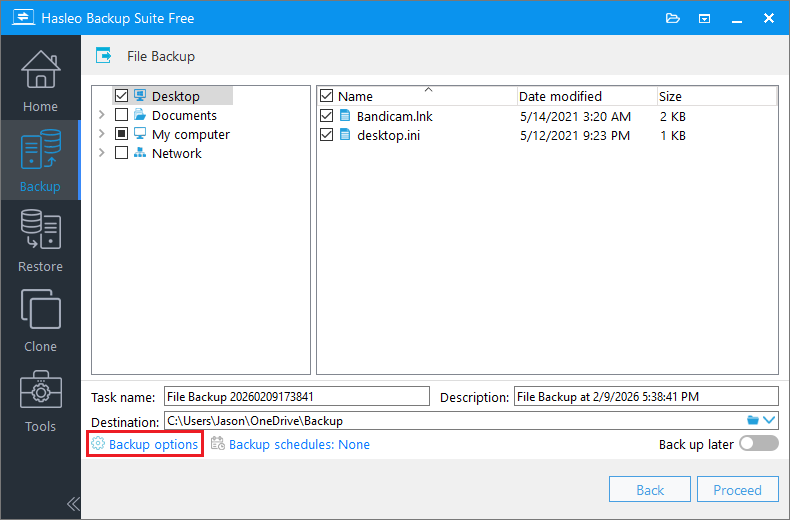
💡Conseils : si vous sélectionnez « Sauvegarde du système », Hasleo Backup Suite sélectionne automatiquement toutes les partitions nécessaires à la sauvegarde du système Windows.
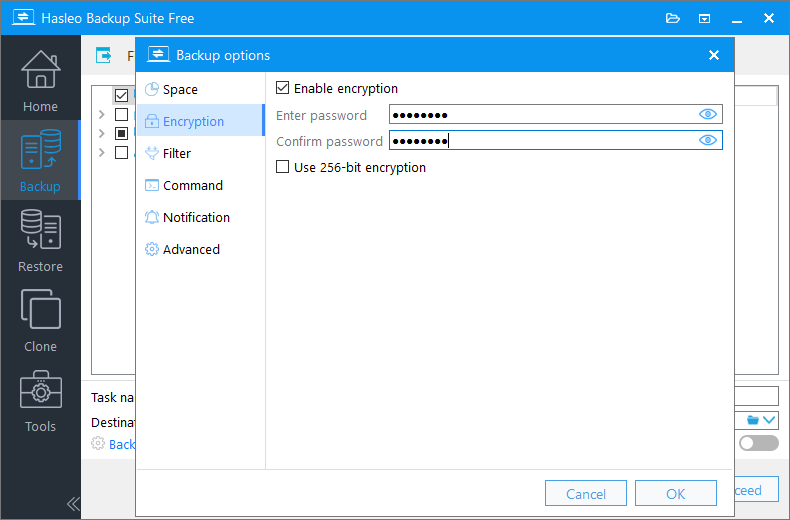
⚠️Conseils : conservez le mot de passe de chiffrement en lieu sûr ! Hasleo Backup Suite utilise des algorithmes de chiffrement de haute sécurité. Si vous oubliez le mot de passe, vous ne pourrez pas restaurer les données de sauvegarde.

Vérifier que la sauvegarde a réellement atteint OneDrive
Une tâche de sauvegarde qui indique « terminé » n'a terminé qu'en local. Effectuez ces quatre vérifications après chaque nouvelle sauvegarde :
- Vérifier l'état de synchronisation : cliquez avec le bouton droit sur l'icône OneDrive et ouvrez Aide et paramètres > Afficher les problèmes de synchronisation ; aucune erreur en attente ne doit apparaître.
- Vérifier l'icône du fichier : dans le dossier de synchronisation, le fichier image doit afficher la coche verte du tableau d'état ci-dessus — une croix rouge signifie qu'il n'a jamais quitté votre PC.
- Vérifier la copie dans le cloud : connectez-vous à onedrive.live.com et confirmez que le fichier est répertorié avec une taille et un horodatage correspondants.
- Tester une restauration : une fois par mois, restaurez un petit fichier ou dossier de l'image vers un emplacement temporaire pour prouver que la sauvegarde est lisible.
Recommandations de stratégie de sauvegarde
Pour maximiser la protection des données, respectez les meilleures pratiques de stratégie de sauvegarde suivantes.
Fréquence de sauvegarde et stratégie de rétention :
| Type de données | Fréquence de sauvegarde recommandée | Nombre de versions à conserver | Description |
| Système d’exploitation | Mensuelle/Mises à jour majeures | 3 à 5 dernières images | Permet une récupération rapide de l’ensemble du système en cas de défaillance |
| Documents de travail | Quotidienne/Après chaque modification importante | 5 à 10 dernières versions | Conservez plusieurs versions récentes pour éviter une suppression ou une modification accidentelle |
| Photos et vidéos | Trimestrielle ou après chaque lot de nouvelles photos | Permanente | Préserve indéfiniment des biens personnels ou créatifs irremplaçables |
Mise en pratique du principe de sauvegarde 3-2-1 :
Combiné à ce tutoriel de solution de sauvegarde OneDrive, votre système de protection des données doit suivre le principe 3-2-1 :
Vérification et maintenance régulières :
Questions fréquentes (FAQ)
A: OneDrive impose une limite d’envoi de 250 Go par fichier. Utilisez la fonction de division de Hasleo Backup Suite pour les fichiers plus volumineux.
A: Visez au moins 1,5 fois la taille des données que vous prévoyez de stocker, car chaque nouvelle version de sauvegarde s'ajoute au total. Le forfait gratuit offre 5 Go, Microsoft 365 Personal 1 To et Microsoft 365 Family 6 To au total (1 To par personne).
A: Oui, Hasleo Backup Suite prend en charge les planifications de sauvegarde automatique quotidiennes, hebdomadaires, mensuelles ou déclenchées par événement.
A: Cela dépend de la taille des données et de la bande passante montante. En guise d'estimation, 10 Go prennent environ 15 à 30 minutes et 100 Go environ 2,5 à 6 heures sur une connexion stable de 100 Mbps, de sorte que la première sauvegarde complète de grandes données peut prendre plusieurs heures ou plus.
A: Oui, pour les données financières, juridiques ou de confidentialité personnelle sensibles. Activez le chiffrement AES 128/256 bits de Hasleo Backup Suite dans les options de sauvegarde avant le premier téléchargement, et conservez le mot de passe en lieu sûr et séparé de la sauvegarde.
A: Vérifiez votre connexion réseau, assurez-vous que l’espace de stockage OneDrive est suffisant, vérifiez que les noms de fichiers ne contiennent pas de caractères non autorisés et redémarrez le service OneDrive. Vous pouvez aussi consulter les problèmes de synchronisation OneDrive dans les paramètres.
A: Oui, vous pouvez télécharger directement les fichiers de sauvegarde depuis le web OneDrive ou les synchroniser sur votre machine locale. Pour les sauvegardes d’image créées par Hasleo Backup Suite, utilisez la fonction Restaurer du logiciel pour les récupérer.
Résumé
Ce guide a couvert le processus complet de sauvegarde de données vers OneDrive avec Hasleo Backup Suite, de la compréhension des offres de stockage OneDrive et de la configuration de la synchronisation jusqu’à la configuration pas à pas de la sauvegarde et aux recommandations de stratégie. Grâce au tableau comparatif des offres, au tableau des limites d’utilisation et au guide des états de synchronisation, vous disposez de toutes les informations nécessaires pour bâtir un flux de sauvegarde cloud fiable.
Passez à l’action dès aujourd’hui. Téléchargez Hasleo Backup Suite, configurez votre dossier de synchronisation OneDrive et commencez à protéger vos fichiers importants avec des sauvegardes cloud automatisées. Quelques minutes de configuration peuvent vous éviter une perte de données irréversible.
Respectez toujours le principe de sauvegarde 3-2-1 pour une protection complète des données : conservez trois copies de vos données sur deux types de supports différents, dont une copie stockée hors site. La vérification et la maintenance régulières de votre système de sauvegarde garantissent que vos données restent récupérables lorsque vous en avez le plus besoin.