

Nell’attuale era digitale, l’archiviazione sicura dei dati importanti è diventata una questione centrale che né le persone né le aziende possono trascurare. Rischi come guasti del disco rigido, cancellazioni accidentali e attacchi ransomware sono ovunque, e affidarsi solo all’archiviazione locale non basta più a soddisfare le esigenze di protezione dei dati. Eseguire il backup dei dati importanti su un archivio cloud è diventata una delle migliori pratiche riconosciute dal settore, e Microsoft OneDrive, in quanto servizio di archiviazione cloud leader a livello mondiale, è diventato la soluzione preferita da molti utenti per realizzare il backup nel cloud grazie alla profonda integrazione con il sistema operativo Windows, ai data center affidabili e alle flessibili capacità di sincronizzazione.
Questo tutorial fornirà una guida dettagliata su come usare Hasleo Backup Suite per eseguire in modo sicuro il backup dei dati importanti sull’archivio cloud OneDrive, illustrando i passaggi dettagliati per la configurazione della sincronizzazione di OneDrive, le attività preparatorie al backup e le guide operative di Hasleo Backup Suite, per aiutarti a costruire un sistema completo di protezione dei dati.
Introduzione all’archiviazione cloud OneDrive
Perché eseguire il backup dei dati su OneDrive?
Microsoft OneDrive è un servizio di archiviazione cloud lanciato da Microsoft Corporation, profondamente integrato con il sistema operativo Windows e dedicato a offrire agli utenti soluzioni di archiviazione cloud sicure e convenienti. Prima di addentrarci nei passaggi operativi, è necessario esplorare il valore centrale e l’importanza di eseguire il backup dei dati importanti sull’archivio cloud OneDrive. La perdita di dati arriva spesso inaspettatamente, e il backup nel cloud rappresenta una linea di difesa affidabile. I suoi vantaggi esclusivi si riflettono nei seguenti aspetti:
👍Funzioni principali di OneDrive:
📌Tre modi per eseguire il backup dei dati su OneDrive
Esistono tre modi comuni per portare i dati su OneDrive. Questa guida si concentra sul primo, perché è il metodo che produce un'immagine compressa e ripristinabile di un'intera partizione o sistema.
| Metodo | Cosa viene salvato | Vantaggi | Limitazioni |
| Backup immagine di Hasleo Backup Suite (questa guida) | I file selezionati, una partizione o l'intero sistema, salvati come un unico file immagine compresso e facoltativamente crittografato | Pianificazioni complete/incrementali/differenziali, compressione, crittografia AES e suddivisione dei file; produce un'immagine di sistema ripristinabile | La visualizzazione o il ripristino dell'immagine richiede Hasleo Backup Suite |
| Backup delle cartelle integrato in OneDrive (spostamento cartelle note) | Solo le cartelle Desktop, Documenti e Immagini, file per file | Gratuito e automatico su Windows 10 e Windows 11; sempre aggiornato | Non copre altre partizioni, programmi installati né un'immagine di sistema avviabile |
| Copia manuale (trascina e rilascia) | Solo i file che ricordi di copiare | Il più semplice per pochi documenti | Nessuna pianificazione, nessuna versione e nessun modo per ripristinare un intero sistema |
Confronto dei piani di archiviazione OneDrive:
| Tipo di piano | Spazio gratuito | Opzioni a pagamento | Funzioni principali |
| Versione gratuita | 5 GB | - | Adatta agli utenti leggeri che archiviano documenti |
| Microsoft 365 Personal | 1 TB | Circa 99,99 $/anno | Include le app Office; cronologia delle versioni estesa a 1 anno per i file Office |
| Microsoft 365 Family | 6 TB totali (1 TB per persona) | Circa 129,99 $/anno | Utilizzabile fino a 6 persone, adatta a famiglie e piccoli team |
| Versione Enterprise | Assegnato in base alle esigenze | Fatturazione per utente | Include funzioni di sicurezza avanzate e console di amministrazione |
📌Configurazione della cartella di sincronizzazione di OneDrive
Configurare correttamente la cartella di sincronizzazione di OneDrive è essenziale per caricare i dati di backup nel cloud. Segui i passaggi riportati di seguito.
Passaggio 1: configura la cartella di sincronizzazione
Passaggio 2: verifica lo stato della sincronizzazione:
💡Suggerimenti:
ℹ️Precauzioni e limiti d’uso di OneDrive
Prima di eseguire il backup dei dati importanti su OneDrive, è molto importante comprenderne i limiti d’uso e le precauzioni, perché aiuta a pianificare meglio la strategia di backup ed evitare problemi inutili.
Limiti d’uso di OneDrive:
| Limitazione | Specifica | Soluzione consigliata |
| Dimensione singolo file | 250 GB per file caricato | Usa la funzione di suddivisione di Hasleo Backup Suite (Opzioni di backup > Spazio > Suddivisione) per mantenere ogni parte sotto 250 GB. |
| Lunghezza percorso file | Il percorso totale deve essere inferiore a 400 caratteri | Usa nomi di cartella brevi ed evita annidamenti profondi |
| Nome file | Non può contenere: \ / : * ? " < > | | Rinomina i file e rimuovi questi caratteri |
| Nome file riservato | Non è possibile usare CON, PRN, AUX, NUL, ecc. | Evita i nomi di dispositivi riservati di Windows |
| Elementi per account | 300.000 file per account OneDrive (limite Microsoft) | Suddividi i grandi set di backup in più sottocartelle e mantieni ogni cartella ben al di sotto del limite dell'account |
| Prestazioni di sincronizzazione | Limitate dalla larghezza di banda in upload e dalla limitazione lato server | Regola la larghezza di banda nelle impostazioni di OneDrive o esegui i backup nelle ore non di punta |
⚠️Precauzioni d’uso di OneDrive:
⭐Dettagli dello stato di sincronizzazione di OneDrive:
Durante l’uso quotidiano di OneDrive puoi vedere icone di stato diverse accanto ai file. Comprendere il significato di questi stati aiuta a individuare e gestire tempestivamente i problemi di sincronizzazione.
| Stato dell’icona | Descrizione dello stato | Significato e gestione |
| Segno di spunta verde | Sincronizzazione completata | File caricato correttamente nel cloud, le versioni locale e cloud corrispondono. Non è necessaria alcuna azione. |
| Freccia circolare blu | Sincronizzazione in corso | Il file è in fase di caricamento o download. Mantieni attiva la connessione di rete. |
| X rossa | Errore di sincronizzazione | Sincronizzazione non riuscita. Può essere dovuto a un nome di file non valido, a un file in uso o a spazio insufficiente. Fai clic sull’icona di OneDrive per i dettagli dell’errore. |
| Triangolo giallo (con punto esclamativo) | Richiede attenzione | Possibili problemi come rete instabile o servizio temporaneamente non disponibile. In genere la situazione si risolve automaticamente dopo il controllo. |
| Icona a forma di nuvola blu | Solo online | Il file è nel cloud e non occupa spazio locale. Per aprirlo deve essere scaricato manualmente. |
| Verde pieno + spunta bianca | Mantieni sempre su questo dispositivo | File scaricato localmente, impostato come sempre disponibile, non influenzato dalle funzioni di ottimizzazione dell’archiviazione. |
❗Guida alla risoluzione dei problemi di sincronizzazione:
Preparazione prima del backup
Prima di iniziare un backup con Hasleo Backup Suite, assicurati di aver completato le seguenti preparazioni.
Preparazione del sistema e del software:
Preparazione dell’account OneDrive:
Preparazione dell’organizzazione dei dati:
Preparazione dell’ambiente di rete:
Come eseguire il backup dei dati su OneDrive con Hasleo Backup Suite?

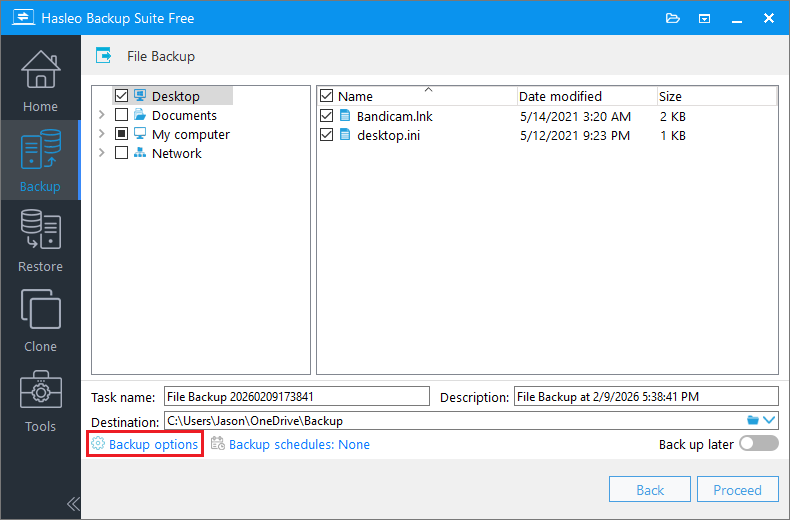
💡Suggerimenti: se selezioni «Backup di sistema», Hasleo Backup Suite selezionerà automaticamente tutte le partizioni necessarie per il backup di sistema di Windows.
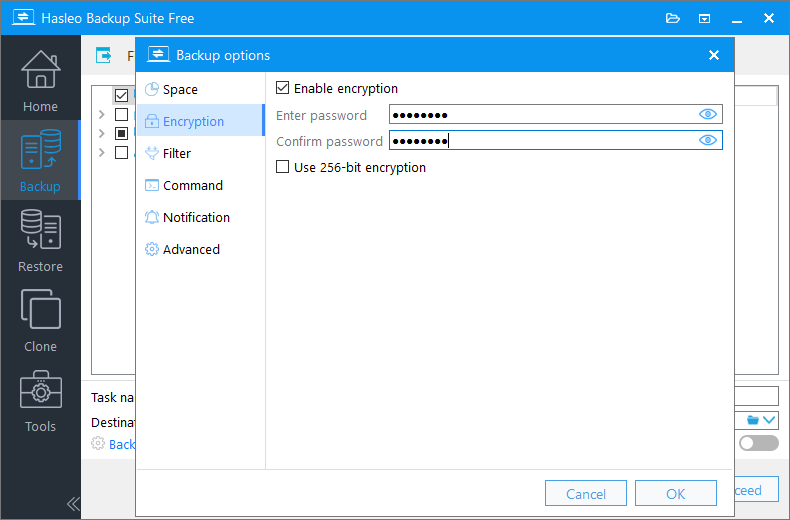
⚠️Suggerimenti: conserva al sicuro la password di crittografia! Hasleo Backup Suite usa algoritmi di crittografia ad alta robustezza. Se dimentichi la password, non potrai ripristinare i dati di backup.

Verificare che il backup abbia effettivamente raggiunto OneDrive
Un'attività di backup che riporta «completato» è terminata solo localmente. Esegui questi quattro controlli dopo ogni nuovo backup:
- Controlla lo stato di sincronizzazione: fai clic con il pulsante destro sull'icona di OneDrive e apri Guida e impostazioni > Visualizza problemi di sincronizzazione; non deve mostrare errori in sospeso.
- Controlla l'icona del file: nella cartella di sincronizzazione il file immagine deve mostrare il segno di spunta verde della tabella di stato sopra; una X rossa significa che non ha mai lasciato il PC.
- Controlla la copia nel cloud: accedi a onedrive.live.com e conferma che il file sia elencato con dimensioni e data/ora corrispondenti.
- Prova un ripristino: una volta al mese, ripristina un piccolo file o cartella dall'immagine in una posizione temporanea per dimostrare che il backup è leggibile.
Consigli sulle strategie di backup
Per massimizzare la protezione dei dati, attieniti alle seguenti migliori pratiche di strategia di backup.
Frequenza di backup e strategia di conservazione:
| Tipo di dati | Frequenza di backup consigliata | Numero di versioni da conservare | Descrizione |
| Sistema operativo | Mensile/aggiornamenti importanti | Ultime 3-5 immagini | Consente un rapido ripristino completo del sistema in caso di guasto |
| Documenti di lavoro | Giornaliera/dopo ogni modifica importante | Ultime 5-10 versioni | Conserva più versioni recenti per prevenire cancellazioni o modifiche accidentali |
| Foto e video | Trimestrale o dopo ogni gruppo di nuove foto | Permanente | Conserva a tempo indeterminato risorse personali o creative insostituibili |
Applicazione del principio di backup 3-2-1:
Insieme a questo tutorial sulla soluzione di backup OneDrive, il tuo sistema di protezione dei dati dovrebbe seguire il principio 3-2-1:
Verifica e manutenzione regolari:
Domande frequenti (FAQ)
A: OneDrive ha un limite di caricamento di 250 GB per singolo file. Per i file più grandi usa la funzione di divisione di Hasleo Backup Suite.
A: Punta ad almeno 1,5 volte la dimensione dei dati che intendi archiviare, perché ogni nuova versione di backup si aggiunge al totale. Il piano gratuito offre 5 GB, Microsoft 365 Personal 1 TB e Microsoft 365 Family 6 TB in totale (1 TB per persona).
A: Sì, Hasleo Backup Suite supporta pianificazioni di backup automatiche Giornaliera, Settimanale, Mensile o Attivata da evento.
A: Dipende dalla dimensione dei dati e dalla larghezza di banda in upload. Come stima approssimativa, 10 GB richiedono circa 15-30 minuti e 100 GB circa 2,5-6 ore su una connessione stabile da 100 Mbps, quindi il primo backup completo di grandi dati può richiedere diverse ore o più.
A: Sì, per dati finanziari, legali o di privacy personale sensibili. Attiva la crittografia AES a 128/256 bit di Hasleo Backup Suite nelle opzioni di backup prima del primo caricamento e conserva la password in un luogo sicuro e separato dal backup.
A: Controlla la connessione di rete, assicurati che lo spazio di archiviazione di OneDrive sia sufficiente, verifica che i nomi dei file non contengano caratteri non validi e riavvia il servizio OneDrive. Puoi anche controllare i problemi di sincronizzazione di OneDrive nelle impostazioni.
A: Sì, puoi scaricare i file di backup direttamente dalla versione web di OneDrive o sincronizzarli sul tuo computer locale. Per le immagini di backup create da Hasleo Backup Suite, usa la funzione Ripristina del software per recuperarle.
Riepilogo
Questa guida ha illustrato l’intero processo di backup dei dati su OneDrive con Hasleo Backup Suite, dalla comprensione dei piani di archiviazione e della configurazione della sincronizzazione di OneDrive fino alla configurazione passo passo del backup e ai consigli sulle strategie. Grazie alla tabella di confronto dei piani, alla tabella dei limiti d’uso e alla guida allo stato di sincronizzazione, disponi di tutte le informazioni necessarie per creare un flusso di lavoro di backup cloud affidabile.
Passa all’azione oggi stesso. Scarica Hasleo Backup Suite, configura la cartella di sincronizzazione di OneDrive e inizia a proteggere i tuoi file importanti con backup automatici nel cloud. Bastano pochi minuti di configurazione per salvarti da una perdita di dati irreversibile.
Segui sempre il principio di backup 3-2-1 per una protezione completa dei dati: conserva tre copie dei dati su due tipi diversi di supporto, con una copia archiviata fuori sede. La verifica e la manutenzione regolari del sistema di backup garantiscono che i dati restino ripristinabili quando ne hai più bisogno.