

今日のデジタル時代において、重要なデータの安全な保管は、個人も企業も見逃せない中核的な課題となっています。ハードディスクの故障、誤った削除、ランサムウェア攻撃などのリスクはどこにでもあり、ローカルストレージだけに頼ることはもはやデータ保護のニーズを満たすには不十分です。重要なデータをクラウドストレージにバックアップすることは業界で認められたベストプラクティスの1つとなっており、Microsoft OneDriveは世界をリードするクラウドストレージサービスとして、Windowsオペレーティングシステムとの深い統合、信頼性の高いデータセンター、柔軟な同期機能により、クラウドバックアップを実現する多くのユーザーにとって好まれるソリューションとなっています。
このチュートリアルでは、Hasleo Backup Suiteを使用して重要なデータをOneDriveクラウドストレージに安全にバックアップする方法を詳しく説明します。OneDriveの同期設定の詳細な手順、バックアップ前の準備作業、Hasleo Backup Suiteの操作ガイドを網羅し、包括的なデータ保護システムの構築を支援します。
OneDriveクラウドストレージの紹介
OneDriveにデータをバックアップする理由
Microsoft OneDriveは、Microsoft Corporationが提供するクラウドストレージサービスで、Windowsオペレーティングシステムと深く統合されており、安全で便利なクラウドストレージソリューションをユーザーに提供することを目的としています。操作手順に入る前に、重要なデータをOneDriveクラウドストレージにバックアップする核心的な価値と重要性を検討する必要があります。データ損失はしばしば予期せず訪れ、クラウドバックアップは信頼できる防衛線として機能します。その独自の利点は次の側面に表れています。
👍OneDriveの主な機能:
📌OneDrive にデータをバックアップする 3 つの方法
データを OneDrive に保存する一般的な方法は 3 つあります。このガイドでは、パーティションまたはシステム全体の圧縮された復元可能なイメージを作成できるため、最初の方法に焦点を当てます。
| 方法 | 保存される内容 | 利点 | 制限 |
| Hasleo Backup Suite のイメージバックアップ(このガイド) | 選択したファイル、パーティション、またはシステム全体を、圧縮およびオプションで暗号化された 1 つのイメージファイルとして保存 | フル/増分/差分スケジュール、圧縮、AES 暗号化、ファイル分割。復元可能なシステムイメージを作成 | イメージの表示または復元には Hasleo Backup Suite が必要 |
| OneDrive 内蔵のフォルダーバックアップ(既知のフォルダーの移動) | デスクトップ、ドキュメント、ピクチャフォルダーのみ、ファイル単位 | Windows 10 と Windows 11 で無料かつ自動。常に最新 | 他のパーティション、インストール済みプログラム、起動可能なシステムイメージは対象外 |
| 手動コピー(ドラッグ アンド ドロップ) | コピーを忘れなかったファイルのみ | 少数のドキュメントには最も簡単 | スケジュール、バージョン管理、システム全体の復元機能はなし |
OneDriveストレージプランの比較:
| プランの種類 | 無料容量 | 有料オプション | 主な機能 |
| 無料版 | 5 GB | - | ドキュメントを保存するライトユーザーに最適 |
| Microsoft 365 Personal | 1 TB | 約 $99.99/年 | Office アプリを含む。Office ファイルのバージョン履歴が 1 年に延長 |
| Microsoft 365 Family | 合計 6 TB(1 人あたり 1 TB) | 約 $129.99/年 | 最大 6 人で利用可能。家族や小規模チームに最適 |
| Enterprise 版 | 必要に応じて割り当て | ユーザーごとの課金 | 高度なセキュリティ機能と管理コンソールを含む |
📌OneDrive同期フォルダーの設定
バックアップデータをクラウドにアップロードするには、OneDrive同期フォルダーを正しく構成することが不可欠です。以下の手順に従ってください。
ステップ1:同期フォルダーを設定する
ステップ2:同期状態を確認する:
💡ヒント:
ℹ️OneDriveの使用上の注意と制限
重要なデータをOneDriveにバックアップする前に、その使用上の制限と注意事項を理解することは非常に重要です。バックアップ戦略をより適切に計画し、不要なトラブルを避けるのに役立ちます。
OneDriveの使用上の制限:
| 制限 | 仕様 | 推奨される解決策 |
| 単一ファイルサイズ | アップロードできるファイルは 250 GB まで | Hasleo Backup Suite の分割機能(バックアップ オプション > スペース > 分割)を使用して、各パートを 250 GB 未満に保ちます。 |
| ファイルパスの長さ | 合計パスは 400 文字未満 | 短いフォルダー名を使用し、深いネストを避ける |
| ファイル名 | 次の文字は使用不可:\ / : * ? " < > | | ファイル名を変更し、これらの文字を削除 |
| 予約ファイル名 | CON、PRN、AUX、NUL などは使用不可 | Windows の予約デバイス名を避ける |
| アカウントあたりの項目数 | OneDrive アカウントあたり 300,000 ファイル(Microsoft の制限) | 大規模なバックアップセットを複数のサブフォルダーに分割し、各フォルダーをアカウント全体の上限より十分に少なく保つ |
| 同期パフォーマンス | アップロード帯域幅とサーバー側のスロットリングに制限される | OneDrive の設定で帯域幅を調整するか、オフピーク時にバックアップを実行 |
⚠️OneDriveの使用上の注意:
⭐OneDriveの同期状態の詳細:
OneDriveの日常的な使用中に、さまざまなファイルアイコンの状態が表示されることがあります。これらの状態の意味を理解することで、同期の問題を迅速に発見して対処できます。
| アイコンの状態 | 状態の説明 | 意味と対処 |
| 緑のチェックマーク | 同期完了 | ファイルはクラウドに正常にアップロードされ、ローカルとクラウドのバージョンが一致しています。操作は不要です。 |
| 青い循環矢印 | 同期中 | ファイルをアップロードまたはダウンロード中です。ネットワーク接続を維持してください。 |
| 赤いX | 同期エラー | 同期に失敗しました。不正なファイル名、使用中のファイル、容量不足などが原因の可能性があります。エラーの詳細についてはOneDriveアイコンをクリックしてください。 |
| 黄色の三角形(感嘆符付き) | 注意が必要 | ネットワークの不安定さやサービスが一時的に利用できないなどの潜在的な問題です。通常、確認後は自動的に回復します。 |
| 青い雲のアイコン | オンラインのみ | ファイルはクラウドにあり、ローカル領域を使用しません。開くには手動でダウンロードする必要があります。 |
| 緑の塗りつぶし+白いチェック | このデバイスに常に保持 | ファイルはローカルにダウンロードされ、常に使用可能に設定されており、ストレージセンス機能の影響を受けません。 |
❗同期の問題のトラブルシューティングガイド:
バックアップ前の準備
Hasleo Backup Suiteでバックアップを開始する前に、次の準備が完了していることを確認してください。
システムとソフトウェアの準備:
OneDriveアカウントの準備:
データ整理の準備:
ネットワーク環境の準備:
Hasleo Backup SuiteでOneDriveにデータをバックアップする方法

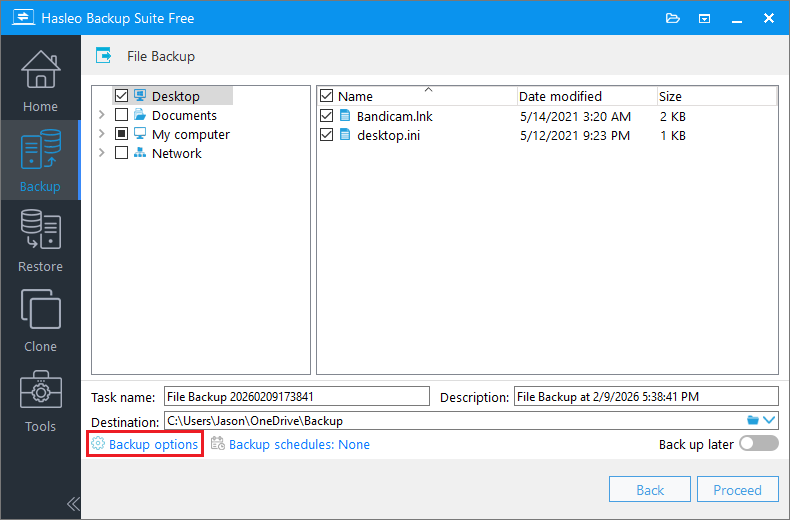
💡ヒント: 「システムバックアップ」を選択すると、Hasleo Backup SuiteはWindowsシステムバックアップに必要なすべてのパーティションを自動的に選択します。
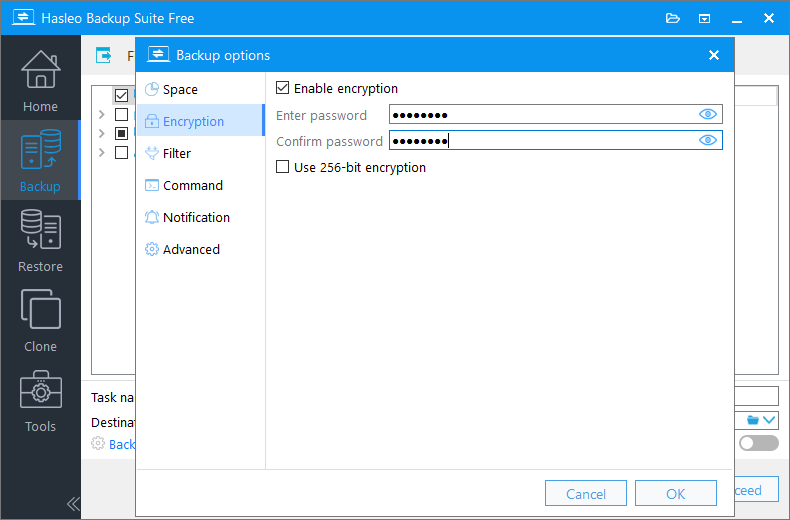
⚠️ヒント: 暗号化パスワードは安全に保管してください!Hasleo Backup Suiteは強力な暗号化アルゴリズムを使用しています。パスワードを忘れると、バックアップデータを復元できなくなります。

バックアップが実際に OneDrive に到達したことを確認する
「完了」と表示されたバックアップタスクは、ローカルでの処理が終わっただけです。新しいバックアップのたびに、次の 4 点を確認してください。
- 同期状態を確認:OneDrive アイコンを右クリックし、ヘルプと設定 > 同期の問題を表示を開きます。保留中のエラーがないことを確認します。
- ファイルアイコンを確認:同期フォルダー内のイメージファイルに、上の表の緑色のチェックマークが表示されている必要があります。赤い X は、ファイルが PC から送信されていないことを意味します。
- クラウドのコピーを確認:onedrive.live.com にサインインし、ファイルが一覧にあり、サイズとタイムスタンプが一致することを確認します。
- 復元をテスト:月に 1 回、イメージから小さなファイルまたはフォルダーを一時的な場所に復元し、バックアップが読み取り可能であることを確認します。
バックアップ戦略の推奨事項
データ保護を最大化するために、次のバックアップ戦略のベストプラクティスに従ってください。
バックアップ頻度と保持戦略:
| データの種類 | 推奨バックアップ頻度 | 保持するバージョン数 | 説明 |
| オペレーティングシステム | 毎月/主要な更新時 | 直近3~5個のイメージ | 障害発生時にシステム全体を迅速に復旧できます |
| 仕事のドキュメント | 毎日/重要な変更のたび | 直近5~10バージョン | 誤った削除や変更に備えて複数の最近のバージョンを保持します |
| 写真と動画 | 四半期ごと、または新しい写真のまとまりごと | 永久 | かけがえのない個人的またはクリエイティブな資産を無期限に保存します |
3-2-1バックアップ原則の実践:
このOneDriveバックアップソリューションのチュートリアルと組み合わせて、データ保護システムは3-2-1原則に従う必要があります。
定期的な検証とメンテナンス:
よくある質問(FAQ)
A: OneDriveには単一ファイルのアップロード上限が250GBあります。より大きなファイルには、Hasleo Backup Suiteの分割機能を使用してください。
A: 保存するデータサイズの少なくとも 1.5 倍を目安にしてください。新しいバックアップバージョンごとに合計が増えるためです。無料プランは 5 GB、Microsoft 365 Personal は 1 TB、Microsoft 365 Family は合計 6 TB(1 人あたり 1 TB)です。
A: はい。Hasleo Backup Suiteは、毎日、毎週、毎月、イベントトリガーの自動バックアップスケジュールをサポートしています。
A: データサイズとアップロード帯域幅によります。目安として、安定した 100 Mbps 接続では 10 GB で約 15~30 分、100 GB で約 2.5~6 時間かかるため、大容量データの初回フルバックアップには数時間以上かかることがあります。
A: はい、機密性の高い財務、法務、個人プライバシーデータの場合は必要です。初回アップロード前に「バックアップ オプション」で Hasleo Backup Suite の AES 128/256 ビット暗号化を有効にし、パスワードをバックアップとは別の安全な場所に保管してください。
A: ネットワーク接続を確認し、OneDriveのストレージ容量が十分にあることを確認し、ファイル名に不正な文字が含まれていないことを確認して、OneDriveサービスを再起動してください。設定でOneDriveの同期の問題を確認することもできます。
A: はい。OneDriveのWebからバックアップファイルを直接ダウンロードするか、ローカルマシンに同期できます。Hasleo Backup Suiteで作成したイメージバックアップの場合は、ソフトウェアの復元機能を使用して復元します。
まとめ
このガイドでは、Hasleo Backup Suiteを使用してOneDriveにデータをバックアップする完全なプロセスを、OneDriveのストレージプランと同期設定の理解から、ステップバイステップのバックアップ構成、戦略の推奨事項まで説明しました。プラン比較表、使用制限表、同期状態ガイドにより、信頼性の高いクラウドバックアップワークフローを構築するために必要なすべての情報が得られます。
今すぐ行動しましょう。Hasleo Backup Suiteをダウンロードし、OneDrive同期フォルダーを設定して、自動クラウドバックアップで重要なファイルの保護を始めてください。数分の設定で、取り返しのつかないデータ損失を防ぐことができます。
包括的なデータ保護のために、常に3-2-1バックアップ原則に従ってください。データの3つのコピーを2種類の異なるメディアに保持し、1つのコピーをオフサイトに保存します。バックアップシステムを定期的に検証およびメンテナンスすることで、最も必要なときにデータを復元できる状態が保たれます。