Écrit par Luna Éditeur technique chez Hasleo Technology, spécialisé dans la protection des données et les solutions pratiques. Mis à jour le 6 juillet 2026 | Hasleo Backup Suite
Dans le travail et la vie quotidienne, la corruption de fichiers est un problème courant et frustrant que beaucoup de personnes rencontrent. Qu’il s’agisse d’un document Word important, d’une feuille de calcul Excel ou de photos et vidéos précieuses, l’impossibilité de les ouvrir peut causer une gêne considérable. La corruption de fichiers peut survenir pour diverses raisons — coupures de courant soudaines, plantages de programmes, secteurs défectueux du disque dur, attaques de virus ou même défaillance physique des périphériques de stockage. Ce guide fournit des solutions étape par étape pour réparer des fichiers corrompus de différents types, notamment les documents Office, les photos, les archives et plus encore. Il présente également les outils de réparation intégrés à Windows et vous apprend à sauvegarder vos fichiers importants avec Hasleo Backup Suite pour éviter toute perte de données. Si votre périphérique de stockage présente des dommages physiques, cessez immédiatement de l’utiliser et faites appel à des services de récupération de données professionnels.
Causes courantes de la corruption de fichiers
Comprendre les causes de la corruption de fichiers est la première étape pour résoudre le problème. Identifier précisément la « cause profonde » peut améliorer considérablement le taux de réussite de la récupération des données. Voici les causes courantes de la corruption de fichiers :
1
Coupure de courant soudaine ou arrêt inattendu : c’est l’une des causes les plus fréquentes de corruption. Lorsque l’ordinateur écrit des fichiers sur le disque dur (par exemple pour enregistrer un document Word ou télécharger des données), une coupure de courant soudaine interrompt l’opération d’écriture. À ce moment-là, l’en-tête du fichier (informations de répertoire) ou les structures de données critiques n’ont pas été entièrement écrits, ce qui produit des structures logiques de fichier incomplètes. Cela se manifeste par des fichiers impossibles à ouvrir ou dont le contenu est incomplet à l’ouverture.
2
Défaillance du périphérique de stockage : les secteurs défectueux physiques ou logiques d’un disque dur, la dégradation de la durée de vie d’un SSD (Solid State Drive), les dommages physiques d’une clé USB ou d’une carte mémoire, etc., peuvent tous corrompre les fichiers qui y sont stockés. Lorsqu’un disque dur présente des secteurs défectueux, les fichiers situés dans ces zones peuvent présenter des erreurs à la lecture.
3
Plantages logiciels et erreurs de cache d’écriture : lorsqu’une application plante pendant le traitement de fichiers volumineux, ou lorsque le système d’exploitation rencontre des erreurs en écrivant le cache mémoire sur le disque dur, les fichiers peuvent ne pas être enregistrés complètement. Cela pose particulièrement problème pour les fichiers à structure rigoureuse comme les vidéos, les archives et les bases de données — même une petite quantité de données manquantes peut rendre le fichier entier illisible.
4
Attaques de virus ou de logiciels malveillants : certains virus endommagent spécifiquement les structures de fichiers, chiffrent les données des fichiers ou même suppriment des fichiers. Certains rançongiciels chiffrent vos fichiers et exigent une rançon, les rendant inutilisables.
5
Interruption ou erreurs de transfert de fichiers : lors de la copie, du déplacement ou du téléchargement de fichiers, les interruptions réseau, les erreurs de connexion ou les interruptions de transfert peuvent produire des fichiers incomplets ou corrompus. L’utilisation de câbles de mauvaise qualité ou la copie depuis des sources peu fiables (comme des CD endommagés) peut également provoquer une corruption des données (Bit Rot).
6
Retraits à chaud et manipulations incorrectes : retirer de force une clé USB ou un disque dur externe pendant un transfert de fichiers, ou forcer l’arrêt de processus pendant l’exécution de programmes (par exemple en utilisant le Gestionnaire des tâches pour terminer des tâches), peut empêcher la libération correcte des descripteurs de fichiers et entraîner une perte de données.
7
Incompatibilité de version logicielle : utiliser une version inférieure d’un logiciel pour ouvrir des fichiers créés par une version supérieure contenant de nouvelles fonctionnalités (par exemple de nouvelles formules ou styles dans des fichiers Office récents) peut provoquer des erreurs de rendu ou une corruption de la structure du fichier si la gestion de la compatibilité est inappropriée.
8
Erreurs du système de fichiers : l’endommagement des tables de partitions ou des index de fichiers du disque dur (comme la MFT — Master File Table — de NTFS) peut faire apparaître tous les fichiers d’une partition comme faisant 0 octet ou afficher le message « Le fichier ou le répertoire est corrompu et illisible ». Cela est généralement causé par des secteurs défectueux du disque dur, un arrêt forcé ou des erreurs de manipulation d’un logiciel de partitionnement.
💡Conseil : lorsque vous découvrez une corruption de fichiers, cessez immédiatement toute opération d’écriture sur ce périphérique de stockage (par exemple le téléchargement de nouveaux fichiers ou l’exécution d’une défragmentation). En effet, les fichiers corrompus peuvent encore subsister sur le disque ; une fois écrasés par de nouvelles données, ils deviennent définitivement irrécupérables.
Méthode 1 : réparer des documents Office corrompus (Word/Excel/PowerPoint)
Les documents Office sont fréquemment utilisés au quotidien, mais ils sont aussi sujets à la corruption en raison de coupures de courant, de plantages de programmes et d’autres causes. Lorsque vous rencontrez des documents qui ne s’ouvrent pas, vous pouvez essayer les méthodes suivantes pour les réparer.
Utiliser la fonction de réparation intégrée d’Office
Microsoft Office dispose d’une fonction de réparation de documents intégrée qui peut tenter automatiquement de réparer les documents corrompus.
1
Ouvrez Word (ou Excel/PowerPoint), cliquez sur l’onglet « Fichier » dans le coin supérieur gauche, puis sélectionnez « Ouvrir ».
2
Cliquez sur « Parcourir » pour trouver et sélectionner le document corrompu.
3
Cliquez sur la flèche déroulante à côté du bouton « Ouvrir » dans le coin inférieur droit.
4
Sélectionnez « Ouvrir et réparer » dans le menu déroulant.
5
Le programme tentera de réparer le document et l’ouvrira automatiquement. Après une réparation réussie, il est recommandé d’enregistrer immédiatement le document pour éviter toute perte supplémentaire.
Récupérer à partir de sauvegardes de fichiers
Si vous avez l’habitude d’effectuer des sauvegardes régulières, vous pouvez récupérer des versions non endommagées à partir des sauvegardes. En prenant Hasleo Backup Suite comme exemple :
1
Lancez Hasleo Backup Suite, cliquez sur le bouton « Restaurer » dans la barre de navigation.
2
Sélectionnez « Parcourir l’image à restaurer » dans la zone d’opération pour trouver le fichier de sauvegarde.
3
Sélectionnez l’emplacement cible et la version à restaurer.
4
Cliquez sur « Lancer » pour restaurer.
Méthode 2 : utiliser les outils intégrés de Windows pour corriger les erreurs de fichiers
Windows intègre plusieurs outils utilitaires permettant de diagnostiquer et de réparer divers problèmes liés aux fichiers et aux disques.
Utiliser le Vérificateur des fichiers système (SFC)
L’outil SFC sert à analyser et à réparer les fichiers système Windows endommagés.
1
Cliquez avec le bouton droit sur le bouton « Démarrer » et sélectionnez « Windows PowerShell (administrateur) » ou « Invite de commandes (administrateur) ».
2
Saisissez la commande suivante dans la fenêtre d’administrateur et appuyez sur Entrée :
3
Attendez la fin de l’analyse. Le système détectera et réparera automatiquement les fichiers système endommagés.
Utiliser l’outil de vérification du disque (CHKDSK)
L’outil CHKDSK peut analyser les erreurs de disque et tenter de réparer les secteurs de fichiers endommagés.
1
Ouvrez l’Invite de commandes ou PowerShell en tant qu’administrateur.
2
Saisissez la commande suivante (remplacez C: par la lettre du lecteur à vérifier) :
3
Si vous vérifiez le disque système (généralement C:), le système affichera « Impossible de verrouiller le lecteur actuel » et vous demandera de planifier la vérification au prochain redémarrage. Tapez « Y » pour confirmer.
4
Redémarrez l’ordinateur. Le système exécutera automatiquement la vérification et la réparation du disque au démarrage.
💡Conseils :
1
Lors de la vérification de disques non système (comme des clés USB ou des disques durs externes), vous pouvez exécuter la commande directement, sans redémarrer.
2
Le processus d’exécution peut prendre beaucoup de temps, veuillez patienter.
Utiliser l’outil DISM pour réparer l’image système
L’outil DISM (Deployment Image Servicing and Management) peut réparer les fichiers image du système Windows et résoudre des problèmes système profonds que SFC ne peut pas traiter.
1
Ouvrez l’Invite de commandes ou PowerShell en tant qu’administrateur.
2
Saisissez la commande suivante et appuyez sur Entrée :
3
Attendez la fin de la réparation. Ce processus peut prendre de 10 à 30 minutes, selon l’état du système et la vitesse du réseau.
💡Conseils :
1
Cette commande nécessite une connexion Internet, car le système récupérera des fichiers système sains depuis Windows Update.
2
Une fois la réparation DISM terminée, il est recommandé d’exécuter à nouveau sfc /scannow pour vérification.
Méthode 3 : réparer d’autres types de fichiers courants
Outre les documents Office, d’autres types de fichiers comme les images et les archives peuvent également être corrompus. Voici des méthodes pour les réparer ou récupérer leur contenu.
Réparer des images et des photos corrompues
Si vos photos ou images ne s’ouvrent pas ou s’affichent incorrectement :
1
Utiliser la réparation intégrée d’un logiciel de visualisation d’images : certains logiciels de visualisation comme IrfanView ou XnView peuvent ouvrir des images partiellement corrompues que Windows Photos ne parvient pas à afficher.
2
Convertir le format du fichier : essayez de convertir l’image dans un autre format (par exemple PNG en JPG) à l’aide d’outils gratuits comme GIMP ou des convertisseurs en ligne. Cela peut parfois reconstruire l’en-tête du fichier.
3
Utiliser des outils dédiés à la réparation d’images : des outils comme Stellar Repair for Photo ou JPEG-Repair peuvent réparer des fichiers image gravement corrompus.
4
Essayez Hasleo Data Recovery : si le fichier image est supprimé ou perdu, un logiciel de récupération de données peut l’analyser et le récupérer depuis le périphérique de stockage.
Réparer des archives corrompues (ZIP/RAR)
Les archives compressées peuvent être corrompues à cause de téléchargements incomplets ou d’erreurs de transfert :
1
Réparation intégrée de WinRAR : ouvrez l’archive dans WinRAR, sélectionnez « Outils » > « Réparer l’archive » (ou appuyez sur Alt+R). WinRAR tentera de reconstruire l’archive.
2
Extraction avec 7-Zip : 7-Zip peut souvent extraire des fichiers d’archives partiellement corrompues. Essayez d’extraire en activant l’option « Conserver les fichiers endommagés ».
3
Télécharger à nouveau l’archive : si l’archive a été téléchargée, essayez de la télécharger à nouveau depuis la source, en veillant à une connexion Internet stable.
Conseils généraux de récupération de fichiers
1
Essayez d’ouvrir avec un autre logiciel : les programmes gèrent différemment la corruption de fichiers. Si un programme ne parvient pas à ouvrir un fichier, essayez-en un autre qui prend en charge le même format.
2
Restaurer à partir des versions précédentes : cliquez avec le bouton droit sur le fichier corrompu dans l’Explorateur de fichiers, sélectionnez « Propriétés » > « Versions précédentes » pour voir si Windows a enregistré une version antérieure non corrompue.
3
Utiliser Hasleo Data Recovery : si vous ne parvenez pas à réparer le fichier, un logiciel de récupération de données pourra récupérer une version antérieure ou des fragments non endommagés depuis le disque.
Comment prévenir la corruption de fichiers et sauvegarder les fichiers importants
Prévenir la corruption de fichiers est bien plus important que de tenter de réparer les fichiers une fois qu’ils sont corrompus. La perte de données survient souvent en un instant, tandis que l’adoption de bonnes habitudes de prévention permet de bâtir une solide défense pour vos actifs numériques.
Bonnes pratiques pour prévenir la corruption de fichiers
1
Sauvegardez régulièrement les fichiers importants : utilisez un logiciel de sauvegarde professionnel (comme Hasleo Backup Suite) pour sauvegarder régulièrement les fichiers importants. Il est recommandé de sauvegarder les fichiers importants au moins une fois par semaine, et plus fréquemment pour les données critiques. Respectez également le principe de sauvegarde 3-2-1.
2
Utilisez un onduleur (UPS) : un onduleur peut fournir une alimentation de secours lors de coupures de courant soudaines, vous laissant le temps d’enregistrer correctement vos fichiers et d’arrêter l’ordinateur.
3
Évitez d’interrompre les transferts de fichiers : lors de la copie, du déplacement ou du téléchargement de fichiers, assurez-vous que l’opération est terminée avant d’en effectuer d’autres.
Installez un logiciel antivirus fiable : installez et mettez régulièrement à jour un logiciel antivirus pour empêcher les virus et logiciels malveillants d’endommager vos fichiers.
6
Maintenez les logiciels à jour : gardez le système d’exploitation et les logiciels couramment utilisés à jour pour corriger les vulnérabilités et problèmes connus.
7
Surveillez l’espace disque : assurez-vous que le disque système et les autres disques importants disposent de suffisamment d’espace libre.
8
Fermez correctement les programmes : avant de fermer des programmes, assurez-vous que les fichiers ont été enregistrés. Évitez de forcer la fermeture des programmes ou d’éteindre directement l’ordinateur.
9
Utilisez des services de stockage cloud : synchronisez les fichiers importants vers un stockage cloud (comme OneDrive, Google Drive, DropBox, etc.) afin de pouvoir les récupérer depuis le cloud lorsque les fichiers locaux sont corrompus.
Sauvegarder les fichiers importants avec Hasleo Backup Suite Free
Hasleo Backup Suite propose de puissantes fonctions de sauvegarde de fichiers/dossiers pour vous aider à sauvegarder régulièrement vos fichiers importants et à garantir la sécurité de vos données.
Étapes pour sauvegarder des fichiers avec Hasleo Backup Suite :
1
Téléchargez, installez et exécutez Hasleo Backup Suite. Cliquez sur le bouton « Sauvegarde » dans la barre de navigation, puis sélectionnez « Sauvegarde de fichiers/dossiers » dans la zone d’opération.
2
Sélectionnez les fichiers ou dossiers à sauvegarder. Personnalisez ensuite le nom de la tâche, la description, la destination et les options de sauvegarde selon vos besoins. Cliquez sur le bouton « Lancer » pour continuer.
💡Conseils :
1
Nom de la tâche : indiquez un nom de tâche afin de retrouver et de gérer rapidement votre tâche de sauvegarde ultérieurement.
2
Description : décrivez brièvement l’objectif de la tâche et toute autre information utile.
3
Destination : modifiez le chemin de destination où seront enregistrés les fichiers image de sauvegarde en cliquant sur l’icône de dossier.
4
Options de sauvegarde : paramètres avancés de sauvegarde. Pour plus de détails, consultez les options de sauvegarde.
5
Planification de sauvegarde : configurez des planifications de sauvegarde pour exécuter automatiquement vos tâches de sauvegarde à intervalles réguliers. Pour plus de détails, consultez la planification de sauvegarde.
3
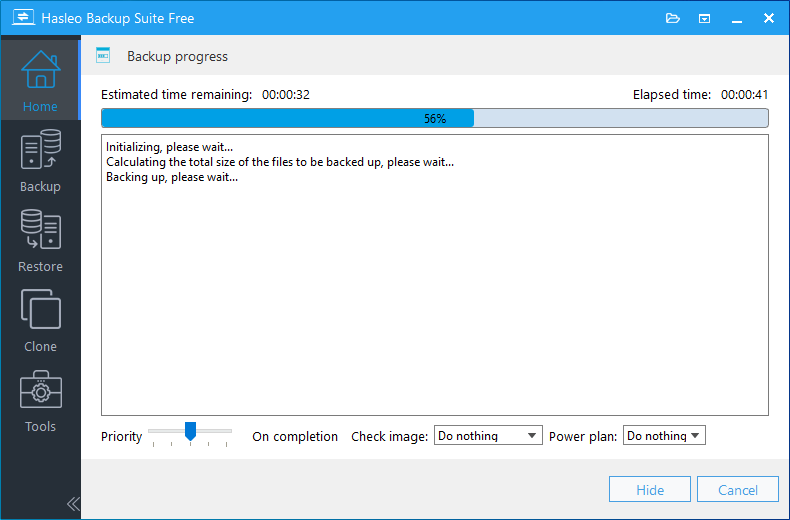
Hasleo Backup Suite commence à exécuter la tâche de sauvegarde de fichiers/dossiers. Ce processus prend un certain temps ; veuillez patienter.
💡Conseil :sauvegarder régulièrement les fichiers importants est la meilleure stratégie pour éviter la perte de données. Il est recommandé de sauvegarder les fichiers importants au moins une fois par semaine, et plus fréquemment pour les fichiers professionnels critiques.
Questions fréquentes (FAQ)
Q: Tous les fichiers corrompus peuvent-ils être réparés ?
A:Tous les fichiers corrompus ne peuvent pas être entièrement réparés. Le succès dépend de l’étendue de la corruption et du type de fichier. Une simple corruption d’en-tête est souvent réparable, tandis qu’un dommage physique grave peut nécessiter une récupération de données professionnelle.
Q: Pourquoi mon document Word ne s’ouvre-t-il plus après un plantage ?
A:Un plantage de programme ou une coupure de courant pendant l’enregistrement peut corrompre les documents Word. Essayez « Ouvrir et réparer » dans Word, ou restaurez à partir d’une sauvegarde si disponible.
Q: Comment savoir si mon disque dur présente des secteurs défectueux ?
A:Exécutez une analyse CHKDSK (chkdsk C: /f /r) sur le disque. Si des secteurs défectueux sont détectés, l’analyse les signalera. Vous pouvez également utiliser des outils de surveillance de l’état des disques pour vérifier l’état SMART du disque.
Q: Les outils SFC et DISM peuvent-ils réparer des fichiers personnels ?
A:Non. SFC et DISM ne réparent que les fichiers système Windows, pas les documents personnels, les photos ou les fichiers utilisateur. Utilisez des sauvegardes ou des outils de récupération spécialisés pour les fichiers personnels.
Q: Que faire si le fichier est trop endommagé pour être réparé ?
A:Cessez immédiatement d’utiliser le périphérique de stockage pour éviter l’écrasement des données. Contactez dès que possible des services professionnels de récupération de données pour maximiser les chances de récupération.
Q: À quelle fréquence dois-je sauvegarder les fichiers importants ?
A:Au moins une fois par semaine, et plus fréquemment pour les données professionnelles critiques. Utilisez la fonction de planification de Hasleo Backup Suite pour automatiser les sauvegardes régulières.
Q: Le stockage cloud peut-il me protéger de la corruption de fichiers ?
A:Le stockage cloud offre un historique des versions qui peut aider à récupérer les versions précédentes des fichiers. Il doit toutefois compléter, et non remplacer, une solution de sauvegarde dédiée.
Q: La corruption de fichiers signifie-t-elle que mon disque dur est en panne ?
A:Pas toujours. La corruption peut résulter de coupures de courant, de plantages ou de virus. Mais une corruption fréquente peut indiquer des problèmes de disque dur. Vérifiez les données SMART et envisagez un remplacement si les problèmes persistent.
Résumé
La corruption de fichiers est un problème courant, mais avec la bonne approche, la plupart des fichiers corrompus peuvent être récupérés. Commencez par identifier la cause de la corruption, puis choisissez la méthode de réparation appropriée selon le type de fichier. Pour les documents Office, utilisez la fonction intégrée « Ouvrir et réparer ». Pour les problèmes au niveau du système, exécutez les outils SFC, CHKDSK et DISM. Pour les images, les archives et les autres types de fichiers, essayez un autre logiciel ou des outils de réparation dédiés.
N’oubliez pas : mieux vaut prévenir que guérir. Le moyen le plus fiable de protéger vos données est de maintenir des sauvegardes régulières avec Hasleo Backup Suite. En combinant de bonnes habitudes de prévention — sauvegardes régulières, utilisation d’un onduleur, évitement des transferts interrompus et surveillance de l’état des disques — avec les méthodes de réparation présentées dans ce guide, vous pouvez réduire au minimum la perte de données et récupérer rapidement en cas de corruption de fichiers.
Si toutes les méthodes de réparation échouent et que les données sont critiques, cessez d’utiliser le périphérique et contactez des services professionnels de récupération de données. Le temps est précieux : plus vous agissez vite, plus les chances de récupération réussie sont élevées.