Scritto da Luna Redattore tecnico di Hasleo Technology, focalizzato sulla protezione dei dati e sulle soluzioni pratiche. Aggiornato il 6 luglio 2026 | Hasleo Backup Suite
Nella vita e nel lavoro quotidiani, la corruzione dei file è un problema comune e frustrante che molti incontrano. Che si tratti di un importante documento Word, di un foglio di calcolo Excel o di foto e video preziosi, non riuscire ad aprirli può causare notevoli disagi. La corruzione dei file può verificarsi per vari motivi: interruzioni di corrente improvvise, blocchi dei programmi, settori danneggiati del disco rigido, attacchi di virus o persino guasti fisici dei dispositivi di archiviazione. Questa guida fornisce soluzioni passo passo per riparare file danneggiati di diversi tipi, inclusi documenti Office, foto, archivi e altro. Copre anche gli strumenti di riparazione integrati di Windows e ti insegna a eseguire il backup dei file importanti con Hasleo Backup Suite per prevenire la perdita di dati. Se il tuo dispositivo di archiviazione presenta danni fisici, smetti immediatamente di usarlo e rivolgiti a servizi professionali di recupero dati.
Cause comuni della corruzione dei file
Comprendere le cause della corruzione dei file è il primo passo per risolvere il problema. Identificare con precisione la «causa principale» può migliorare notevolmente il tasso di successo del recupero dei dati. Ecco le cause comuni della corruzione dei file:
1
Interruzione di corrente improvvisa o spegnimento imprevisto: è una delle cause più comuni di corruzione. Quando il computer sta scrivendo file sul disco rigido (ad esempio salvando un documento Word o scaricando dati), un’interruzione di corrente improvvisa interrompe l’operazione di scrittura. In quel momento l’intestazione del file (informazioni di directory) o le strutture dati critiche non sono state scritte completamente, con conseguenti strutture logiche del file incomplete. Ciò si manifesta con file che non si aprono o che, una volta aperti, presentano contenuti mancanti.
2
Guasto del dispositivo di archiviazione: settori danneggiati fisici o logici del disco rigido, degrado della durata degli SSD (Solid State Drive), danni fisici a unità flash USB o schede di memoria ecc. possono tutti causare la corruzione dei file in essi archiviati. Quando un disco rigido presenta settori danneggiati, i file in quelle aree possono restituire errori in lettura.
3
Blocchi del software ed errori della cache di scrittura: quando un’applicazione si blocca durante l’elaborazione di file di grandi dimensioni, o quando il sistema operativo riscontra errori scrivendo la cache di memoria sul disco rigido, i file possono non essere salvati completamente. Questo è particolarmente problematico per file con struttura rigida come video, archivi e database: anche una piccola quantità di dati mancanti può rendere l’intero file irriconoscibile.
4
Attacchi di virus o malware: alcuni virus danneggiano specificamente le strutture dei file, crittografano i dati dei file o addirittura li eliminano. Alcuni ransomware crittografano i tuoi file e chiedono un riscatto, rendendoli inutilizzabili.
5
Interruzioni o errori nel trasferimento dei file: durante la copia, lo spostamento o il download di file, interruzioni di rete, errori di connessione o interruzioni del trasferimento possono causare file incompleti o danneggiati. L’uso di cavi di scarsa qualità o la copia da fonti inaffidabili (come CD danneggiati) può anch’esso causare la corruzione dei dati (Bit Rot).
6
Hot-swap e operazioni errate: rimuovere con forza unità USB o dischi rigidi esterni durante il trasferimento dei file, oppure terminare forzatamente i processi mentre i programmi sono in esecuzione (ad esempio usando Task Manager per terminare le attività), può impedire il corretto rilascio degli handle dei file, causando perdita di dati.
7
Incompatibilità tra versioni del software: usare un software di versione inferiore per aprire file creati da un software di versione superiore che contengono nuove funzioni (ad esempio nuove formule o stili nei file Office di versioni recenti) può causare errori di visualizzazione o la corruzione della struttura del file se la gestione della compatibilità non è adeguata.
8
Errori del file system: danni alle tabelle delle partizioni o agli indici dei file del disco rigido (come l’MFT di NTFS - Master File Table) possono far apparire tutti i file di una partizione come 0 byte o mostrare il messaggio «The file or directory is corrupted and unreadable». Ciò è solitamente causato da settori danneggiati del disco rigido, spegnimenti forzati o errori nelle operazioni di software per partizioni.
💡Suggerimento: quando scopri una corruzione dei file, interrompi immediatamente qualsiasi operazione di scrittura su quel dispositivo di archiviazione (ad esempio il download di nuovi file o l’esecuzione della deframmentazione). Poiché i file danneggiati potrebbero essere ancora presenti sul disco, una volta sovrascritti da nuovi dati non saranno più recuperabili in modo permanente.
Metodo 1: riparare i documenti Office danneggiati (Word/Excel/PowerPoint)
I documenti Office vengono usati di frequente nel lavoro quotidiano ma sono anche soggetti a corruzione per interruzioni di corrente, blocchi dei programmi e altri motivi. Quando incontri documenti che non si aprono, puoi provare i seguenti metodi per ripararli.
Usare la funzione di riparazione dei documenti integrata in Office
Microsoft Office dispone di una funzione di riparazione dei documenti integrata che può tentare automaticamente di riparare i documenti danneggiati.
1
Apri Word (o Excel/PowerPoint), fai clic sulla scheda «File» nell’angolo in alto a sinistra, quindi seleziona «Apri».
2
Fai clic su «Sfoglia» per trovare e selezionare il documento danneggiato.
3
Fai clic sulla freccia del menu a discesa accanto al pulsante «Apri» nell’angolo in basso a destra.
4
Seleziona «Apri e ripara» dal menu a discesa.
5
Il programma tenterà di riparare il documento e lo aprirà automaticamente. Dopo una riparazione riuscita, si consiglia di salvare subito il documento per evitare ulteriori perdite.
Recupero dai backup dei file
Se hai l’abitudine di eseguire backup regolari, puoi recuperare versioni non danneggiate dai backup. Prendendo come esempio Hasleo Backup Suite:
1
Avvia Hasleo Backup Suite e fai clic sul pulsante «Ripristina» nella barra di navigazione.
2
Seleziona «Sfoglia immagine da ripristinare» nell’area operativa per trovare il file di backup.
3
Seleziona la posizione di destinazione del ripristino e la versione.
4
Fai clic su «Procedi» per ripristinare.
Metodo 2: usare gli strumenti integrati di Windows per correggere gli errori dei file
Il sistema Windows dispone di diversi strumenti di utilità integrati che possono aiutare a diagnosticare e riparare vari problemi relativi a file e dischi.
Usare Controllo file di sistema (SFC)
Lo strumento SFC serve ad analizzare e riparare i file di sistema di Windows danneggiati.
1
Fai clic con il pulsante destro del mouse sul pulsante «Start» e seleziona «Windows PowerShell (amministratore)» o «Prompt dei comandi (amministratore)».
2
Digita il seguente comando nella finestra di amministratore e premi Invio:
3
Attendi il completamento dell’analisi. Il sistema rileverà e riparerà automaticamente i file di sistema danneggiati.
Usare lo strumento di controllo disco (CHKDSK)
Lo strumento CHKDSK può analizzare il disco alla ricerca di errori e tentare di riparare i settori danneggiati dei file.
1
Apri il Prompt dei comandi o PowerShell come amministratore.
2
Digita il seguente comando (sostituisci C: con la lettera dell’unità che vuoi controllare):
3
Se controlli l’unità di sistema (di solito C:), il sistema mostrerà «Cannot lock current drive» e chiederà se pianificare il controllo al prossimo riavvio. Digita «Y» per confermare.
4
Riavvia il computer. Il sistema eseguirà automaticamente il controllo e la riparazione del disco durante l’avvio.
💡Suggerimenti:
1
Quando controlli unità non di sistema (come unità USB, dischi rigidi esterni), puoi eseguire il comando direttamente senza riavviare.
2
Il processo di esecuzione può richiedere molto tempo, abbi pazienza.
Usare lo strumento DISM per riparare l’immagine del sistema
Lo strumento DISM (Deployment Image Servicing and Management) può riparare i file immagine del sistema Windows e risolvere problemi profondi del sistema che SFC non è in grado di gestire.
1
Apri il Prompt dei comandi o PowerShell come amministratore.
2
Digita il seguente comando e premi Invio:
3
Attendi il completamento della riparazione. Questo processo può richiedere 10-30 minuti, a seconda delle condizioni del sistema e della velocità della rete.
💡Suggerimenti:
1
Questo comando richiede una connessione Internet perché il sistema recupererà i file di sistema integri da Windows Update.
2
Dopo il completamento della riparazione con DISM, si consiglia di eseguire di nuovo sfc /scannow per la verifica.
Metodo 3: riparare altri tipi di file comuni
Oltre ai documenti Office, anche altri tipi di file come immagini e archivi possono danneggiarsi. Ecco i metodi per ripararli o recuperarne il contenuto.
Riparare immagini e foto danneggiate
Se le tue foto o immagini non si aprono o vengono visualizzate in modo errato:
1
Usa la riparazione integrata del software di visualizzazione immagini: alcuni visualizzatori come IrfanView o XnView possono aprire immagini parzialmente danneggiate che Foto di Windows non riesce a visualizzare.
2
Converti il formato del file: prova a convertire l’immagine in un altro formato (ad es. da PNG a JPG) usando strumenti gratuiti come GIMP o convertitori online. A volte questo può ricostruire l’intestazione del file.
3
Usa strumenti dedicati alla riparazione delle immagini: strumenti come Stellar Repair for Photo o JPEG-Repair possono riparare file immagine gravemente danneggiati.
4
Prova Hasleo Data Recovery: se il file immagine è stato eliminato o perso, un software di recupero dati può aiutarti ad analizzarlo e recuperarlo dal dispositivo di archiviazione.
Riparare archivi danneggiati (ZIP/RAR)
Gli archivi compressi possono danneggiarsi a causa di download incompleti o errori di trasferimento:
1
Riparazione integrata di WinRAR: apri l’archivio in WinRAR, seleziona «Strumenti» > «Ripara archivio» (oppure premi Alt+R). WinRAR tenterà di ricostruire l’archivio.
2
Estrazione con 7-Zip: 7-Zip riesce spesso a estrarre file da archivi parzialmente danneggiati. Prova a estrarre con l’opzione «Mantieni file danneggiati» abilitata.
3
Scarica di nuovo l’archivio: se l’archivio è stato scaricato, prova a scaricarlo di nuovo dalla fonte, assicurandoti di avere una connessione Internet stabile.
Suggerimenti generali per il recupero dei file
1
Prova ad aprire con un software alternativo: programmi diversi gestiscono la corruzione dei file in modo diverso. Se un programma non riesce ad aprire un file, prova con un altro che supporta lo stesso formato.
2
Ripristina dalle versioni precedenti: fai clic con il pulsante destro del mouse sul file danneggiato in Esplora file, seleziona «Proprietà» > «Versioni precedenti» per verificare se Windows ha salvato una versione precedente non danneggiata.
3
Usa Hasleo Data Recovery: se non riesci a riparare il file, un software di recupero dati potrebbe riuscire a recuperare dal disco una versione precedente o frammenti non danneggiati.
Come prevenire la corruzione dei file e eseguire il backup dei file importanti
Prevenire la corruzione dei file è molto più importante che tentare di ripararli dopo che si sono danneggiati. La perdita di dati avviene spesso in un istante, mentre stabilire buone abitudini di prevenzione può creare una solida difesa per i tuoi beni digitali.
Buone pratiche per prevenire la corruzione dei file
1
Esegui regolarmente il backup dei file importanti: usa un software di backup professionale (come Hasleo Backup Suite) per eseguire regolarmente il backup dei file importanti. Si consiglia di eseguire il backup dei file importanti almeno una volta alla settimana, e più spesso per i dati critici. Segui anche il principio di backup 3-2-1.
2
Usa un gruppo di continuità (UPS): un UPS può fornire alimentazione di riserva durante improvvise interruzioni di corrente, dandoti il tempo di salvare correttamente i file e spegnere il computer.
3
Evita di interrompere i trasferimenti di file: durante la copia, lo spostamento o il download di file, assicurati che l’operazione sia completa prima di eseguirne altre.
Installa un software antivirus affidabile: installa e aggiorna regolarmente un software antivirus per evitare che virus e malware danneggino i tuoi file.
6
Mantieni aggiornato il software: mantieni aggiornati il sistema operativo e il software di uso comune per correggere vulnerabilità e problemi noti.
7
Presta attenzione allo spazio su disco: assicurati che l’unità di sistema e le altre unità importanti dispongano di spazio libero sufficiente.
8
Chiudi correttamente i programmi: prima di chiudere i programmi, assicurati che i file siano stati salvati. Evita di chiudere forzatamente i programmi o di spegnere direttamente il computer.
9
Usa servizi di archiviazione cloud: sincronizza i file importanti con l’archiviazione cloud (come OneDrive, Google Drive, DropBox ecc.) così puoi recuperarli dal cloud quando i file locali sono danneggiati.
Eseguire il backup dei file importanti con Hasleo Backup Suite Free
Hasleo Backup Suite offre potenti funzioni di backup dei file per aiutarti a eseguire regolarmente il backup dei file importanti e garantire la sicurezza dei dati.
Passaggi per eseguire il backup dei file con Hasleo Backup Suite:
1
Scarica, installa e avvia Hasleo Backup Suite. Fai clic sul pulsante «Backup» nella barra di navigazione e seleziona «Backup file» nell’area operativa.
2
Seleziona i file o le cartelle da sottoporre a backup. Quindi personalizza il nome dell’attività, la descrizione, la destinazione e le opzioni di backup secondo necessità. Fai clic sul pulsante «Procedi» per continuare.
💡Suggerimenti:
1
Nome attività: specifica un nome per l’attività, così potrai trovarla e gestirla rapidamente in seguito.
2
Descrizione: descrivi brevemente lo scopo dell’attività e qualsiasi altra informazione pertinente.
3
Destinazione: modifica il percorso di destinazione in cui verranno salvati i file immagine di backup facendo clic sull’icona della cartella.
4
Opzioni di backup: impostazioni avanzate di backup. Per maggiori dettagli, consulta Opzioni di backup.
5
Pianificazione backup: imposta pianificazioni di backup per eseguire automaticamente le attività di backup su base regolare. Per maggiori dettagli, consulta Pianificazione backup.
3
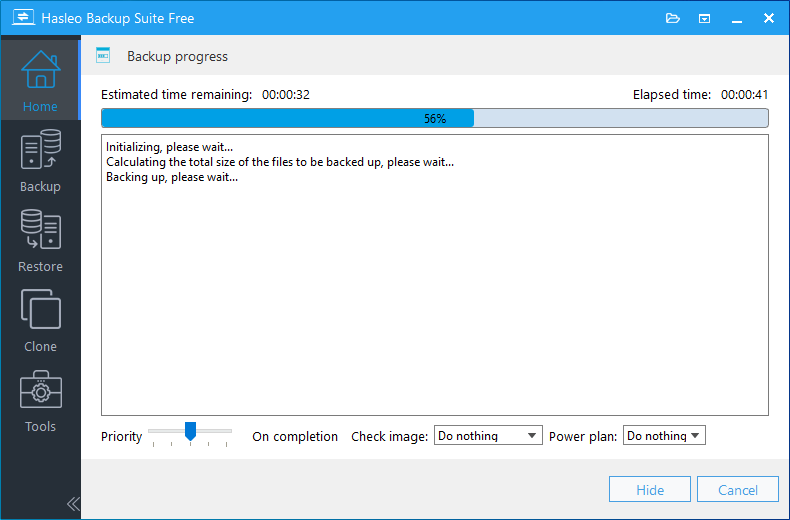
Hasleo Backup Suite avvierà l’esecuzione dell’attività di backup dei file. Il processo richiede un po’ di tempo, attendi con pazienza.
💡Suggerimento:eseguire regolarmente il backup dei file importanti è la migliore strategia per prevenire la perdita di dati. Si consiglia di eseguire il backup dei file importanti almeno una volta alla settimana, e più spesso per i file aziendali critici.
Domande frequenti (FAQ)
Q: È possibile riparare tutti i file danneggiati?
A:Non tutti i file danneggiati possono essere riparati completamente. Il successo dipende dall’entità della corruzione e dal tipo di file. La semplice corruzione dell’intestazione è spesso riparabile, mentre gravi danni fisici possono richiedere un recupero dati professionale.
Q: Perché il mio documento Word non si apre dopo un blocco?
A:Blocchi dei programmi o perdita di alimentazione durante il salvataggio possono danneggiare i documenti Word. Prova «Apri e ripara» in Word oppure ripristina da un backup, se disponibile.
Q: Come faccio a sapere se il mio disco rigido ha settori danneggiati?
A:Esegui un’analisi CHKDSK (chkdsk C: /f /r) sull’unità. Se vengono trovati settori danneggiati, l’analisi li segnalerà. Puoi anche usare strumenti di monitoraggio dello stato del disco per verificare lo stato SMART dell’unità.
Q: Gli strumenti SFC e DISM possono riparare i file personali?
A:No. SFC e DISM riparano solo i file di sistema di Windows, non documenti personali, foto o file utente. Per i file personali usa backup o strumenti di recupero specializzati.
Q: Che cosa devo fare se il file è troppo danneggiato per essere riparato?
A:Smetti immediatamente di usare il dispositivo di archiviazione per evitare la sovrascrittura dei dati. Contatta al più presto servizi professionali di recupero dati per massimizzare le possibilità di recupero.
Q: Con quale frequenza devo eseguire il backup dei file importanti?
A:Almeno una volta alla settimana, più spesso per i dati aziendali critici. Usa la funzione di pianificazione di Hasleo Backup Suite per automatizzare i backup regolari.
Q: L’archiviazione cloud può proteggermi dalla corruzione dei file?
A:L’archiviazione cloud offre una cronologia delle versioni che può aiutare a recuperare le versioni precedenti dei file. Tuttavia, dovrebbe integrare, non sostituire, una soluzione di backup dedicata.
Q: La corruzione dei file significa che il mio disco rigido si sta guastando?
A:Non sempre. La corruzione può derivare da interruzioni di corrente, blocchi o virus. Ma una corruzione frequente può indicare problemi del disco rigido. Controlla i dati SMART e valuta la sostituzione se i problemi persistono.
Riepilogo
La corruzione dei file è un problema comune, ma con l’approccio giusto la maggior parte dei file danneggiati può essere recuperata. Inizia identificando la causa della corruzione, quindi scegli il metodo di riparazione appropriato in base al tipo di file. Per i documenti Office, usa la funzione integrata «Apri e ripara». Per i problemi a livello di sistema, esegui gli strumenti SFC, CHKDSK e DISM. Per immagini, archivi e altri tipi di file, prova software alternativi o strumenti di riparazione dedicati.
Ricorda: prevenire è sempre meglio che curare. Il modo più affidabile per proteggere i tuoi dati è mantenere backup regolari usando Hasleo Backup Suite. Combinando buone abitudini di prevenzione (backup regolari, uso di un UPS, evitare trasferimenti interrotti e monitoraggio dello stato del disco) con i metodi di riparazione illustrati in questa guida, puoi ridurre al minimo la perdita di dati e recuperare rapidamente quando si verifica una corruzione dei file.
Se tutti i metodi di riparazione falliscono e i dati sono critici, smetti di usare il dispositivo e contatta servizi professionali di recupero dati. Il tempo è essenziale: prima agisci, maggiori sono le possibilità di un recupero riuscito.