日常の仕事や生活の中で、ファイルの破損は多くの人が遭遇する厄介な問題です。重要なWord文書やExcelスプレッドシート、大切な写真や動画を開けなくなると、大きな不便を感じます。ファイルの破損にはさまざまな原因があります。突然の停電、プログラムのクラッシュ、ハードディスクの不良セクタ、ウイルス攻撃、さらにはストレージデバイスの物理的な故障などです。このガイドでは、Office文書、写真、アーカイブなど、さまざまなファイルの種類ごとに、破損したファイルを修正するためのステップバイステップの解決策を紹介します。Windowsに組み込まれた修復ツールについても説明し、データ損失を防ぐためにHasleo Backup Suiteで重要なファイルをバックアップする方法も紹介します。ストレージデバイスに物理的な損傷がある場合は、すぐに使用を中止し、専門のデータ復旧サービスを利用してください。
ファイル破損のよくある原因
ファイル破損の原因を理解することが、問題解決の第一歩です。「根本原因」を正確に特定できれば、データ復旧の成功率を大幅に高められます。以下に、ファイル破損のよくある原因を示します:
1
突然の停電や予期しないシャットダウン: これは最もよくある破損原因の1つです。コンピューターがハードディスクにファイルを書き込んでいる最中(Word文書の保存やデータのダウンロードなど)に突然停電すると、書き込み操作が中断されます。このとき、ファイルヘッダー(ディレクトリ情報)や重要なデータ構造が完全に書き込まれておらず、ファイルの論理構造が不完全になります。その結果、ファイルを開けない、または開いても内容が欠けているという症状が現れます。
2
ストレージデバイスの故障: ハードディスクの物理的または論理的な不良セクタ、SSD(ソリッドステートドライブ)の寿命低下、USBフラッシュドライブ/メモリカードの物理的損傷などは、いずれも保存されているファイルを破損させる可能性があります。ハードディスクに不良セクタがあると、その領域のファイルを読み取るときにエラーが発生することがあります。
3
ソフトウェアのクラッシュと書き込みキャッシュのエラー: アプリケーションが大きなファイルを処理中にクラッシュした場合や、オペレーティングシステムがメモリキャッシュをハードディスクに書き込む際にエラーが発生した場合、ファイルが完全に保存されないことがあります。これは、動画、アーカイブ、データベースなど構造が密接に関連したファイルで特に問題になります。少量のデータが欠けるだけでも、ファイル全体が認識できなくなることがあります。
4
ウイルスやマルウェアの攻撃: 一部のウイルスは、ファイル構造を意図的に破壊したり、ファイルデータを暗号化したり、ファイルを削除したりします。ランサムウェアの中には、ファイルを暗号化して身代金を要求し、使用できなくするものもあります。
5
ファイル転送の中断やエラー: ファイルのコピー、移動、ダウンロード中に、ネットワークの中断、接続エラー、転送の中断が発生すると、ファイルが不完全または破損することがあります。品質の悪いケーブルを使用したり、信頼できないソース(損傷したCDなど)からコピーしたりすることも、データ破損(ビットロット)の原因になります。
6
不適切なホットスワップと操作: ファイル転送中にUSBドライブ/外付けハードディスクを強制的に取り外したり、プログラムの実行中にプロセスを強制終了したり(タスクマネージャーでタスクを終了するなど)すると、ファイルハンドルが適切に解放されず、データが失われることがあります。
7
ソフトウェアのバージョン非互換性: 新しい機能(高バージョンのOfficeファイルの新しい数式やスタイルなど)を含む、より高バージョンのソフトウェアで作成されたファイルを、低バージョンのソフトウェアで開くと、互換性の処理が不適切な場合に表示エラーやファイル構造の破損が発生することがあります。
8
ファイルシステムのエラー: ハードディスクのパーティションテーブルやファイルインデックス(NTFSのMFT - マスターファイルテーブルなど)が破損すると、パーティション内のすべてのファイルが0バイトと表示されたり、「ファイルまたはディレクトリが壊れているため、読み取ることができません」というメッセージが表示されたりすることがあります。これは通常、ハードディスクの不良セクタ、強制シャットダウン、またはパーティションソフトの操作ミスが原因です。
💡ヒント: ファイルの破損を発見したら、そのストレージデバイスへの書き込み操作(新しいファイルのダウンロードやデフラグの実行など)を直ちに中止してください。破損したファイルがディスク上に残っている可能性がありますが、新しいデータで上書きされると完全に復旧できなくなります。
方法1:破損したOffice文書(Word/Excel/PowerPoint)を修復する
Office文書は日常業務で頻繁に使用されますが、停電やプログラムのクラッシュなどによる破損も起こりやすいです。開けない文書に遭遇した場合は、次の方法で修復を試してください。
Officeの組み込み文書修復機能を使用する
Microsoft Officeには組み込みの文書修復機能があり、破損した文書の修復を自動的に試みることができます。
1
Word(またはExcel/PowerPoint)を開き、左上の「ファイル」タブをクリックしてから「開く」を選択します。
2
「参照」をクリックして、破損した文書を探して選択します。
3
右下の「開く」ボタンの横にあるドロップダウン矢印をクリックします。
4
ドロップダウンメニューから「開いて修復」を選択します。
5
プログラムが文書の修復を試み、自動的に開きます。修復に成功したら、さらなる損失を防ぐために直ちに文書を保存することをお勧めします。
ファイルのバックアップから復元する
定期的なバックアップの習慣があれば、バックアップから破損していないバージョンを復元できます。Hasleo Backup Suiteを例に説明します:
1
Hasleo Backup Suiteを起動し、ナビゲーションバーの「復元」ボタンをクリックします。
2
操作領域で「イメージを参照して復元」を選択し、バックアップファイルを探します。
方法2:Windowsの組み込みツールを使ってファイルエラーを修正する
Windowsシステムには、ファイルやディスク関連のさまざまな問題を診断・修復するためのユーティリティツールが複数組み込まれています。
システムファイルチェッカー(SFC)を使用する
SFCツールは、損傷したWindowsシステムファイルをスキャンして修復するために使用します。
1
「スタート」ボタンを右クリックし、「Windows PowerShell(管理者)」または「コマンドプロンプト(管理者)」を選択します。
2
管理者ウィンドウで次のコマンドを入力し、Enterキーを押します:
3
スキャンが完了するまで待ちます。システムが損傷したシステムファイルを自動的に検出して修復します。
ディスクチェックツール(CHKDSK)を使用する
CHKDSKツールは、ディスクのエラーをスキャンし、損傷したファイルセクターの修復を試みることができます。
1
管理者としてコマンドプロンプトまたはPowerShellを開きます。
2
次のコマンドを入力します(C:を確認するドライブ文字に置き換えてください):
3
システムドライブ(通常はC:)を確認する場合、システムは「現在のドライブをロックできません」と表示し、次回の再起動時にチェックをスケジュールするかどうかを尋ねます。「Y」を入力して確認します。
4
コンピューターを再起動します。起動時にシステムが自動的にディスクチェックと修復を実行します。
💡ヒント:
1
システムドライブ以外(USBドライブ、外付けハードディスクなど)を確認する場合は、再起動せずに直接実行できます。
2
実行には長時間かかる場合がありますので、しばらくお待ちください。
DISMツールを使ってシステムイメージを修復する
DISM(展開イメージのサービスと管理)ツールは、Windowsのシステムイメージファイルを修復し、SFCでは対応できない深いシステムの問題を解決できます。
1
管理者としてコマンドプロンプトまたはPowerShellを開きます。
2
次のコマンドを入力してEnterキーを押します:
3
修復が完了するまで待ちます。この処理には、システムの状態とネットワーク速度に応じて10~30分かかる場合があります。
💡ヒント:
1
このコマンドはインターネット接続が必要です。システムがWindows Updateから正常なシステムファイルを取得するためです。
2
DISMの修復が完了したら、確認のためにsfc /scannowを再度実行することをお勧めします。
方法3:その他の一般的なファイルの種類を修復する
Office文書以外にも、画像やアーカイブなどのファイルの種類が破損することがあります。ここでは、それらを修復したり内容を復元したりする方法を紹介します。
破損した画像や写真を修復する
写真や画像が開けない、または正しく表示されない場合:
1
画像閲覧ソフトの組み込み修復を使用する: IrfanViewやXnViewなどの一部の画像ビューアは、Windowsのフォトでは開けない部分的に破損した画像を開くことができます。
2
ファイル形式を変換する: GIMPやオンラインコンバーターなどの無料ツールを使って、画像を別の形式(PNGからJPGなど)に変換してみてください。これによりファイルヘッダーが再構築される場合があります。
3
専用の画像修復ツールを使用する: Stellar Repair for PhotoやJPEG-Repairなどのツールは、深刻に破損した画像ファイルを修復できます。
4
Hasleo Data Recoveryを試す: 画像ファイルが削除または失われた場合、データ復旧ソフトがストレージデバイスからスキャンして復元するのに役立ちます。
破損したアーカイブ(ZIP/RAR)を修復する
圧縮アーカイブは、ダウンロードの不完全さや転送エラーによって破損することがあります:
1
WinRARの組み込み修復: WinRARでアーカイブを開き、「ツール」>「アーカイブの修復」(またはAlt+R)を選択します。WinRARがアーカイブの再構築を試みます。
2
7-Zipでの展開: 7-Zipは、部分的に破損したアーカイブからファイルを展開できることがよくあります。「壊れたファイルを保持」オプションを有効にして展開してみてください。
3
アーカイブを再ダウンロードする: ダウンロードしたアーカイブの場合は、安定したインターネット接続を確保したうえで、ソースから再度ダウンロードしてみてください。
ファイル復旧の一般的なヒント
1
別のソフトで開いてみる: プログラムによってファイル破損への対処方法は異なります。あるプログラムでファイルを開けない場合は、同じ形式をサポートする別のプログラムを試してください。
2
以前のバージョンから復元する: エクスプローラーで破損したファイルを右クリックし、「プロパティ」>「以前のバージョン」を選択して、Windowsが破損していない古いバージョンを保存しているか確認します。
3
Hasleo Data Recoveryを使用する: ファイルを修復できない場合、データ復旧ソフトがディスクから以前のバージョンや損傷していない断片を復元できることがあります。
ファイルの破損を防ぎ、重要なファイルをバックアップする方法
ファイル破損を防ぐことは、破損後に修復しようとするよりもはるかに重要です。データ損失は一瞬で起こることが多いですが、適切な予防習慣を身につけることで、デジタル資産の強固な防御を築けます。
ファイル破損を防ぐためのベストプラクティス
1
重要なファイルを定期的にバックアップする: プロフェッショナルなバックアップソフト(Hasleo Backup Suiteなど)を使って
重要なファイルを定期的にバックアップしてください。重要なファイルは少なくとも週に1回、重要なデータはさらに頻繁にバックアップすることをお勧めします。
3-2-1バックアップ原則にも従ってください。
2
無停電電源装置(UPS)を使用する: UPSは突然の停電時にバックアップ電源を提供し、ファイルを適切に保存してシャットダウンする時間を確保できます。
3
ファイル転送を中断しない: ファイルのコピー、移動、ダウンロード中は、操作が完了してから他の操作を行うようにしてください。
4
信頼できるストレージデバイスを使用する: 高品質なハードディスク、USBドライブ、メモリカードを選択してください。
ストレージデバイスの状態を定期的に確認し、問題のあるデバイスは早めに交換してください。
5
信頼できるウイルス対策ソフトをインストールする: ウイルス対策ソフトをインストールして定期的に更新し、ウイルスやマルウェアによるファイルの破損を防ぎます。
6
ソフトウェアを最新の状態に保つ: オペレーティングシステムと常用ソフトを最新の状態に保ち、既知の脆弱性や問題を修正します。
7
ディスク容量に注意する: システムドライブやその他の重要なドライブに十分な空き領域があることを確認してください。
8
プログラムを適切に終了する: プログラムを閉じる前に、ファイルが保存されていることを確認してください。プログラムの強制終了や直接のシャットダウンは避けてください。
9
クラウドストレージサービスを使用する: 重要なファイルをクラウドストレージ(
OneDrive、Google Drive、DropBoxなど)に同期しておけば、ローカルのファイルが破損したときにクラウドから復元できます。
Hasleo Backup Suite Freeで重要なファイルをバックアップする
Hasleo Backup Suiteは、重要なファイルを定期的にバックアップし、データの安全性を確保するための強力なファイル/フォルダーバックアップ機能を提供します。
Hasleo Backup Suiteを使ってファイルをバックアップする手順:
1
Hasleo Backup Suiteをダウンロード、インストールして実行します。ナビゲーションバーの「バックアップ」ボタンをクリックし、操作領域で「ファイル/フォルダーバックアップ」を選択します。

2
バックアップするファイルまたはフォルダーを選択します。次に、必要に応じてタスク名、説明、保存先、バックアップオプションをカスタマイズします。「続行」ボタンをクリックして次に進みます。

💡ヒント:
1
タスク名: 後でバックアップタスクをすばやく見つけて管理できるように、タスク名を指定します。
2
説明: タスクの目的やその他の関連情報を簡単に説明します。
3
保存先: フォルダーアイコンをクリックして、バックアップイメージファイルを保存する保存先パスを変更します。
4
バックアップオプション: 詳細なバックアップ設定です。詳細については、
バックアップオプションを参照してください。
5
バックアップスケジュール: バックアップタスクを定期的に自動実行するバックアップスケジュールを設定します。詳細については、
バックアップスケジュールを参照してください。
3
Hasleo Backup Suiteがファイル/フォルダーバックアップタスクの実行を開始します。この処理には時間がかかりますので、しばらくお待ちください。
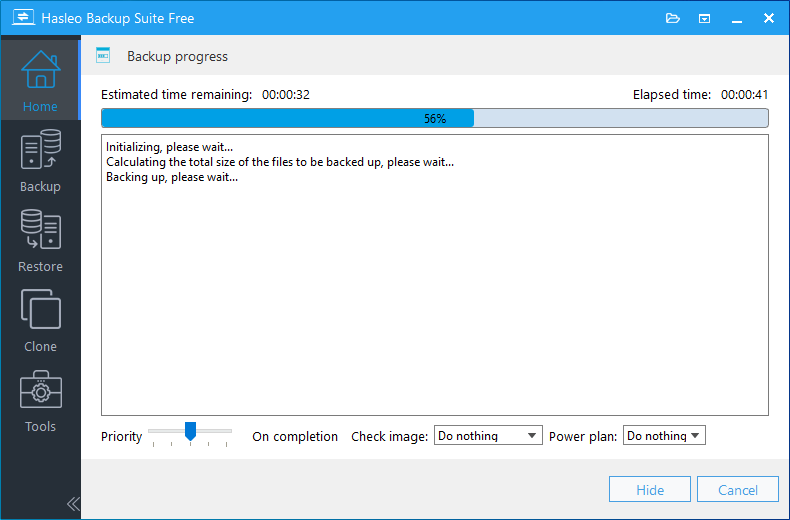
💡ヒント: 重要なファイルを定期的にバックアップすることが、データ損失を防ぐ最善の戦略です。重要なファイルは少なくとも週に1回、重要な業務ファイルはさらに頻繁にバックアップすることをお勧めします。
よくある質問(FAQ)
Q: 破損したファイルはすべて修復できますか?
A: すべての破損したファイルを完全に修復できるわけではありません。成功率は破損の程度とファイルの種類によって異なります。単純なヘッダーの破損は修復できることが多いですが、深刻な物理的損傷の場合は専門のデータ復旧が必要になることがあります。
Q: クラッシュ後にWord文書が開かないのはなぜですか?
A: 保存中のプログラムのクラッシュや停電によってWord文書が破損することがあります。Wordの「開いて修復」を試すか、バックアップがある場合はそこから復元してください。
Q: ハードディスクに不良セクタがあるかどうかを知るにはどうすればよいですか?
A: ドライブでCHKDSKスキャン(chkdsk C: /f /r)を実行してください。不良セクタが見つかると、スキャンがそれを報告します。ディスクの状態監視ツールを使ってドライブのSMART状態を確認することもできます。
Q: SFCとDISMツールで個人ファイルを修復できますか?
A: いいえ。SFCとDISMはWindowsのシステムファイルのみを修復し、個人の文書、写真、ユーザーファイルは修復しません。個人ファイルにはバックアップまたは専用の復旧ツールを使用してください。
Q: ファイルが修復できないほど損傷している場合はどうすればよいですか?
A: データの上書きを防ぐため、直ちにストレージデバイスの使用を中止してください。復旧の可能性を最大限に高めるため、できるだけ早く専門のデータ復旧サービスに連絡してください。
Q: 重要なファイルはどのくらいの頻度でバックアップすべきですか?
A: 少なくとも週に1回、重要な業務データはさらに頻繁にバックアップしてください。Hasleo Backup Suiteのスケジュール機能を使って、定期的なバックアップを自動化できます。
Q: クラウドストレージはファイルの破損から保護してくれますか?
A: クラウドストレージはバージョン履歴を提供し、以前のファイルバージョンの復元に役立ちます。ただし、専用のバックアップソリューションを補完するものであり、置き換えるものではありません。
Q: ファイルの破損はハードディスクの故障を意味しますか?
A: 必ずしもそうではありません。破損は停電、クラッシュ、ウイルスによって発生することがあります。ただし、破損が頻繁に発生する場合はハードディスクの問題を示している可能性があります。SMARTデータを確認し、問題が続く場合は交換を検討してください。
まとめ
ファイルの破損はよくある問題ですが、適切な方法を使えば、ほとんどの破損ファイルは復旧できます。まず破損の原因を特定し、ファイルの種類に応じて適切な修復方法を選択してください。Office文書には組み込みの「開いて修復」機能を使用します。システムレベルの問題には、SFC、CHKDSK、DISMツールを実行します。画像、アーカイブ、その他のファイルの種類には、代替ソフトや専用の修復ツールを試してください。
覚えておいてください。予防は治療よりも常に優れています。 データを保護する最も確実な方法は、Hasleo Backup Suiteを使って定期的なバックアップを維持することです。定期的なバックアップ、UPSの使用、転送の中断防止、ディスクの状態監視といった適切な予防習慣と、このガイドで紹介した修復方法を組み合わせることで、データ損失を最小限に抑え、ファイル破損が発生したときも迅速に復旧できます。
すべての修復方法が失敗し、データが重要な場合は、デバイスの使用を中止し、専門のデータ復旧サービスに連絡してください。時間が重要です。行動が早ければ早いほど、復旧に成功する可能性が高くなります。

