硬盘是计算机的核心存储设备,承载着用户的重要数据和操作系统。一旦硬盘发生故障,可能导致数据丢失和系统崩溃等严重后果。硬盘健康警告是磁盘自我监测系统发出的重要信号,及时识别和处理这些警告对于保护数据安全至关重要。本教程将详细介绍硬盘健康警告的预防措施、应急处理策略,以及如何使用 Hasleo Backup Suite 进行磁盘备份,帮助您构建全面的数据保护体系。
硬盘健康警告的类型与识别
了解不同类型的硬盘健康警告是预防和应对故障的第一步。硬盘使用 S.M.A.R.T.(自我监测、分析及报告技术)自我监测系统来检测和报告各种参数及潜在问题。
常见的硬盘健康警告类型
➢ S.M.A.R.T. 状态警告
S.M.A.R.T. 是硬盘内置的自我监测系统,当检测到异常参数时会发出警告。常见的 S.M.A.R.T. 警告包括:
1
重映射扇区计数警告: 当硬盘发现坏道时,会将数据重新映射到备用扇区。该值较高表明存在坏道问题。
2
待定扇区计数警告: 表示无法读取的扇区,数据可能很快就会丢失。
3
寻道错误率警告: 反映数据读取的准确性。错误率上升可能表明存在机械故障。
4
温度警告: 当磁盘工作温度超过安全阈值时触发。长时间高温会加速磁盘老化。
5
通电次数警告: 频繁开关机会造成机械磨损。次数过多可能影响使用寿命。
➢ Windows 系统磁盘警告
Windows 操作系统也会通过各种方式提示硬盘健康问题:
1
磁盘检查警告: Chkdsk 在启动时检测到文件系统错误或坏道。
2
文件复制错误: 复制文件时出现“无法从源文件读取”或“循环冗余检查”错误。
3
频繁的系统崩溃: 蓝屏死机(BSoD),错误代码与磁盘驱动程序相关(例如 CRITICAL_PROCESS_DIED)。
4
磁盘管理警告: 磁盘在磁盘管理中显示为“脱机”或“无法读取”状态。
5
性能下降提示: 系统提示磁盘性能下降,文件访问明显变慢。
➢ 第三方软件警告
专业的硬盘监控软件可提供更详细的健康信息:
1
CrystalDiskInfo 警告: 磁盘健康状态显示为“警告”或“不良”,关键参数以红色显示。
2
HDD Regenerator 警告: 检测到物理表面损伤或磁介质问题。
3
Victoria 警告: 扫描发现大量坏道或读取延迟过高。
硬盘健康状态等级
健康状态 说明 ⭐建议操作
良好 所有 S.M.A.R.T. 参数均在正常范围内。未检测到警告或错误。
继续正常使用。定期进行监控。
警告 轻微或非关键的 S.M.A.R.T. 参数出现异常。驱动器仍可运行,但可能处于早期风险中。
立即备份重要数据。密切监控驱动器,并检查 S.M.A.R.T. 日志的变化。
不良 多个关键 S.M.A.R.T. 参数异常。驱动器很可能即将故障,存在数据丢失的可能。
立即备份所有数据。准备尽快更换驱动器。
严重 关键 S.M.A.R.T. 参数已失效或严重退化。驱动器完全故障即将发生。
立即停止使用该驱动器。如有可能,以只读模式备份数据。立即更换驱动器。
硬盘故障的常见原因
深入了解硬盘故障原因有助于采取有针对性的预防措施。硬盘故障主要分为两类:机械故障和电子故障。
机械故障原因
1
磁头磨损或损坏: 硬盘内部的读写磁头悬浮在盘片上方。长时间使用会导致磁头磨损。磁头与盘片接触会造成划痕,导致永久性数据丢失。
2
主轴电机故障: 驱动盘片旋转的主轴电机可能出现轴承磨损或绕组故障,导致转速不稳定或无法启动。
3
盘片划伤: 受到振动、撞击或磁头碰撞的硬盘,其盘片表面可能出现划痕,导致坏道和数据丢失。
4
伺服电机故障: 控制磁头定位的伺服系统故障会导致磁头无法准确读取数据。
5
内部机械结构老化: 磁盘内部的弹簧、轴承和其他机械部件会随时间老化,影响正常运行。
电子故障原因
1
PCB 损坏: 硬盘 PCB 上的元件可能因电压波动、静电或潮湿而损坏。
2
固件损坏: 固件存储在专用芯片上。固件损坏会导致磁盘无法识别或运行异常。
3
接口故障: SATA、USB 等接口接触不良或损坏会影响数据传输。
4
电源问题: 电源不稳定或供电不足会导致磁盘运行异常甚至损坏。
5
缓存芯片故障: 磁盘缓存芯片损坏会导致数据写入错误或丢失。
环境因素
1
温度过高: 磁盘工作温度超过 45°C 会加速元件老化。超过 60°C 会显著缩短磁盘寿命。
2
灰尘和污垢: 灰尘进入磁盘会影响磁头读写,并可能造成物理损坏。
3
振动和撞击: 机械磁盘对振动很敏感。强烈振动会导致磁头与盘片碰撞。
4
磁场干扰: 强磁场会破坏盘片上的磁记录数据,导致数据丢失。
5
湿度不当: 高湿度会导致电路短路。低湿度容易产生静电。
人为因素
1
意外断电: 数据写入过程中断电可能导致文件系统损坏或数据丢失。
2
操作不当: 在磁盘读写过程中移动电脑或强制关机可能造成损坏。
4
病毒攻击: 恶意软件可能破坏文件系统或加密用户数据。
5
过度使用: 长时间连续读写会加速磁盘磨损,缩短使用寿命。
有效预防硬盘健康警告的措施 ✨
预防胜于治疗。采取有效的预防措施可以显著降低硬盘故障风险并延长使用寿命。
硬件层面的预防
1
确保充分散热: 保持磁盘工作温度低于 40°C。定期清理机箱灰尘,确保风扇正常运转。对于高性能驱动器,可考虑安装额外的散热器。
2
使用稳定的电源: 使用高质量电源供应器(PSU)保护系统,防止电压尖峰造成损坏。对于重要数据存储,请使用不间断电源(UPS)。
3
尽量减少振动和物理冲击: 使用减振支架将磁盘牢固固定在机箱中。读写操作进行时,避免移动笔记本电脑。
4
保持环境清洁: 在灰尘较少的区域使用电脑。定期进行内部清洁,防止灰尘积聚在磁盘表面。
5
避免磁场干扰: 让硬盘远离扬声器和电动机等强磁源,以防潜在的数据损坏。
软件层面的预防措施
1
启用磁盘写入缓存策略优化: 在设备管理器中配置适当的磁盘写入缓存策略,以平衡性能与安全。对于重要数据,请谨慎启用“关闭设备上的写入缓存缓冲区刷新”。
2
定期执行磁盘错误检查: 每月运行 chkdsk 检查磁盘错误并及时修复文件系统问题。打开命令提示符(管理员),输入:chkdsk C: /f /r
3
禁用不必要的启动项: 减少系统启动时的频繁磁盘读写,以降低磁盘负载。
4
合理分配磁盘空间: 保持至少 15% 的磁盘可用空间,避免磁盘写满导致性能下降和数据写入错误。
5
使用优质文件系统: 对大容量磁盘使用 NTFS 文件系统,以获得更好的稳定性和安全性。避免使用不支持大文件和权限管理的旧文件系统,如 FAT32。
使用习惯方面的预防措施
1
正常关机: 始终通过操作系统关机。避免直接断电或长按电源按钮强制关机。
2
安全弹出外部磁盘: 使用外部磁盘后,始终使用系统的“安全删除硬件”功能正确断开连接,避免数据损坏。
3
读写期间避免移动设备: 机械磁盘在读写时磁头与盘片之间的间隙非常小。振动可能导致磁头与盘片碰撞。
4
定期整理机械磁盘碎片: 定期进行磁盘碎片整理可提高机械磁盘的数据读取效率。对于 SSD 固态硬盘,请禁用碎片整理。
5
养成数据备份习惯: 这是最有效的预防措施!
定期备份 重要数据。有了备份,磁盘故障就不会导致数据丢失。
⭐硬盘健康监控工具与方法
定期监控硬盘健康可以及时发现问题,并在完全故障前进行备份或更换。
使用 Windows 内置工具
➢ 错误检查工具
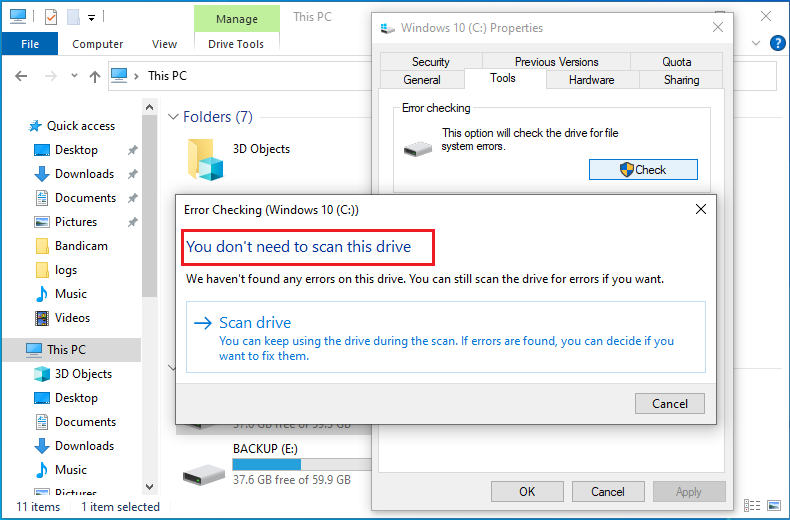
Windows 内置错误检查工具,用于扫描和修复文件系统逻辑错误并标记坏道:
1
打开“此电脑”,右键单击要检查的磁盘分区,选择“属性”。
2
切换到“工具”选项卡,在“错误检查”部分点击“检查”。
3
如果系统扫描很快完成并显示“你不需要扫描此驱动器”,则未发现问题。要强制执行深度扫描,请点击“扫描驱动器”。如果检查系统盘(C:)时发现问题或启动深度扫描,系统将提示“在重新启动时扫描”。请保存所有工作、关闭程序并重新启动。扫描将在 Windows 启动前运行,需要一些时间。请耐心等待完成。
➢ 用于磁盘健康的 WMIC 命令
使用 Windows 命令行工具检查基本磁盘状态:
1
打开命令提示符(按 Win+R,输入 cmd,按 Enter)。
2
输入以下命令查看基本磁盘信息和状态:
wmic diskdrive get model,status,serialnumber
3
状态“OK”仅表示 Windows 未检测到即时磁盘错误。这并不保证磁盘绝对健康。状态不是“OK”或为空白可能表明磁盘存在问题。请立即备份数据并进行进一步测试。
➢ 物理磁盘健康状态
此方法检查 Windows 11 磁盘的物理状况(基于 SMART 数据),适合大多数用户。
4
在属性页面中,查找“健康”项。通常显示为“健康(正常)”“注意”或“需要注意/不健康”。
使用专业磁盘监控工具
专业磁盘健康检查工具会读取并解析磁盘 S.M.A.R.T. 信息,为用户提供磁盘健康状况、性能参数和潜在故障风险的详细数据。
1
选择可靠的工具,并访问其官方网站或可信的下载来源。
以 CrystalDiskInfo 为例解读磁盘健康状态:
健康状态 颜色 含义 建议操作
良好 ■ 蓝色所有参数正常
继续正常使用
警告 ■ 黄色部分参数异常
立即备份数据,密切监控磁盘
不良/损坏 ■ 红色多个参数严重异常
将所有数据备份到其他安全存储,尽快更换磁盘
➢ 关键 S.M.A.R.T. 参数解读
1
重映射扇区计数 (05): “当前”和“最差”值通常从较高值(如 100)开始并逐渐下降。数值接近或低于阈值表明存在严重问题。请监控下降趋势。
2
待定扇区计数 (C7): 此值应保持为 0。任何非零值都表示磁盘暂时无法读写的扇区。
3
报告的不可能纠正错误 (187): 此值应保持为 0。这些是磁盘硬件级错误纠正也无法修复的错误。任何非零值(即使为 1)都极其严重。
4
温度 (194): 建议保持在 45°C 以下。长时间高于 55°C 会加速磁盘老化。
5
写入/读取扇区计数 (AE): 累计写入/读取量,用于评估磁盘使用强度。
建立定期监控计划
➢ 建议的监控频率
磁盘类型 建议频率 关注重点
新磁盘(0-1 年) 每月
基本参数无异常
正常使用磁盘(1-3 年) 每 2 周
重映射扇区计数监控
老化磁盘(3 年以上) 每周
所有参数变化趋势
有警告的磁盘 每天
参数变化速度和趋势
➢ 设置自动监控提醒
您可以创建系统任务计划来定期监控磁盘:
1
打开“控制面板” > “管理工具” > “任务计划程序”。
2
在右侧操作面板中点击“创建基本任务”,并设置为每周执行。
3
设置为运行 PowerShell 命令,调用 CrystalDiskInfo 或其他工具生成报告。
使用 Hasleo Backup Suite 备份磁盘数据👑
数据备份是防止硬盘故障导致数据丢失的最有效措施。Hasleo Backup Suite 提供专业可靠的磁盘备份功能,支持多种备份类型,满足不同用户的需求。作为专业的 Windows 备份软件,它提供以下核心备份功能:
备份前的准备工作
1
准备备份存储设备: 准备容量充足的外置硬盘。建议备份磁盘容量至少为源磁盘的 1.5 倍。
2
确保电源稳定: 备份期间,确保电脑连接到稳定的电源,以免因断电导致失败。
3
关闭占用资源的程序: 关闭杀毒软件、大型应用程序和其他可能影响备份速度的程序。
4
准备 WinPE 启动介质 (可选但推荐):为应对系统无法启动的情况,建议提前创建
WinPE 启动介质 。
5
下载并安装 Hasleo Backup Suite: 从官方网站下载所需的 Hasleo Backup Suite 版本并完成安装。
磁盘备份操作步骤
1
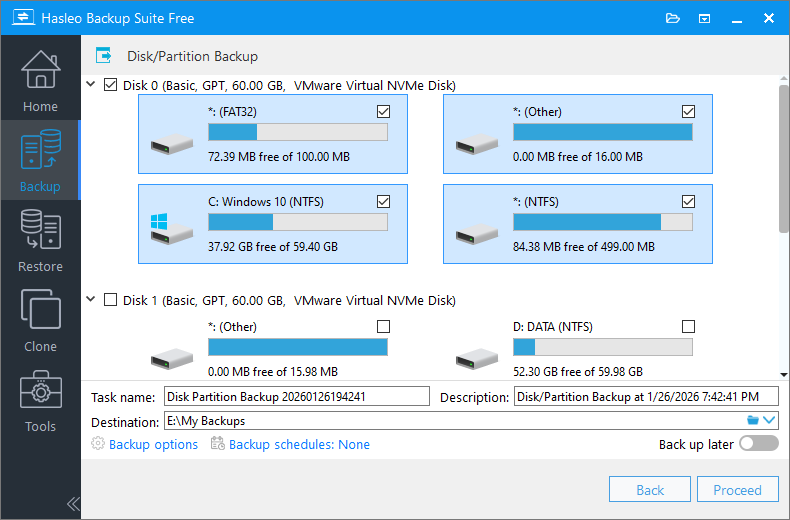
运行 Hasleo Backup Suite。点击导航栏中的“备份”按钮,然后在操作区域选择“磁盘/分区备份”。
2
选择要备份的磁盘,然后根据需要自定义任务名称、描述和备份选项,并将外置硬盘设置为目标位置。
💡提示:
1
任务名称: 指定任务名称,以便您以后快速找到并管理备份任务。
3
目标: 点击文件夹图标,修改存储备份映像文件的目标路径。
4
备份选项: 高级备份设置。有关详细信息,请参阅
备份选项 。
5
备份计划: 设置备份计划,定期自动执行备份任务。有关详细信息,请参阅
备份计划 。
3
确认所有设置正确,然后点击“继续”开始备份过程。注意:备份时间取决于数据大小。整个过程可能需要一些时间。
💡提示:
1
优先级: 为备份进程指定优先级。优先级越高,分配给备份的 CPU 时间越多,可能导致其他程序运行变慢。
2
校验映像: 备份过程完成后校验备份映像文件的完整性。
⭐硬盘故障的应急处理策略
当磁盘出现故障迹象或完全故障时,采取正确的应急处理策略可以最大限度地减少数据丢失。
故障初期迹象的应急措施
➢ 立即停止使用磁盘
1
停止所有写入操作: 立即停止向故障磁盘写入任何数据,包括安装程序和下载文件。
2
保存当前工作: 如果正在处理重要文档,请立即保存并关闭所有应用程序。
3
安全关闭系统: 正常关机,等待磁盘完全停止旋转后再继续操作。
4
断开磁盘: 如果是外部磁盘或非系统磁盘,请立即安全弹出并断开连接。
➢ 评估故障严重程度
1
轻微症状: 偶发读取错误、性能变慢,可能存在轻微坏道或文件系统损坏。
2
中度症状: 频繁出错、系统卡顿、文件损坏、磁盘健康显示警告。
3
严重症状: 磁盘无法识别、系统无法启动、持续异常噪音、磁盘健康显示不良状态。
4
完全故障: 磁盘完全无响应、持续异常或刺耳噪音、BIOS 无法检测。
数据恢复优先策略
➢ 从备份中恢复数据
如果您有有效的磁盘备份,可以直接从备份中恢复数据 :
2
启动 Hasleo Backup Suite,点击“还原”按钮,选择要还原的备份映像文件,然后选择还原目标位置(例如用于替换的新磁盘)。
3
开始恢复过程。完成后,立即检查核心数据的完整性和可用性。
➢ 使用数据恢复软件
如果没有可用的备份,数据恢复软件是最后的手段。请注意,此方法无法保证 100% 成功,尤其是对于物理损坏的磁盘。
1
将故障磁盘作为第二块驱动器连接到正常的电脑,并准备另一块容量充足的健康磁盘作为目标。
2
将数据恢复软件(例如
Hasleo Data Recovery )下载并安装到目标健康磁盘或其所在电脑的系统盘。
3
运行数据恢复软件,选择故障磁盘作为扫描源,根据数据丢失情况选择恢复模式,然后开始扫描。
4
选择要恢复的文件,并将其保存到准备好的健康目标磁盘。切勿直接保存回源磁盘。
➢ 将磁盘克隆到新磁盘
如果原始磁盘出现故障迹象但仍可读取,建议克隆到新磁盘 :
1
准备一块容量等于或大于原始磁盘的新磁盘,并将其连接到电脑(使用 USB 适配器或 SATA 接口)。
2
启动 Hasleo Backup Suite,选择“克隆” > “磁盘克隆”。
⚠️专业数据恢复服务
➢ 何时需要专业数据恢复
在以下情况下,建议寻求专业数据恢复服务:
1
物理损坏: 磁盘发出异常噪音(咔嗒声、摩擦声、刺耳声)可能存在机械故障。
2
电路故障: 磁盘完全不通电、SATA 端口发热、保险丝熔断。
3
固件损坏: 磁盘型号无法识别、容量显示错误、无法进入正常模式。
4
水/火损坏: 磁盘暴露于潮湿、水、火灾烟雾等环境中。
5
数据价值极高: 当数据价值远超恢复成本时,专业服务是最佳选择。
➢ 选择数据恢复服务的注意事项
1
资质认证: 选择具有相关认证的合法数据恢复公司。
2
不成功不收费: 优先选择提供“不成功不收费”政策的服务。
3
保密协议: 确保服务方提供数据保密协议以保护您的隐私。
4
洁净室设施: 物理损坏的磁盘需要在洁净室环境中打开。
5
客户评价: 查看服务提供商的客户评价和成功案例。
更换磁盘后的处理
➢ 安装新磁盘
1
物理安装: 打开机箱,
将新磁盘安装到驱动器托架中 ,并连接 SATA 数据线和电源线。
2
初始化磁盘: 进入磁盘管理,初始化新磁盘并创建分区。
3
格式化分区: 为新分区选择 NTFS 文件系统并完成格式化。
➢ 恢复数据和系统
1
使用 Hasleo Backup Suite
将系统或数据从备份还原到新磁盘 。
2
恢复完成后,更新系统驱动程序和 Windows 更新。
常见问题(FAQ)
Q: 为了预测硬盘故障,最需要监控哪些关键 S.M.A.R.T. 参数?
A: 关键的 S.M.A.R.T. 参数包括:重映射扇区计数 (05)——表示坏道重映射;待定扇区计数 (C7)——显示暂时无法读取的扇区;报告的不可能纠正错误 (187)——无法纠正的硬件错误;温度 (194)——应保持在 45°C 以下;以及表示使用强度的通电次数。请定期监控这些参数并跟踪其变化趋势。
Q: 我应该根据磁盘使用年限多久监控一次硬盘健康?
A: 监控频率取决于磁盘使用年限:新磁盘(0-1 年)需要每月检查一次,重点关注基本参数;正常使用的磁盘(1-3 年)需要每 2 周检查一次,重点检查重映射扇区计数;老化磁盘(3 年以上)需要每周监控,跟踪所有参数趋势;有警告的磁盘需要每天监控,以评估故障速度。使用任务计划程序建立定期监控计划,实现自动提醒。
Q: 当硬盘出现故障警告迹象时,我应该立即采取哪些措施?
A: 出现故障迹象时:立即停止所有写入操作并保存当前工作;正常关机并等待磁盘停止旋转;安全断开外部磁盘;评估故障严重程度(轻微:偶发错误;中度:频繁错误和警告;严重:磁盘无法识别或发出异常噪音);并优先进行数据备份或恢复。时间至关重要——磁盘可能随时完全故障。
Q: 如何才能从一开始就预防硬盘健康警告的发生?
A: 预防措施包括:保持磁盘温度低于 40°C 并做好散热;使用稳定的电源并通过 UPS 提供保护;尽量减少振动和物理冲击,尤其是在读写期间;使用 chkdsk 定期执行磁盘错误检查;保持至少 15% 的可用磁盘空间;对大容量磁盘使用 NTFS 文件系统;始终通过操作系统正常关机;在拔下外部磁盘前安全弹出;并养成定期备份的习惯——这是防止数据丢失最有效的预防措施。
Q: 什么时候应该寻求专业数据恢复服务而不是使用软件?
A: 在以下情况下应寻求专业帮助:伴随异常噪音的物理损坏(咔嗒声、摩擦声);无电源响应的电路故障;容量无法识别的固件损坏;水或火灾损坏;或者数据价值超过恢复成本时。选择具有适当认证、“不成功不收费”政策、洁净室设施和保密协议的服务。对于物理损坏的磁盘,专业恢复的成功率高于软件解决方案。
Q: 更换故障硬盘后,如何恢复系统和数据?
A: 更换磁盘后:将新磁盘物理安装到驱动器托架中并连接 SATA 线缆;在磁盘管理中初始化磁盘并创建 NTFS 文件系统分区;使用 Hasleo Backup Suite 从备份映像还原系统或数据;恢复后更新系统驱动程序和 Windows 更新;关键的是——立即为已恢复的系统创建新备份,以确保持续的数据保护。在恢复正常使用前,彻底测试已恢复的系统,验证所有数据的完整性。
总结
硬盘健康监控和备份是数据保护的两个重要方面。定期监控硬盘健康可以在故障发生前发现问题。定期备份数据可以在磁盘完全故障时快速恢复系统和数据。Hasleo Backup Suite 提供专业可靠的备份功能,支持系统备份、磁盘备份、文件/文件夹备份等多种模式。结合自动备份计划,可实现无人值守的数据保护。此外,它还提供磁盘克隆和系统迁移 功能,是一款多功能实用工具。保护您的数据安全,从现在就开始!