

本教學說明如何使用 Windows 免費磁碟複製軟體 Hasleo Backup Suite Free 來複製您的磁碟或分割區。
什麼是磁碟複製?
磁碟複製會將來源磁碟上儲存的所有資料完整複製到另一個磁碟。磁碟複製軟體通常提供三種模式:系統複製、磁碟複製與分割區複製,以因應不同需求。
✦ 系統複製: 又稱系統移轉,是將作業系統連同所有必要的開機檔案與設定複製到新儲存裝置的過程。此過程可確保目的地磁碟成為可開機的替代磁碟。
✦ 磁碟複製: 將一顆磁碟的全部內容複製到另一顆磁碟,確保來源與目的地磁碟完全相同。
✦ 分割區複製: 將整個分割區完整複製到目前磁碟或其他磁碟上的目標位置,確保原始資料的完整性。
為什麼需要 Windows 磁碟複製軟體?
對 Windows 使用者而言,因為空間不足或效能問題而升級儲存磁碟機是常見的工作。此時 Windows 磁碟複製軟體就顯得不可或缺。它可讓您輕鬆將作業系統、磁碟或分割區複製到另一個磁碟機,確保資料一致。以下是您需要 Windows 磁碟複製軟體的幾個常見原因:
✦ 1. 升級至更大的磁碟機: 當硬碟容量即將用盡時,將其複製到更大的硬碟是無損升級的絕佳方式。
✦ 2. 將 HDD 升級為 SSD 以提升效能: 如果您的 Windows 作業系統在傳統機械硬碟(HDD)上執行緩慢,改用固態硬碟(SDD)是最有效的解決方案之一。將 Windows 系統複製到 SSD 後,您無需重新安裝 Windows、驅動程式或應用程式,即可更換硬碟。
✦ 3. 建立備份以供災難復原: 磁碟複製軟體可作為有效的備份方案。它可讓您將磁碟完整複製到另一個磁碟。萬一磁碟故障,您可從此備份快速復原資料。
✦ 4. 複製整顆磁碟以供其他電腦使用: 例如,購買新電腦時,您可以將舊電腦的 Windows 複製到新電腦,避免重新安裝與設定所有應用程式。
Windows 最佳免費磁碟複製軟體 - 為什麼選擇 Hasleo Backup Suite
市面上有眾多磁碟複製軟體可供選擇,為 Windows 挑選安全穩定的方案至關重要。這項決定可能並不容易,但對於尋求免費工具的使用者而言,Hasleo Backup Suite Free 目前是最佳選擇。Hasleo Backup Suite Free 提供下列同類產品所沒有的功能,或僅保留於付費版本的功能。
✦ 功能全面:您可以使用許多功能,包括複製、Delta 還原、壓縮、加密等強大工具。
✦ 極快的複製速度。請參閱與同類產品比較的複製速度。
✦ 快速且安全地將整顆磁碟複製到另一個磁碟。
✦ 將分割區複製到其他位置,同時確保資料一致。
✦ 輕鬆調整目的地分割區的大小與位置。
✦ 支援各種儲存磁碟機類型,例如 IDE、SATA、SCSI、USB 與 NVMe 等。
✦ 支援在 32 位元與 64 位元架構上執行的 Windows Vista/Server 2008 及更新版本的作業系統。
使用 Hasleo Backup Suite Free 複製 Windows/磁碟/分割區的步驟



* 保留分割區配置 選項可確保複製後目的地磁碟的配置與來源磁碟完全相同。
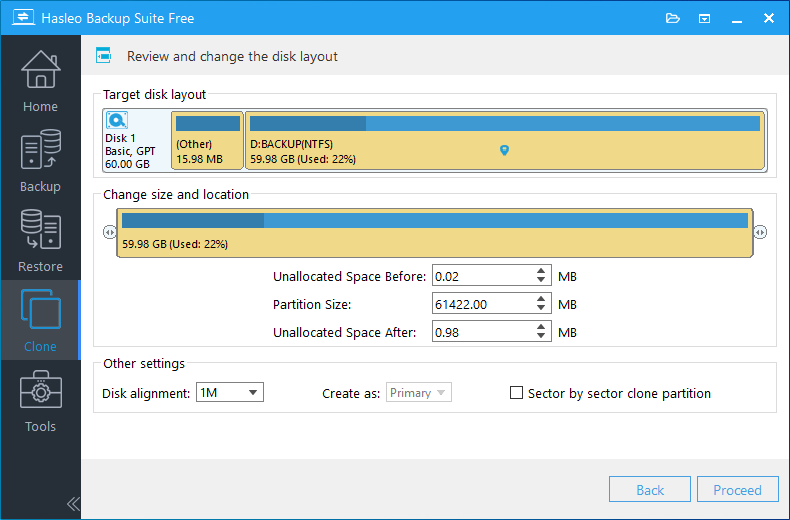
* 磁碟對齊:
* 磁區逐一複製分割區 選項會將來源分割區的每個磁區(包括未使用的磁區)複製到目的地分割區。

* 您可在此指定備份完成後要執行的電源管理動作。
Windows 前 4 名磁碟複製軟體(我們的推薦)
由於本教學著重於磁碟複製軟體,我們將 Hasleo Backup Suite Free 與 Windows 市面上最受歡迎的三款磁碟複製軟體進行比較。這項比較將說明為什麼 Hasleo Backup Suite Free 是值得選擇的最佳免費磁碟複製軟體。請注意,我們僅著重於磁碟複製功能,不涉及其他功能。如需更詳細的比較,請參閱:2026 年前 4 名免費 Windows 備份與還原工具。
第 1 名:Hasleo Backup Suite Free
優點: 免費軟體,複製速度快,介面易用。
缺點: 只專注於技術,不重視行銷。
第 2 名:Macrium Reflect Free
優點: 複製功能似乎沒有特別亮點,但擁有廣大的使用者群。或許其他功能值得一試。
缺點: 複製速度慢,使用者介面複雜且不易使用。
第 3 名:EaseUS Todo Backup Free
優點: 介面易用且美觀。
缺點: 免費版不提供複製功能,而包含此功能的付費版價格昂貴。
第 4 名:AOMEI Backupper Standard
優點: 介面易用。
缺點: 免費版不支援複製 Windows 系統或調整目的地分割區,而且速度不如預期。
與同類產品比較的複製速度
為確保測試結果的公平性,我們下載了所有受測軟體的最新版本。所有評估均在相同條件下進行:在同一台電腦上,將相同分割區複製到相同的目的地磁碟,測試過程中未在電腦上執行其他操作。用於複製的來源分割區大小為 80 GB,已使用 68 GB 資料。我們比較了三種調整大小模式(保持、縮小與擴充分割區)下的複製速度,結果如下:
| 保持分割區大小 | 將分割區縮小至 71 GB | 將分割區擴充至 465 GB | |
|---|---|---|---|
| Hasleo Backup Suite 3.0 | 3:07 | 3:28 | 3:10 |
| EaseUS Todo Backup 14.2 | 3:49 | 4:01 | 3:45 |
| AOMEI Backupper 7.1 | 4:25 | 4:26 | 4:25 |
| Macrium Reflect 8.0 | 10:20 | 24:59 | 10:17 |
結果顯示,在三種模式下,Hasleo Backup Suite 的複製速度都優於同類產品。若您希望未來的比較納入其他複製軟體,歡迎與我們聯絡。
常見問題(FAQ)
A: Hasleo Backup Suite Free 是 2026 年 Windows 最佳的免費磁碟複製軟體。它的複製速度比同類產品更快,並完全免費支援磁碟與分割區複製。
A: 免費版支援磁碟與分割區複製。若需系統複製(作業系統移轉),必須升級至家用版、專業版、伺服器版或企業版。
A: 在比較測試中,Hasleo Backup Suite 明顯快於同類產品。複製已使用 68GB 資料的 80GB 分割區時,Hasleo 約需 3 分鐘完成,其他產品則需 3 至 25 分鐘。
A: 支援。Hasleo Backup Suite Free 支援複製到各種儲存磁碟機,包括 SSD、NVMe、HDD、USB、SATA、IDE 與 SCSI。
A: 可以,只要較小的磁碟有足夠容量容納來源磁碟的所有已使用資料,即可將較大的磁碟複製到較小的磁碟。
A: 支援。Hasleo Backup Suite 支援 1MB、4K、磁柱與無等磁碟對齊模式。建議使用 1MB 對齊以獲得最佳 SSD 效能。
A: Hasleo Backup Suite Free 支援 Windows Vista/Server 2008 及更新版本的作業系統,可在 32 位元與 64 位元架構上執行。
A: 可以,在複製過程中,您可以調整目的地磁碟上分割區的大小與位置。軟體也提供「保留分割區配置」選項。
結論
Hasleo Backup Suite Free 是 Windows 的免費磁碟複製軟體,複製速度比同類產品更快。它免費又強大,是 2026 年 Windows 最佳的免費磁碟複製軟體。
複製功能只是 Hasleo Backup Suite Free 的主要功能之一。身為 Windows 備份與複製軟體,它還可讓您免費備份與還原系統。