

Questo tutorial mostra come usare Hasleo Backup Suite Free, software gratuito di clonazione dei dischi per Windows, per clonare dischi o partizioni.
Che cos’è la clonazione dei dischi?
La clonazione dei dischi crea una copia esatta di tutti i dati archiviati sul disco di origine su un altro disco. Il software di clonazione dei dischi offre in genere tre modalità: clonazione del sistema, clonazione del disco e clonazione delle partizioni, per soddisfare esigenze diverse.
✦ Clonazione del sistema: nota anche come migrazione del sistema, è il processo di copia del sistema operativo, insieme a tutti i file di avvio e le configurazioni necessari, su un nuovo dispositivo di archiviazione. Questo processo garantisce che il disco di destinazione diventi un sostituto avviabile dell’originale.
✦ Clonazione del disco: clona l’intero contenuto di un disco su un altro, garantendo che i dischi di origine e di destinazione siano esattamente identici.
✦ Clonazione delle partizioni: crea una copia esatta di un’intera partizione in una posizione di destinazione sul disco corrente o su un disco diverso, garantendo l’integrità dei dati originali.
Perché hai bisogno di un software di clonazione dei dischi per Windows?
Per gli utenti Windows, aggiornare un’unità di archiviazione per spazio insufficiente o problemi di prestazioni è un’attività comune. È qui che il software di clonazione dei dischi per Windows diventa essenziale. Ti consente di copiare facilmente il sistema operativo, i dischi o le partizioni su un’altra unità, garantendo la coerenza dei dati. Di seguito sono riportati alcuni dei motivi più comuni per cui hai bisogno di un software di clonazione dei dischi per Windows:
✦ 1. Aggiornare a un’unità più grande: quando il disco rigido è prossimo alla capacità massima, clonarlo su un disco rigido più grande è un ottimo modo per eseguire l’aggiornamento senza perdere dati.
✦ 2. Aggiornare l’HDD a un SSD per migliorare le prestazioni: se il sistema operativo Windows funziona lentamente su un disco rigido meccanico tradizionale (HDD), sostituirlo con un’unità a stato solido (SSD) è una delle soluzioni più efficaci. Clonando il sistema Windows sull’SSD, puoi sostituire il disco rigido senza reinstallare Windows, i driver o le applicazioni.
✦ 3. Creare un backup per il ripristino in caso di disastro: il software di clonazione dei dischi rappresenta un’efficace soluzione di backup. Ti consente di creare una copia completa di un disco su un altro. In caso di guasto del disco, puoi recuperare rapidamente i dati da questo backup.
✦ 4. Clonare l’intero disco per usarlo su un altro computer: ad esempio, quando acquisti un nuovo computer, puoi clonare Windows dal vecchio al nuovo. In questo modo eviti di reinstallare e riconfigurare tutte le applicazioni.
Il miglior software gratuito di clonazione dei dischi per Windows: perché scegliere Hasleo Backup Suite
Con numerose opzioni di software di clonazione dei dischi sul mercato, scegliere una soluzione sicura e stabile per Windows è cruciale. Questa decisione può essere difficile, ma per chi cerca uno strumento gratuito, Hasleo Backup Suite Free è attualmente la scelta migliore. Hasleo Backup Suite Free offre le seguenti funzionalità che non si trovano nei prodotti concorrenti o che sono riservate alle loro versioni a pagamento.
✦ Funzionalità complete: puoi usufruire di molte funzioni, tra cui strumenti potenti come la clonazione, il ripristino Delta, la compressione, la crittografia e altro ancora.
✦ Velocità di clonazione estremamente elevata. Consulta la velocità di clonazione rispetto ai prodotti concorrenti.
✦ Clona un intero disco su un altro disco rapidamente e in totale sicurezza.
✦ Copia una partizione in un’altra posizione garantendo la coerenza dei dati.
✦ La regolazione delle dimensioni e della posizione della partizione di destinazione è semplice.
✦ Sono supportati tutti i tipi di unità di archiviazione, come IDE, SATA, SCSI, USB e NVMe, ecc.
✦ Sono supportati Windows Vista/Server 2008 e sistemi operativi successivi, sia a 32 bit che a 64 bit.
Passaggi per clonare Windows/dischi/partizioni con Hasleo Backup Suite Free



* L’opzione Mantieni layout delle partizioni può garantire che il layout del disco di destinazione sia identico a quello del disco di origine dopo la clonazione.
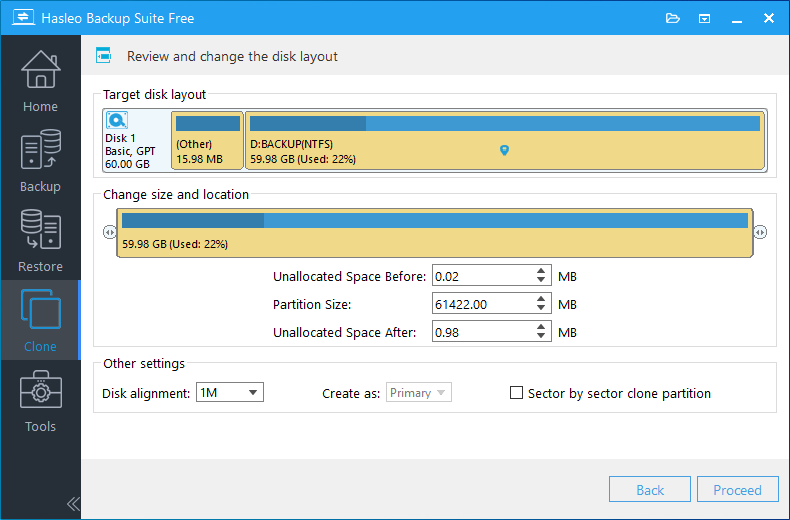
* Allineamento del disco:
* L’opzione Clonazione settore per settore della partizione copia ogni settore dalla partizione di origine alla partizione di destinazione, inclusi i settori non utilizzati.

* Qui puoi specificare un’azione di gestione dell’alimentazione da eseguire al termine del backup.
I 4 migliori software di clonazione dei dischi per Windows (la nostra selezione)
Poiché questo tutorial si concentra sul software di clonazione dei dischi, confrontiamo Hasleo Backup Suite Free con i tre software di clonazione dei dischi più diffusi sul mercato Windows. Questo confronto dimostrerà perché Hasleo Backup Suite Free è il miglior software gratuito di clonazione dei dischi che vale la pena scegliere. Tieni presente che ci concentreremo sulle funzioni di clonazione dei dischi, non su altre funzioni. Per un confronto più dettagliato, consulta: I 4 migliori strumenti gratuiti di backup e ripristino per Windows nel 2026.
Top 1. Hasleo Backup Suite Free
Vantaggi: software gratuito con clonazione rapida e interfaccia facile da usare.
Svantaggi: concentrato solo sulla tecnologia e non sul marketing.
Top 2. Macrium Reflect Free
Vantaggi: la funzione di clonazione non sembra avere punti di forza, ma ha una vasta base di utenti. Forse altre funzioni meritano di essere provate.
Svantaggi: la velocità di clonazione è lenta e l’interfaccia utente è complessa e non facile da usare.
Top 3. EaseUS Todo Backup Free
Vantaggi: interfaccia utente facile da usare e gradevole.
Svantaggi: la funzione di clonazione non è disponibile nella versione gratuita e la versione a pagamento che la include è costosa.
Top 4. AOMEI Backupper Standard
Vantaggi: un’interfaccia facile da usare.
Svantaggi: la versione gratuita non supporta la clonazione del sistema Windows né la regolazione delle partizioni di destinazione, e non è veloce come ci si aspetta.
Velocità di clonazione rispetto ai prodotti concorrenti
Per garantire l’imparzialità dei risultati dei test, abbiamo scaricato la versione più recente di tutto il software testato. Tutte le valutazioni sono state condotte in condizioni identiche: sullo stesso computer, copiando la stessa partizione sullo stesso disco di destinazione, senza eseguire altre operazioni sul computer durante il test. La partizione di origine da clonare ha una dimensione di 80 GB, con 68 GB di dati utilizzati. Abbiamo confrontato le velocità di clonazione in tre modalità di ridimensionamento (mantieni, riduci ed espandi partizione) e i risultati sono i seguenti:
| Mantieni dimensioni partizione | Riduci la partizione a 71 GB | Espandi la partizione a 465 GB | |
|---|---|---|---|
| Hasleo Backup Suite 3.0 | 3:07 | 3:28 | 3:10 |
| EaseUS Todo Backup 14.2 | 3:49 | 4:01 | 3:45 |
| AOMEI Backupper 7.1 | 4:25 | 4:26 | 4:25 |
| Macrium Reflect 8.0 | 10:20 | 24:59 | 10:17 |
Come dimostrano i risultati, Hasleo Backup Suite ha velocità di clonazione superiori a quelle dei concorrenti in tutte e tre le modalità. Se sei interessato all’inclusione di altro software di clonazione in confronti futuri, contattaci.
Domande frequenti (FAQ)
A: Hasleo Backup Suite Free è il miglior software gratuito di clonazione dei dischi per Windows nel 2026. Offre velocità di clonazione superiori a quelle dei concorrenti e supporta completamente gratis la clonazione di dischi e partizioni.
A: La versione gratuita supporta la clonazione di dischi e partizioni. Per la clonazione del sistema (migrazione del sistema operativo), devi eseguire l’aggiornamento all’edizione Home, Professional, Server o Enterprise.
A: Nei test comparativi, Hasleo Backup Suite è significativamente più veloce dei concorrenti. Per la clonazione di una partizione da 80 GB con 68 GB di dati utilizzati, Hasleo ha impiegato circa 3 minuti, mentre gli altri hanno impiegato da 3 a 25 minuti.
A: Sì, Hasleo Backup Suite Free supporta la clonazione su tutti i tipi di unità di archiviazione, tra cui SSD, NVMe, HDD, USB, SATA, IDE e SCSI.
A: Sì, puoi clonare un disco più grande su un disco più piccolo, purché il disco più piccolo abbia capacità sufficiente per contenere tutti i dati utilizzati del disco di origine.
A: Sì, Hasleo Backup Suite supporta le modalità di allineamento del disco 1MB, 4K, Cilindro e Nessuno. Si consiglia l’allineamento a 1 MB per ottenere le migliori prestazioni dell’SSD.
A: Hasleo Backup Suite Free supporta Windows Vista/Server 2008 e sistemi operativi successivi, in esecuzione su architetture a 32 bit e 64 bit.
A: Sì, durante il processo di clonazione puoi regolare le dimensioni e la posizione delle partizioni sul disco di destinazione. Il software offre anche un’opzione «Mantieni layout delle partizioni».
Conclusione
Hasleo Backup Suite Free è un software gratuito di clonazione dei dischi per Windows che offre velocità di clonazione superiori a quelle dei concorrenti. È gratuito e potente, il che lo rende il miglior software gratuito di clonazione dei dischi per Windows nel 2026.
La funzione di clonazione è solo una delle funzioni principali di Hasleo Backup Suite Free. In quanto software di backup e clonazione per Windows, ti consente anche di eseguire gratuitamente il backup e il ripristino del sistema.