

Nell’era digitale, le funzioni di backup e ripristino sono essenziali per la sicurezza dei dati. Una soluzione di backup efficiente consente alle organizzazioni di rispondere a incidenti imprevisti, riducendo al minimo sia i tempi di inattività del sistema sia la perdita di dati. Pertanto, scegliere uno strumento di backup e ripristino sicuro e affidabile è particolarmente importante per ogni utente Windows. Di seguito consigliamo 4 soluzioni software di backup gratuite di primo livello e analizziamo ciascuna in modo approfondito secondo quattro dimensioni chiave: funzionalità, prestazioni, compatibilità e facilità d’uso. Così potrai costruire senza sforzo un solido sistema di protezione dei dati e affrontare con sicurezza i vari potenziali rischi.
Top 1 — Hasleo Backup Suite Free (consigliato)
Hasleo Backup Suite Free è un software di backup professionale ma gratuito sviluppato da Hasleo. Supporta backup e ripristino flessibili di sistemi, dischi/partizioni e file/cartelle, oltre a potenti capacità di clonazione di dischi e partizioni. Combinando backup, ripristino e clonazione in un unico pacchetto, questa soluzione all-in-one è diventata uno strumento di protezione dei dati affidabile per utenti di tutto il mondo.
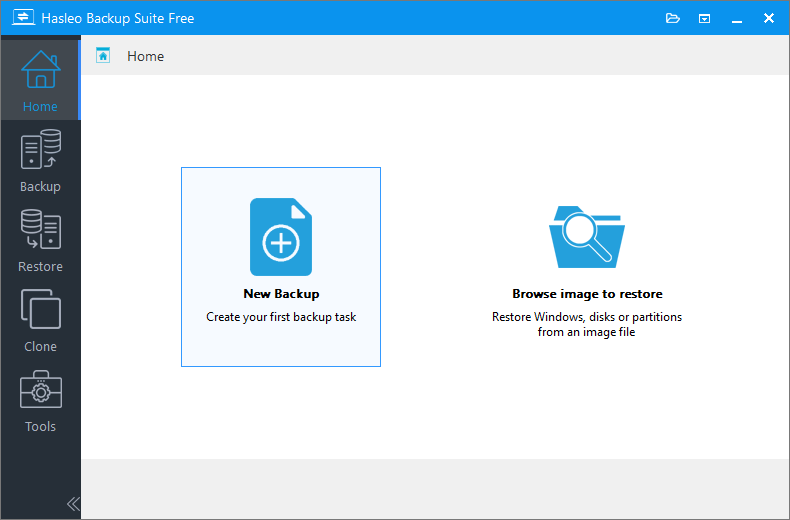
In termini di funzionalità, Hasleo Backup Suite Free integra funzioni potenti e complete per soddisfare un’ampia gamma di esigenze degli utenti.
Vantaggi:
- Funzione di backup: supporta backup di sistema, disco/partizione e file/cartella. Offre flessibili criteri di conservazione delle immagini e integra funzioni come compressione, crittografia, filtro e suddivisione delle immagini. Consente di configurare pianificazioni di backup intelligenti per l’esecuzione automatica periodica delle attività. Offre 3 modalità di backup — completo, incrementale e differenziale — permettendo agli utenti di selezionare flessibilmente le opzioni in base alle esigenze per completare backup efficienti e precisi.
- Funzione di ripristino: supporta il ripristino di sistemi, dischi/partizioni e file/cartelle da immagini di backup o attività di backup. Grazie alla tecnologia di ripristino intelligente, estrae automaticamente i blocchi di dati necessari per l’intera catena di backup quando si ripristinano backup incrementali e differenziali, eliminando l’intervento manuale. Inoltre offre gratuitamente la funzione avanzata Ripristino delta per un recupero delle immagini ultra rapido.
- Funzione di clonazione: supporta la clonazione di dischi o partizioni, offrendo una modalità di clonazione settore per settore per garantire una replica completa dei dati. Durante la clonazione le dimensioni delle partizioni possono essere regolate dinamicamente e sono supportate più modalità di allineamento delle partizioni (1M, 4K, Cilindro e Nessuno) per ottimizzare le prestazioni di archiviazione.
- Toolkit di utilità integrato: offre una suite di strumenti per creare dischi di emergenza WinPE, gestire i file immagine, cancellare dischi, visualizzare i log e altro ancora, rappresentando una gestione affidabile della protezione dei dati.
Limiti:
- L’edizione gratuita non supporta Ripristino universale.
In termini di prestazioni, Hasleo Backup Suite Free offre risultati altrettanto eccezionali.
Vantaggi:
- Velocità massime di backup, ripristino e clonazione: grazie all’uso di tecnologie avanzate di copia shadow del disco e di lettura intelligente, il software sfrutta pienamente le prestazioni dell’hardware. Questo aumenta notevolmente l’efficienza delle attività garantendo al contempo l’integrità dei dati.
- Algoritmi efficienti di compressione e crittografia: il software supporta 4 livelli di compressione (Nessuno, Basso, Medio, Alto), consentendo agli utenti di bilanciare flessibilmente spazio di archiviazione e velocità di backup. Offre inoltre crittografia AES-256, che protegge i dati sensibili con un impatto minimo sulle prestazioni mantenendo elevati rapporti di compressione.
- Motore intelligente per backup incrementali e differenziali: individua ed elabora rapidamente solo i contenuti modificati durante i backup incrementali o differenziali, risparmiando notevolmente spazio di archiviazione e tempo. Le operazioni di backup quotidiane vengono completate rapidamente, riducendo i consumi energetici.
- Consumo di risorse di sistema estremamente basso: il software è progettato in modo approfondito per gestire intelligentemente CPU e memoria durante le operazioni, evitando rallentamenti del sistema e garantendo l’esecuzione fluida delle altre applicazioni.
- Altro: offre anche prestazioni stabili delle attività e risultati eccezionali nella gestione di file di grandi dimensioni.
Limiti:
- La versione gratuita non supporta la tecnologia Clone delta.
Eccelle in usabilità ed esperienza utente ed è dedicato a rendere semplici e intuitive le complesse attività di backup, ripristino e clonazione.
Vantaggi:
- Interfaccia utente chiara e intuitiva: il software offre un’interfaccia grafica moderna ed essenziale. Tutte le funzioni principali, come «Backup di sistema» e «Clonazione disco», sono presentate in modo chiaro con icone e testi intuitivi. Gli utenti possono individuare rapidamente le funzioni desiderate senza alcuna curva di apprendimento, il che lo rende molto facile da usare.
- Flusso di lavoro guidato: che si tratti di backup, ripristini o clonazioni, una guida passo passo chiara assicura il completamento senza sforzo dell’intero processo, dalla selezione dei dati di origine alla scelta della destinazione fino alla configurazione delle opzioni di backup, per un’operazione fluida e senza stress.
- Impostazioni predefinite intelligenti: per facilitare la configurazione rapida, il software offre configurazioni predefinite ottimizzate per varie attività. Gli utenti principianti possono applicare direttamente le impostazioni consigliate per avviare i backup con un solo clic. Allo stesso tempo, gli utenti avanzati mantengono la possibilità di personalizzare i parametri, raggiungendo un ottimo equilibrio tra semplicità e flessibilità.
- Aggiornamenti di stato in tempo reale: durante l’esecuzione delle attività, il software fornisce informazioni chiare in tempo reale come la percentuale di avanzamento, il tempo trascorso e il tempo rimanente stimato. Questo permette agli utenti di cogliere immediatamente lo stato dell’attività, riducendo l’incertezza e l’ansia dell’attesa.
- Promemoria e avvisi accurati: prima di eseguire operazioni critiche (come la sovrascrittura dei dischi), il software fornisce richieste e avvisi chiari per prevenire efficacemente la perdita di dati causata da azioni errate, aggiungendo un ulteriore livello di protezione alla sicurezza dei dati degli utenti.
Limiti:
- L’interfaccia non è abbastanza bella.
La sua completa compatibilità con diverse versioni di Windows, file system e hardware di archiviazione ne sottolinea il valore come strumento di livello professionale.
Vantaggi:
- Supporto completo dei sistemi operativi: l’edizione gratuita è pienamente compatibile con tutti i principali sistemi operativi Windows, dal classico Windows 7 al più recente Windows 11, garantendo un funzionamento senza interruzioni in ogni ambiente.
- Compatibilità avanzata con hardware e architetture di avvio: pienamente compatibile sia con le modalità di avvio UEFI sia Legacy BIOS, gestisce correttamente i formati di partizione GPT e MBR e si adatta senza problemi a tutte le configurazioni hardware, nuove e vecchie. Offre inoltre supporto nativo per Windows su architetture x86, x64 e ARM64.
- Ampio supporto dei file system: supporta FAT12, FAT16, FAT32, exFAT, NTFS e altri file system.
- Ampia compatibilità con i dispositivi: supporta vari dispositivi di archiviazione tra cui HDD, SSD, USB, Thunderbolt e dischi dinamici.
- Robusta compatibilità con la virtualizzazione: le immagini di backup generate possono essere montate come dischi virtuali, favorendo notevolmente la creazione di macchine virtuali e la verifica del recupero dei dati.
Limiti:
- L’edizione gratuita non supporta il file system ReFS.
Come usare Hasleo Backup Suite Free per eseguire il backup di Windows 11?
Top 2 — Macrium Reflect Free (non disponibile)
Macrium Reflect Free è una soluzione di backup per Windows sviluppata da Paramount Software Limited nel Regno Unito. Questo robusto programma ha conquistato una vasta base di utenti in tutto il mondo. Tuttavia, il supporto ufficiale per l’edizione gratuita è cessato il 1º gennaio 2024: non riceve più aggiornamenti funzionalità né patch di sicurezza. Attualmente solo gli utenti esistenti che hanno completato l’installazione prima della cessazione possono continuare a usare la versione originale. Tuttavia le vulnerabilità di sicurezza non possono essere corrette, quindi usala con cautela.
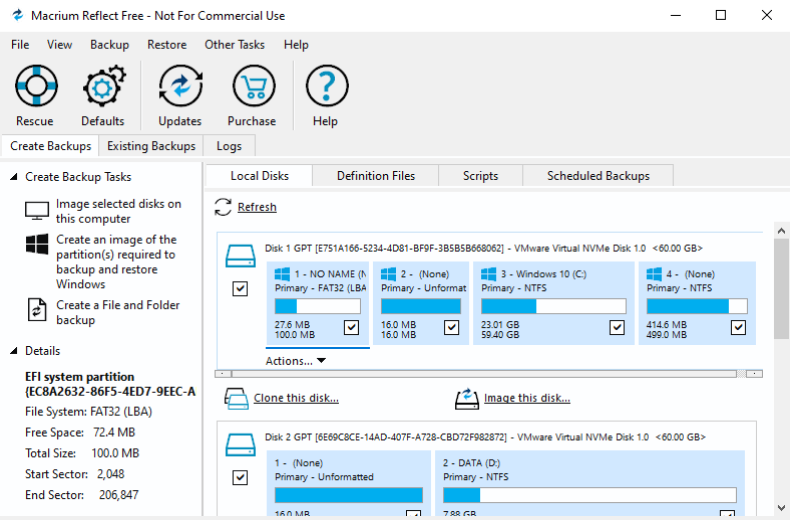
Dal punto di vista funzionale, Macrium Reflect Free è stato ampiamente apprezzato durante tutto il suo ciclo di vita per l’affidabilità delle sue capacità di backup e ripristino.
Vantaggi:
- Funzione di backup: supporta backup di sistema e disco/partizione. Consente la suddivisione (manuale) e il filtraggio delle immagini e abilita la pianificazione dei backup per l’esecuzione automatica. Offre modalità di backup completo e differenziale.
- Funzione di ripristino: supporta il ripristino di sistemi e dischi/partizioni e offre capacità di ripristino universale.
- Funzione di clonazione: supporta la clonazione di dischi o partizioni e consente la regolazione manuale delle dimensioni delle partizioni durante il processo.
- Altro: supporta la creazione di supporti di ripristino per realizzare un’unità USB avviabile, un disco o un file ISO per un rapido ripristino del sistema.
Limiti:
- Non supporta il consolidamento dei backup differenziali né la loro unione in backup completi; la gestione delle vecchie catene di backup richiede l’eliminazione manuale.
- Fornisce una funzione di ripristino universale, ma richiede un intervento manuale. Il processo è complesso e il successo non è garantito.
- Non supporta backup/ripristino di file, backup incrementale, compressione e crittografia.
In termini di prestazioni, i suoi vantaggi e limiti principali possono essere riassunti come segue.
Vantaggi:
- Elevata efficienza di backup e ripristino: il software utilizza una tecnologia matura di imaging del disco per leggere intelligentemente i blocchi di dati, accelerando i processi di backup e ripristino.
- Backup differenziale efficiente: questo metodo cattura ed esegue rapidamente il backup solo dei dati modificati, risparmiando tempo e spazio di archiviazione.
- Utilizzo delle risorse ben gestito: durante le operazioni di backup, il software mantiene in genere l’uso di CPU e memoria a livelli ragionevoli.
- Altro: offre anche una stabilità eccezionale.
Limiti:
- La tecnologia Delta/Fast clone non è supportata
- Non fornisce algoritmi di crittografia né tecnologia di compressione.
- Non supporta la tecnologia di backup incrementale.
Per quanto riguarda usabilità ed esperienza utente, offre una buona esperienza nel breve periodo. Tuttavia, essendo cessati gli aggiornamenti, difficilmente riuscirà a soddisfare le esigenze future.
Vantaggi:
- Interfaccia orientata alle funzioni: non è un design minimalista: questa interfaccia privilegia l’efficienza con un’elevata densità informativa e un layout compatto.
- Flusso di lavoro guidato: fornisce una guida passo passo chiara e professionale durante le operazioni di backup e ripristino, accompagnando gradualmente gli utenti verso le impostazioni di configurazione avanzate.
- Configurazione predefinita intelligente: durante i backup fornisce impostazioni predefinite parzialmente ottimizzate e sicure per garantire che gli utenti meno esperti possano completare le attività di backup, concedendo al contempo agli utenti tecnici il pieno controllo delle funzioni avanzate.
- Aggiornamenti di stato in tempo reale: durante l’operazione, il software fornisce informazioni chiare in tempo reale come la percentuale di avanzamento, il tempo trascorso e il tempo rimanente stimato.
- Promemoria e avvisi accurati: prima di eseguire operazioni critiche come la sovrascrittura del disco, il software fornisce richieste e avvisi chiari per prevenire efficacemente la perdita di dati causata da azioni errate.
Limiti:
- L’interfaccia manca di semplicità e presenta un sovraccarico informativo per i nuovi utenti, creando una certa curva di apprendimento.
- La configurazione avanzata richiede agli utenti un certo livello di competenza tecnica
Sebbene Macrium Reflect Free non sia supportato né disponibile per l’acquisto, la sua compatibilità a breve termine rimane affidabile, mentre persistono potenziali rischi a lungo termine.
Vantaggi:
- Supporto completo dei sistemi operativi: compatibile con tutti i principali sistemi operativi Windows, da Windows 7 al più recente Windows 11.
- Compatibilità avanzata con hardware e avvio: supporta sia le modalità di avvio UEFI sia Legacy BIOS, gestendo accuratamente i formati di partizione GPT e MBR. Fornisce inoltre pieno supporto alle architetture Windows x86/x64.
- Supporto di più file system: supporta NTFS, FAT32, exFAT e altri.
- Ampia compatibilità con i dispositivi: supporta dispositivi di archiviazione tra cui HDD, SSD, USB, CD, DVD e altri.
- Compatibilità con la virtualizzazione: l’immagine di backup creata può essere montata come disco virtuale.
Limiti:
- Non supporta il file system ReFS.
- La compatibilità con Windows 7 richiede l’installazione del Service Pack 1.
- Non supporta l’architettura Windows ARM64.
- Monta l’immagine di backup come disco virtuale in modalità di sola lettura.
Come usare Macrium Reflect Free per eseguire il backup di Windows 11?
Top 3 — EaseUS Todo Backup Free
EaseUS Todo Backup Free è un software gratuito di backup e recupero dati sviluppato da EaseUS Technology per i singoli utenti. È dedicato a fornire soluzioni di protezione dei dati per prevenire la perdita di dati causata da blocchi del sistema o guasti hardware.
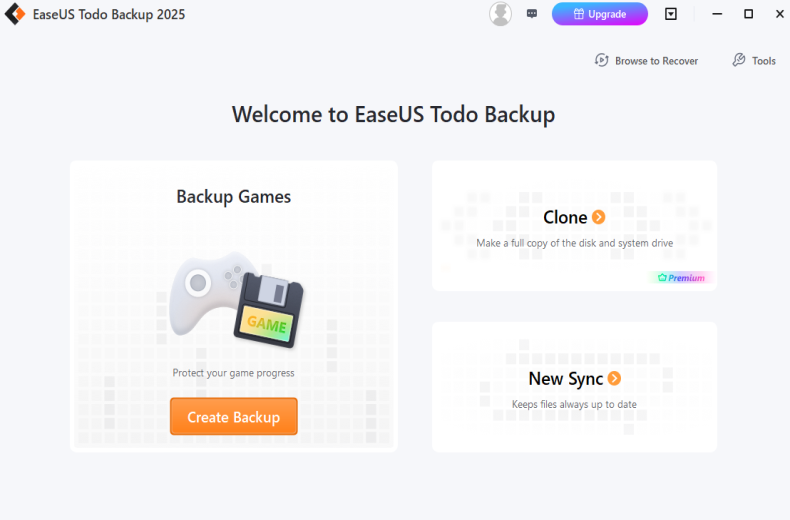
In termini di funzionalità, EaseUS Todo Backup Free offre capacità di backup e ripristino che soddisfano le esigenze quotidiane di protezione dei dati della maggior parte degli utenti domestici.
Vantaggi:
- Funzione di backup: supporta backup di sistema, disco/partizione e file con criteri di conservazione delle immagini. Gli utenti possono configurare flessibilmente crittografia e pianificazioni di backup, scegliendo modalità di backup completo, incrementale o differenziale per soddisfare diverse esigenze di protezione dei dati.
- Funzione di ripristino: supporta il ripristino di sistemi, dischi/partizioni e file, con ripristino intelligente di backup incrementali e differenziali.
- Altro: supporta la creazione di dischi di emergenza WinPE.
Limiti:
- Non supporta Ripristino universale.
- Non fornisce filtraggio o suddivisione delle immagini.
- Non supporta pianificazioni di backup.
- Non supporta la clonazione di dischi o partizioni.
In termini di prestazioni, EaseUS Todo Backup Free offre capacità eccezionali bilanciando funzionalità e uso delle risorse.
Vantaggi:
- Velocità elevate di backup e ripristino: utilizza la tecnologia di backup intelligente dei settori, che per impostazione predefinita esegue il backup solo dei settori contenenti dati, accelerando così il processo.
- Algoritmo di crittografia efficiente: supporta la crittografia AES-256 per salvaguardare privacy e sicurezza.
- Motore intelligente per backup incrementali e differenziali: supporta backup incrementali o differenziali, risparmiando notevolmente tempo e spazio di archiviazione.
- Funzionamento in background amichevole: durante le attività di backup o ripristino, il software mantiene un utilizzo della CPU relativamente ragionevole. Gli utenti possono continuare a eseguire operazioni leggere senza avvertire rallentamenti evidenti del sistema.
- Altro: il software dimostra un’eccellente stabilità durante il funzionamento.
Limiti:
- Le tecnologie Delta/Fast clone e restore non sono disponibili.
- Non fornisce tecnologia di compressione.
In termini di usabilità ed esperienza utente, EaseUS Todo Backup Free ha compiuto sforzi significativi.
Vantaggi:
- Interfaccia utente intuitiva: l’interfaccia principale mostra le funzioni di backup come icone di grandi dimensioni per un accesso chiaro e immediato.
- Flusso di lavoro guidato da procedura guidata: il software offre una procedura guidata passo passo che accompagna gli utenti attraverso l’intero processo di creazione di attività di backup o ripristino.
- Feedback di stato in tempo reale: durante le operazioni di backup e ripristino, il software mostra una barra di avanzamento e la percentuale di completamento.
- Promemoria e avvisi accurati: prima di eseguire operazioni distruttive compare una finestra di avviso che invita l’utente a confermare nuovamente.
Limiti:
- Mostra frequenti annunci pubblicitari pop-up.
- L’edizione gratuita non fornisce supporto tecnico.
In termini di compatibilità, EaseUS Todo Backup Free dimostra un’eccellente adattabilità.
Vantaggi:
- Ampio supporto dei sistemi Windows: compatibile con Windows 7, Windows 8, Windows 10 e Windows 11.
- Eccellente compatibilità: il software supporta un’ampia gamma di architetture Windows x86/x64.
- Supporto di più file system: supporta i file system FAT 12/16/32 e NTFS.
- Ampia compatibilità con i dispositivi: supporta vari dispositivi di archiviazione tra cui HDD, SSD, USB, DVD e altri.
Limiti:
- Non supporta il file system ReFS.
- Non supporta l’architettura Windows ARM64.
Come usare EaseUS Todo Backup Free per eseguire il backup di Windows 11?
Top 4 — AOMEI Backupper Standard
AOMEI Backupper Standard è un software di backup gratuito sviluppato da AOMEI Technology. Con la sua bella interfaccia e prestazioni affidabili, rimane una delle soluzioni di backup per Windows più diffuse sul mercato.
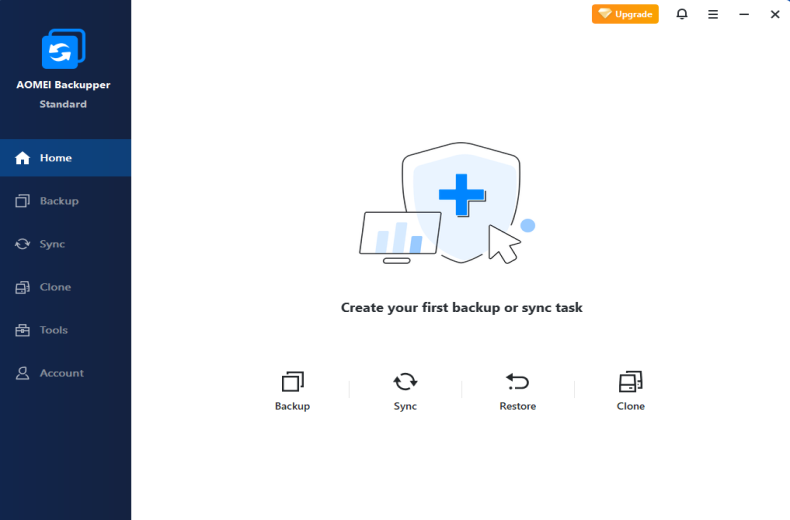
In termini di funzionalità, AOMEI Backupper Standard soddisfa le esigenze quotidiane di protezione dei dati della maggior parte degli utenti.
Vantaggi:
- Funzione di backup: supporta backup di sistema, disco/partizione e file, con compressione e suddivisione delle immagini. Consente di pianificare le attività di backup e offre modalità di backup completo e incrementale.
- Funzione di ripristino: supporta il ripristino di sistemi, dischi/partizioni e backup di file/cartelle.
- Funzione di clonazione supporta la clonazione di partizioni e dischi (solo dischi dati), offrendo la modalità di clonazione settore per settore e la modalità di allineamento 4K.
- Toolbox: supporta la creazione di dischi di emergenza WinPE e la visualizzazione dei log.
Limiti
- Non supporta il ripristino universale.
- Non fornisce criteri di conservazione delle immagini, crittografia e filtraggio.
- Non supporta il backup differenziale né la configurazione del piano di alimentazione.
- Non supporta il ridimensionamento delle partizioni né la regolazione delle modalità di allineamento.
In termini di prestazioni, AOMEI Backupper Standard offre velocità elevate per l’uso quotidiano.
Vantaggi:
- Velocità elevate di backup e clonazione: esegue il backup solo dei settori che contengono dati e supporta la clonazione solo di dischi dati, riducendo così sia le dimensioni dell’immagine sia il tempo necessario.
- Funzione di compressione: supporta 3 livelli di compressione (Nessuno, Normale, Alto) tra cui scegliere, riducendo le dimensioni dei file.
- Backup incrementale rapido: i backup incrementali catturano solo i blocchi di dati modificati dall’ultimo backup, riducendo notevolmente il tempo di backup.
- Altro: offre capacità di elaborazione stabili.
Limiti:
- La tecnologia Delta/Fast Clone non è disponibile.
- Non sono forniti algoritmi di crittografia.
Per quanto riguarda usabilità ed esperienza utente, il software presenta i seguenti vantaggi e limiti.
Vantaggi:
- Interfaccia utente chiara e intuitiva: offre un’interfaccia grafica essenziale con le funzioni principali presentate in modo chiaro.
- Flusso di lavoro guidato: fornisce istruzioni chiare e passo passo durante l’esecuzione delle attività.
- Impostazioni predefinite intelligenti: il software include configurazioni preimpostate che consentono agli utenti di avviare i backup con un solo clic.
- Feedback di stato in tempo reale: durante l’operazione vengono mostrate informazioni come barra di avanzamento, velocità corrente e tempo trascorso.
- Promemoria e avvisi accurati: il software fornisce richieste e avvisi chiari quando gli utenti eseguono operazioni critiche.
Limiti:
- A volte compaiono annunci pubblicitari pop-up.
Per quanto riguarda la compatibilità, presenta i seguenti vantaggi e limiti.
Vantaggi:
- Ampio supporto dei sistemi operativi: compatibile da Windows 7 a Windows 11.
- Eccellente compatibilità hardware: supporta sia le modalità di avvio UEFI sia Legacy BIOS, riconosce i formati di partizione GPT e MBR ed è compatibile con le architetture Windows x86/x64.
- Supporto di più file system: supporta FAT16, FAT32 e NTFS.
- Compatibilità con più dispositivi di archiviazione: supporta HDD, SSD e USB.
Limiti
- Non supporta il file system ReFS.
- Non supporta l’architettura ARM64.
Come usare AOMEI Backupper Standard per eseguire il backup di Windows 11?
Confronto delle funzionalità
Nell’ambito del backup dei dati, scegliere una soluzione software potente e al tempo stesso gratuita è fondamentale. Hasleo Backup Suite Free, Macrium Reflect Free, EaseUS Todo Backup Free e AOMEI Backupper Standard sono 4 opzioni molto apprezzate. Per aiutarti a fare una scelta più consapevole, abbiamo preparato una tabella comparativa delle loro funzionalità e prestazioni principali.
| Hasleo Backup Suite Free (consigliato) | Macrium Reflect Free (non disponibile) | EaseUS Todo Backup Free | AOMEI Backupper Standard | |
|---|---|---|---|---|
| Backup/ripristino di sistema |  |
|
|
|
| Backup e ripristino di dischi/partizioni | |
|
|
|
| Backup e ripristino di file/cartelle | |
 |
Backup/ripristino di file | Backup/ripristino di file |
| Clonazione disco | |
|
|
Supporta solo la clonazione di dischi dati |
| Clonazione partizione | |
|
|
|
| Backup incrementale | |
|
|
|
| Backup differenziale | |
|
|
|
| Delta/Fast Restore | |
|
|
|
| Ripristino universale | |
Manuale | |
|
| Velocità di backup | Il più veloce | Più veloce | Più veloce | Veloce |
| Velocità di ripristino | Il più veloce | Più veloce | Più veloce | Veloce |
| Criterio di conservazione delle immagini | |
|
|
|
| Pianificazione di backup | |
|
|
|
| Crittografia del backup | |
|
|
|
| Compressione del backup | |
|
|
|
| Filtro file | |
Manuale | |
|
| Suddivisione immagine di backup | |
|
|
|
| Creazione supporto WinPE | |
|
|
|
| Supporto Windows ARM64 | |
|
|
|
| Supporto tecnico | |
|
|
|
Domande frequenti (FAQ)
A: Si consiglia vivamente Hasleo Backup Suite Free. Offre le funzioni più complete, tra cui backup e clonazione di sistemi/dischi/partizioni/file, con un’interfaccia intuitiva e prestazioni eccellenti. Molte alternative come Macrium Reflect Free non sono più disponibili.
A: La maggior parte dei software di backup gratuiti è destinata solo all’uso personale/domestico. Per scopi aziendali, valuta versioni a pagamento o soluzioni enterprise. Controlla sempre il contratto di licenza per le restrizioni sull’uso commerciale.
A: Senza un backup rischi la perdita di dati e devi reinstallare Windows e le applicazioni da zero. Questo richiede molto tempo e può comportare una perdita permanente di dati. I backup regolari sono essenziali.
A: La frequenza di backup consigliata dipende dalla velocità di cambiamento dei tuoi dati. Per la maggior parte degli utenti funziona bene un backup completo mensile con backup incrementali giornalieri. Per sistemi critici o modifiche frequenti, valuta pianificazioni più ravvicinate.
A: Archivia i backup su unità esterne o posizioni di rete separate dall’unità di sistema. Questo protegge dai guasti hardware che colpiscono sia i dati originali sia i backup. Alcuni utenti conservano copie fuori sede per il ripristino di emergenza.
A: Entrambi hanno i loro usi. Il backup incrementale salva solo le modifiche dall’ultimo backup, risparmiando spazio. Il backup differenziale salva le modifiche dall’ultimo backup completo, rendendo il ripristino più semplice ma occupando più spazio. Scegli in base alle tue esigenze di ripristino.
A: Le versioni gratuite hanno in genere capacità limitate di ripristino universale. Hasleo Backup Suite Free richiede un supporto di avvio WinPE per il ripristino su hardware diverso. Le versioni a pagamento di solito includono Ripristino universale per una migrazione hardware più semplice.
A: Sì. Creare un disco di ripristino avviabile WinPE è essenziale per il ripristino del sistema quando Windows non si avvia. Tutti gli strumenti consigliati supportano la creazione di tali supporti. Hasleo Backup Suite include questa funzione nel suo toolkit.
Riepilogo
Questo articolo offre un’analisi completa di 4 soluzioni software di backup gratuite per Windows di primo livello sul mercato, confrontandole sotto molteplici aspetti tra cui funzionalità e prestazioni. Dopo una valutazione complessiva, consigliamo vivamente Hasleo Backup Suite Free. Non solo offre funzioni ricche e potenti con prestazioni eccezionali, ma vanta anche un’interfaccia intuitiva e facile da usare, rendendolo la tua scelta ideale per il backup.
Per una protezione completa, consigliamo di usare Hasleo Backup Suite Free per creare un disco di emergenza WinPE avviabile per un rapido ripristino del sistema quando necessario.