

À l’ère du numérique, les fonctions de sauvegarde et de restauration sont essentielles à la sécurité des données. Une solution de sauvegarde efficace permet aux organisations de réagir aux incidents imprévus en réduisant au minimum les temps d’arrêt système et les pertes de données. Choisir un outil de sauvegarde et de restauration sûr et fiable est donc particulièrement crucial pour chaque utilisateur de Windows. Nous allons maintenant vous recommander 4 solutions logicielles de sauvegarde gratuites de premier rang et analyser chacune d’elles en profondeur selon quatre dimensions clés : fonctionnalités, performances, compatibilité et facilité d’utilisation. Vous pourrez ainsi mettre en place sans effort un solide système de protection des données et faire face sereinement aux divers risques potentiels.
N° 1 — Hasleo Backup Suite Free (recommandé)
Hasleo Backup Suite Free est un logiciel de sauvegarde professionnel et gratuit développé par Hasleo. Il prend en charge la sauvegarde et la restauration flexibles des systèmes, des disques/partitions et des fichiers/dossiers, ainsi que de puissantes fonctions de clonage de disque et de partition. En réunissant sauvegarde, restauration et clonage dans un seul package, cette solution tout-en-un est devenue un outil de protection des données de confiance pour les utilisateurs du monde entier.
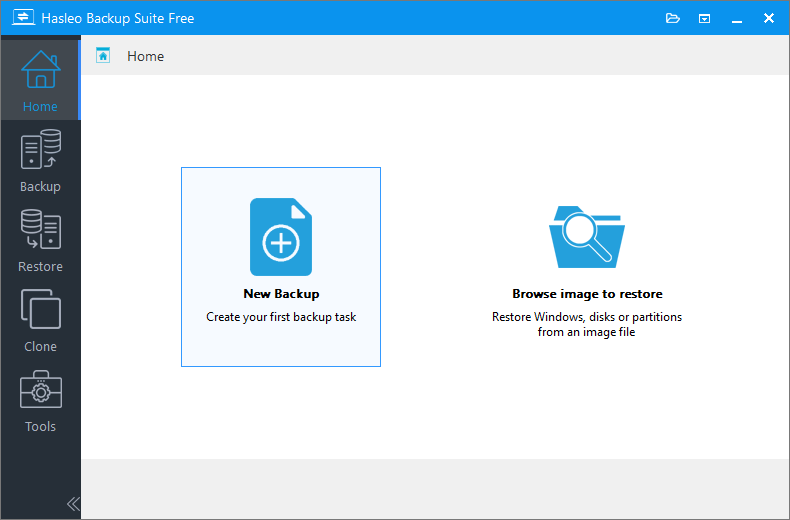
En termes de fonctionnalités, Hasleo Backup Suite Free réunit des fonctions puissantes et complètes pour répondre à un large éventail de besoins.
Avantages :
- Fonction de sauvegarde : prend en charge les sauvegardes de système, de disque/partition et de fichiers/dossiers. Il propose des politiques de rétention des images flexibles et intègre des fonctions comme la compression, le chiffrement, le filtrage et la division des images. Il permet de configurer des planifications de sauvegarde intelligentes pour exécuter automatiquement les tâches périodiques. Il propose 3 modes de sauvegarde — complète, incrémentielle et différentielle — pour choisir de manière flexible selon les besoins et réaliser des sauvegardes efficaces et précises.
- Fonction de restauration : prend en charge la restauration des systèmes, des disques/partitions et des fichiers/dossiers à partir d’images de sauvegarde ou de tâches de sauvegarde. Grâce à sa technologie de restauration intelligente, il extrait automatiquement les blocs de données nécessaires à une chaîne de sauvegarde complète lors de la restauration de sauvegardes incrémentielles et différentielles, sans intervention manuelle. Il propose en outre gratuitement la fonction avancée Restauration delta pour une récupération d’image ultra-rapide.
- Fonction de clonage : prend en charge le clonage de disques ou de partitions, avec un mode de clonage secteur par secteur garantissant une réplication complète des données. Pendant le clonage, la taille des partitions peut être ajustée dynamiquement et plusieurs modes d’alignement (1M, 4K, Cylindre et Aucun) sont pris en charge pour optimiser les performances de stockage.
- Boîte à outils intégrée : propose une suite d’outils pour créer des disques de secours WinPE, gérer les fichiers image, effacer des disques, consulter les journaux, etc., pour une gestion fiable de la protection de vos données.
Limites :
- L’édition gratuite ne prend pas en charge la restauration universelle.
En termes de performances, Hasleo Backup Suite Free offre des résultats tout aussi remarquables.
Avantages :
- Vitesses de sauvegarde, de restauration et de clonage optimales : en utilisant des technologies avancées de cliché instantané de disque et de lecture intelligente, le logiciel exploite pleinement les performances de votre matériel. Cela améliore considérablement l’efficacité des tâches tout en garantissant l’intégrité des données.
- Algorithmes de compression et de chiffrement efficaces : le logiciel prend en charge 4 niveaux de compression (Aucun, Faible, Moyen, Élevé), pour équilibrer de manière flexible l’espace de stockage et la vitesse de sauvegarde. Il propose également le chiffrement AES-256, qui sécurise les données sensibles avec un impact minimal sur les performances tout en conservant des taux de compression élevés.
- Moteur intelligent de sauvegarde incrémentielle et différentielle : localise et traite rapidement uniquement le contenu modifié lors des sauvegardes incrémentielles ou différentielles, ce qui économise considérablement l’espace de stockage et le temps des tâches. Les sauvegardes quotidiennes sont rapides et réduisent la consommation d’énergie.
- Consommation de ressources système extrêmement faible : le logiciel est conçu en profondeur pour gérer intelligemment le processeur et la mémoire pendant les opérations, ce qui évite les ralentissements du système et permet aux autres applications de fonctionner correctement.
- Autres : il se distingue également par la stabilité de l’exécution des tâches et par d’excellentes performances avec les fichiers volumineux.
Limites :
- La version gratuite ne prend pas en charge la technologie Clônage Delta.
Il excelle en matière de facilité d’utilisation et d’expérience utilisateur, et s’attache à rendre simples et intuitives les tâches complexes de sauvegarde, de restauration et de clonage.
Avantages :
- Interface utilisateur claire et intuitive : le logiciel propose une interface graphique moderne et épurée. Toutes les fonctions essentielles, comme « Sauvegarde du système » et « Clonage de disque », sont clairement présentées avec des icônes et des textes intuitifs. Les utilisateurs trouvent rapidement les fonctions souhaitées, sans aucune courbe d’apprentissage, ce qui le rend très convivial.
- Flux de tâches guidé : qu’il s’agisse de sauvegardes, de restaurations ou de clonages, des instructions claires étape par étape garantissent l’accomplissement sans effort de tout le processus — de la sélection des données source au choix d’une destination, en passant par la configuration des options de sauvegarde.
- Paramètres par défaut intelligents : pour faciliter une configuration rapide, le logiciel propose des configurations par défaut optimisées pour diverses tâches. Les débutants peuvent appliquer directement les paramètres recommandés et lancer une sauvegarde en un clic. Les utilisateurs avancés conservent la possibilité de personnaliser les paramètres, ce qui offre un excellent équilibre entre simplicité et flexibilité.
- Mises à jour d’état en temps réel : pendant l’exécution des tâches, le logiciel fournit des informations claires en temps réel, comme le pourcentage de progression, le temps écoulé et le temps restant estimé, ce qui permet de suivre instantanément l’état de la tâche et de réduire l’incertitude et l’anxiété liées à l’attente.
- Rappels et alertes réfléchis : avant les opérations critiques (comme l’écrasement d’un disque), le logiciel affiche des invites et des avertissements clairs pour éviter efficacement toute perte de données due à une action erronée, ajoutant une couche de protection supplémentaire à la sécurité de vos données.
Limites :
- L’interface n’est pas assez esthétique.
Sa compatibilité complète avec diverses versions de Windows, systèmes de fichiers et matériels de stockage souligne sa valeur en tant qu’outil de qualité professionnelle.
Avantages :
- Prise en charge complète des systèmes d’exploitation : l’édition gratuite est entièrement compatible avec tous les principaux systèmes d’exploitation Windows, de Windows 7 à Windows 11, pour un fonctionnement transparent dans votre environnement.
- Compatibilité avancée avec le matériel et les architectures d’amorçage : entièrement compatible avec les modes d’amorçage UEFI et BIOS hérité, il gère correctement les formats de partition GPT et MBR et s’adapte parfaitement à toutes les configurations matérielles, récentes ou anciennes. Il prend également en charge nativement Windows sur les architectures x86, x64 et ARM64.
- Prise en charge étendue des systèmes de fichiers : il prend en charge les systèmes de fichiers FAT12, FAT16, FAT32, exFAT, NTFS et autres.
- Compatibilité étendue avec les périphériques : prend en charge divers périphériques de stockage, notamment HDD, SSD, USB, Thunderbolt et disques dynamiques.
- Compatibilité robuste avec la virtualisation : les images de sauvegarde générées peuvent être montées comme disques virtuels, ce qui facilite grandement la création de machines virtuelles et la vérification de la récupération des données.
Limites :
- L’édition gratuite ne prend pas en charge le système de fichiers ReFS.
Comment utiliser Hasleo Backup Suite Free pour sauvegarder Windows 11 ?
N° 2 — Macrium Reflect Free (indisponible)
Macrium Reflect Free est une solution de sauvegarde Windows développée par Paramount Software Limited au Royaume-Uni. Ce programme robuste a conquis une importante base d’utilisateurs dans le monde. Cependant, le support officiel de l’édition gratuite a été arrêté le 1er janvier 2024, ce qui signifie qu’elle ne reçoit plus de mises à jour de fonctionnalités ni de correctifs de sécurité. Aujourd’hui, seuls les utilisateurs existants ayant installé le logiciel avant l’arrêt peuvent continuer à utiliser leur version d’origine. Les vulnérabilités de sécurité ne pouvant toutefois pas être corrigées, utilisez-la avec prudence.
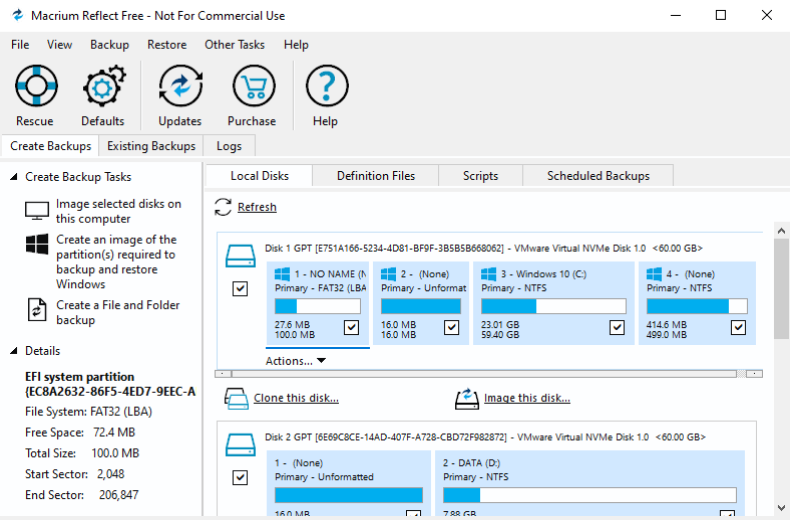
Sur le plan fonctionnel, Macrium Reflect Free a été largement salué tout au long de son cycle de vie pour la fiabilité de ses fonctions essentielles de sauvegarde et de restauration.
Avantages :
- Fonction de sauvegarde : prend en charge les sauvegardes de système et de disque/partition. Permet la division (manuelle) et le filtrage des images, ainsi que la planification des sauvegardes pour une exécution automatisée. Propose des modes de sauvegarde complète et différentielle.
- Fonction de restauration : prend en charge la restauration des systèmes et des disques/partitions et propose des capacités de restauration universelle.
- Fonction de clonage : prend en charge le clonage de disques ou de partitions et permet l’ajustement manuel de la taille des partitions pendant le processus.
- Autres : permet de créer un support de secours pour fabriquer une clé USB, un disque ou un fichier ISO amorçable aux fins de récupération rapide du système.
Limites :
- Ne permet pas de consolider les sauvegardes différentielles ni de les fusionner en sauvegardes complètes ; la gestion des anciennes chaînes de sauvegarde nécessite une suppression manuelle.
- Il propose une fonction de restauration universelle, mais celle-ci nécessite une opération manuelle. Le processus est complexe et le succès n’est pas garanti.
- Ne prend pas en charge la sauvegarde/restauration de fichiers, la sauvegarde incrémentielle, la compression ni le chiffrement.
En termes de performances, ses principaux avantages et limites peuvent se résumer ainsi.
Avantages :
- Haute efficacité de sauvegarde et de restauration : le logiciel utilise une technologie mature d’imagerie de disque pour lire intelligemment les blocs de données, ce qui accélère les processus de sauvegarde et de restauration.
- Sauvegarde différentielle efficace : cette méthode capture et sauvegarde rapidement uniquement les données modifiées, ce qui économise du temps et de l’espace de stockage.
- Utilisation bien maîtrisée des ressources : pendant les sauvegardes, le logiciel maintient généralement l’utilisation du processeur et de la mémoire à des niveaux raisonnables.
- Autres : il se distingue également par une stabilité remarquable.
Limites :
- La technologie Delta/Fast clone n’est pas prise en charge
- Ne propose ni algorithmes de chiffrement ni technologie de compression.
- Ne prend pas en charge la technologie de sauvegarde incrémentielle.
En matière de facilité d’utilisation et d’expérience utilisateur, il offre une bonne expérience à court terme. Cependant, les mises à jour ayant cessé, il aura du mal à répondre aux exigences futures.
Avantages :
- Interface orientée fonctionnalités : sans être minimaliste, cette interface privilégie l’efficacité avec une forte densité d’informations et une disposition compacte.
- Flux de tâches guidé : fournit des instructions claires et professionnelles étape par étape lors des sauvegardes et des restaurations, en conduisant progressivement l’utilisateur vers les paramètres avancés.
- Configuration par défaut intelligente : propose des paramètres par défaut partiellement optimisés et sûrs lors des sauvegardes, pour que les débutants puissent mener à bien leurs tâches, tout en laissant aux utilisateurs techniques le contrôle total des fonctions avancées.
- Mises à jour d’état en temps réel : pendant l’exécution, le logiciel fournit des informations claires en temps réel, comme le pourcentage de progression, le temps écoulé et le temps restant estimé.
- Rappels et alertes réfléchis : avant les opérations critiques comme l’écrasement d’un disque, le logiciel affiche des invites et des avertissements clairs pour éviter efficacement toute perte de données due à une action erronée.
Limites :
- L’interface manque de simplicité et présente une surcharge d’informations pour les nouveaux utilisateurs, ce qui implique une certaine courbe d’apprentissage.
- La configuration avancée exige un certain niveau de compétence technique
Bien que Macrium Reflect Free ne soit plus pris en charge ni disponible à l’achat, sa compatibilité à court terme reste fiable, même si des risques potentiels subsistent à long terme.
Avantages :
- Prise en charge complète des systèmes d’exploitation : compatible avec tous les principaux systèmes d’exploitation Windows, de Windows 7 à Windows 11.
- Compatibilité avancée avec le matériel et l’amorçage : prend en charge les modes d’amorçage UEFI et BIOS hérité et gère correctement les formats de partition GPT et MBR. Il assure également une prise en charge complète des architectures Windows x86/x64.
- Prise en charge de plusieurs systèmes de fichiers : prend en charge NTFS, FAT32, exFAT et d’autres encore.
- Compatibilité étendue avec les périphériques : prend en charge les périphériques de stockage, notamment HDD, SSD, USB, CD, DVD, etc.
- Compatibilité avec la virtualisation : l’image de sauvegarde créée peut être montée comme disque virtuel.
Limites :
- Ne prend pas en charge le système de fichiers ReFS.
- La compatibilité avec Windows 7 nécessite l’installation du Service Pack 1.
- Ne prend pas en charge l’architecture Windows ARM64.
- Monte l’image de sauvegarde comme disque virtuel en lecture seule.
Comment utiliser Macrium Reflect Free pour sauvegarder Windows 11 ?
N° 3 — EaseUS Todo Backup Free
EaseUS Todo Backup Free est un logiciel gratuit de sauvegarde et de récupération de données développé par EaseUS Technology pour les particuliers. Il vise à fournir des solutions de protection des données contre les pertes dues aux plantages système ou aux défaillances matérielles.
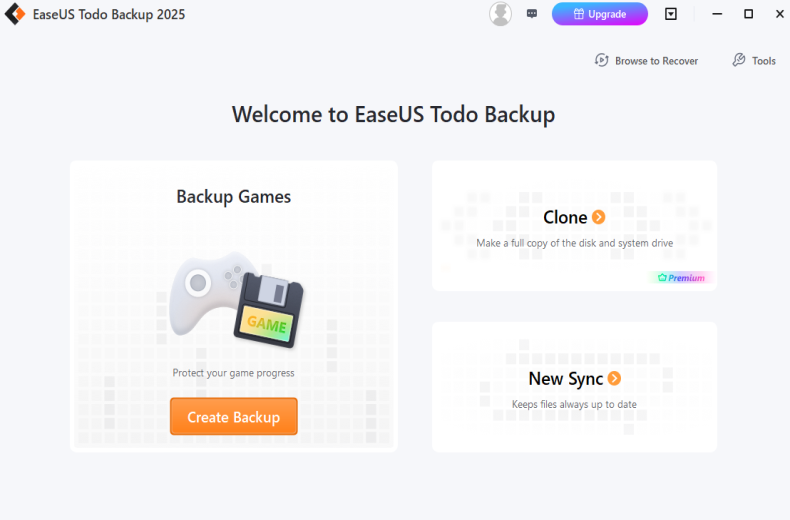
En termes de fonctionnalités, EaseUS Todo Backup Free propose des capacités de sauvegarde et de restauration qui répondent aux besoins quotidiens de protection des données de la plupart des particuliers.
Avantages :
- Fonction de sauvegarde : prend en charge les sauvegardes de système, de disque/partition et de fichiers, avec des politiques de rétention des images. Les utilisateurs peuvent configurer de manière flexible le chiffrement et les planifications de sauvegarde, en choisissant les modes complet, incrémentiel ou différentiel pour répondre à divers besoins de protection des données.
- Fonction de restauration : prend en charge la restauration des systèmes, des disques/partitions et des fichiers, avec une restauration intelligente des sauvegardes incrémentielles et différentielles.
- Autres : permet de créer des disques de secours WinPE.
Limites :
- Ne prend pas en charge la restauration universelle.
- Ne propose ni filtrage ni division d’image.
- Ne prend pas en charge les planifications de sauvegarde.
- Ne prend pas en charge le clonage de disque ou de partition.
En termes de performances, EaseUS Todo Backup Free offre des capacités remarquables tout en équilibrant fonctionnalités et utilisation des ressources.
Avantages :
- Vitesses de sauvegarde et de restauration rapides : utilise une technologie intelligente de sauvegarde des secteurs, qui ne sauvegarde par défaut que les secteurs contenant des données, ce qui accélère le processus.
- Algorithme de chiffrement très efficace : prend en charge le chiffrement AES-256 pour préserver la confidentialité et la sécurité.
- Moteur intelligent de sauvegarde incrémentielle et différentielle : prend en charge les sauvegardes incrémentielles ou différentielles, ce qui économise considérablement du temps et de l’espace de stockage.
- Fonctionnement en arrière-plan convivial : pendant les tâches de sauvegarde ou de restauration, le logiciel maintient une utilisation du processeur relativement raisonnable. Les utilisateurs peuvent continuer à effectuer des opérations légères sans ralentissement notable du système.
- Autres : le logiciel fait preuve d’une excellente stabilité pendant son fonctionnement.
Limites :
- Les technologies Delta/Fast clone et de restauration ne sont pas fournies.
- Ne propose pas de technologie de compression.
En matière de facilité d’utilisation et d’expérience utilisateur, EaseUS Todo Backup Free a fait des efforts considérables.
Avantages :
- Interface utilisateur intuitive : l’interface principale affiche les fonctions de sauvegarde sous forme de grandes icônes, pour un accès clair et direct.
- Flux de tâches basé sur un assistant : le logiciel propose un assistant étape par étape qui guide les utilisateurs tout au long de la création de tâches de sauvegarde ou de restauration.
- Retour d’état en temps réel : pendant les opérations de sauvegarde et de restauration, le logiciel affiche une barre de progression et le pourcentage d’avancement.
- Rappels et alertes réfléchis : avant les opérations destructrices, une boîte de dialogue d’avertissement s’affiche pour inviter l’utilisateur à confirmer à nouveau.
Limites :
- Il affiche fréquemment des publicités intempestives.
- L’édition gratuite ne fournit pas de support technique.
En termes de compatibilité, EaseUS Todo Backup Free fait preuve d’une excellente adaptabilité.
Avantages :
- Prise en charge étendue des systèmes Windows : compatible avec Windows 7, Windows 8, Windows 10 et Windows 11.
- Excellente compatibilité : le logiciel prend en charge un large éventail d’architectures Windows x86/x64.
- Prise en charge de plusieurs systèmes de fichiers : prend en charge les systèmes de fichiers FAT 12/16/32 et NTFS.
- Compatibilité étendue avec les périphériques : prend en charge divers périphériques de stockage, notamment HDD, SSD, USB, DVD, etc.
Limites :
- Ne prend pas en charge le système de fichiers ReFS.
- Ne prend pas en charge l’architecture Windows ARM64.
Comment utiliser EaseUS Todo Backup Free pour sauvegarder Windows 11 ?
N° 4 — AOMEI Backupper Standard
AOMEI Backupper Standard est un logiciel de sauvegarde gratuit développé par AOMEI Technology. Grâce à son interface soignée et à ses performances fiables, il reste l’une des solutions de sauvegarde Windows populaires du marché.
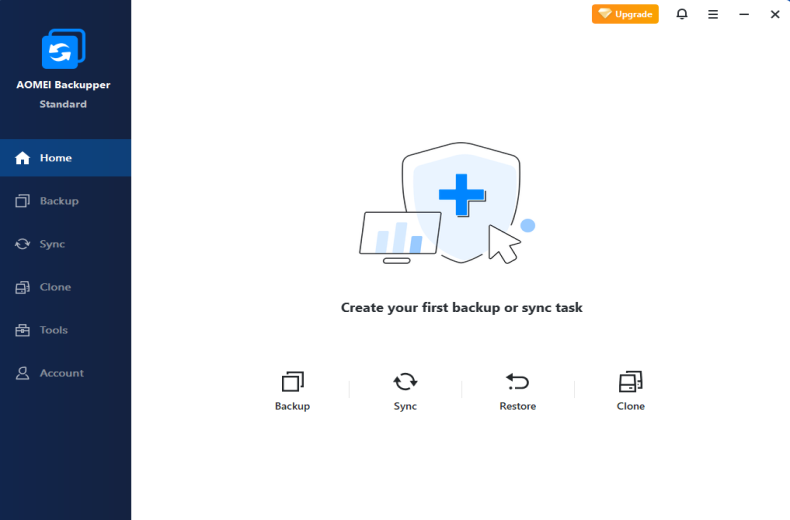
En termes de fonctionnalités, AOMEI Backupper Standard répond aux besoins quotidiens de protection des données de la plupart des utilisateurs.
Avantages :
- Fonction de sauvegarde : prend en charge les sauvegardes de système, de disque/partition et de fichiers, avec compression et division d’image. Permet de planifier les tâches de sauvegarde et propose des modes de sauvegarde complète et incrémentielle.
- Fonction de restauration : prend en charge la restauration des systèmes, des disques/partitions et des sauvegardes de fichiers.
- Fonction de clonage prend en charge le clonage de partitions et de disques (disque de données uniquement), avec un mode de clonage secteur par secteur et un mode d’alignement 4K.
- Boîte à outils : permet de créer des disques de secours WinPE et de consulter les journaux.
Limites
- Ne prend pas en charge la restauration universelle.
- Ne propose ni politique de rétention des images, ni chiffrement, ni filtrage.
- Ne prend pas en charge la sauvegarde différentielle ni la configuration du mode d’alimentation.
- Ne permet pas de redimensionner les partitions ni d’ajuster les modes d’alignement.
En termes de performances, AOMEI Backupper Standard offre des vitesses rapides pour un usage quotidien.
Avantages :
- Vitesses de sauvegarde et de clonage rapides : il sauvegarde uniquement les secteurs contenant des données et ne prend en charge que le clonage des disques de données, ce qui réduit à la fois la taille de l’image et le temps nécessaire.
- Fonction de compression : il propose 3 niveaux de compression (Aucun, Normal, Élevé) au choix de l’utilisateur, ce qui réduit la taille des fichiers.
- Sauvegarde incrémentielle rapide : les sauvegardes incrémentielles ne capturent que les blocs de données modifiés depuis la dernière sauvegarde, ce qui réduit considérablement la durée de sauvegarde.
- Autres : se distingue par des capacités de traitement stables.
Limites :
- La technologie Delta/Fast Clone n’est pas fournie.
- Aucun algorithme de chiffrement fourni.
En matière de facilité d’utilisation et d’expérience utilisateur, le logiciel présente les avantages et limites suivants.
Avantages :
- Interface utilisateur claire et intuitive : propose une interface graphique épurée avec les fonctions essentielles clairement présentées.
- Flux de tâches guidé : fournit des instructions claires étape par étape pendant l’exécution des tâches.
- Paramètres par défaut intelligents : le logiciel est livré avec des configurations prédéfinies, ce qui permet de lancer une sauvegarde en un clic.
- Retour d’état en temps réel : pendant l’exécution, des informations comme la barre de progression, la vitesse actuelle et le temps écoulé s’affichent.
- Rappels et alertes réfléchis : le logiciel affiche des invites et des avertissements clairs lorsque les utilisateurs effectuent des opérations critiques.
Limites :
- Des publicités intempestives apparaissent parfois.
En matière de compatibilité, il présente les avantages et limites suivants.
Avantages :
- Large prise en charge des systèmes d’exploitation : compatible avec Windows 7 à Windows 11.
- Excellente compatibilité matérielle : prend en charge les modes d’amorçage UEFI et BIOS hérité, reconnaît les formats de partition GPT et MBR et est compatible avec les architectures Windows x86/x64.
- Prise en charge de plusieurs systèmes de fichiers : prend en charge FAT16, FAT32 et NTFS.
- Compatible avec plusieurs périphériques de stockage : prend en charge HDD, SSD et USB.
Limites
- Ne prend pas en charge le système de fichiers ReFS.
- Ne prend pas en charge l’architecture ARM64.
Comment utiliser AOMEI Backupper Standard pour sauvegarder Windows 11 ?
Comparaison des fonctionnalités
Dans le domaine de la sauvegarde des données, choisir une solution logicielle puissante et gratuite est crucial. Hasleo Backup Suite Free, Macrium Reflect Free, EaseUS Todo Backup Free et AOMEI Backupper Standard sont 4 options très appréciées. Pour vous aider à faire un choix plus éclairé, nous avons établi un tableau comparatif de leurs fonctionnalités et performances essentielles.
| Hasleo Backup Suite Free (recommandé) | Macrium Reflect Free (indisponible) | EaseUS Todo Backup Free | AOMEI Backupper Standard | |
|---|---|---|---|---|
| Sauvegarde/restauration du système |  |
|
|
|
| Sauvegarde et restauration de disque/partition | |
|
|
|
| Sauvegarde et restauration de fichiers/dossiers | |
 |
Sauvegarde/restauration de fichiers | Sauvegarde/restauration de fichiers |
| Clonage de disque | |
|
|
Prend en charge uniquement le clonage de disque de données |
| Clonage de partition | |
|
|
|
| Sauvegarde incrémentielle | |
|
|
|
| Sauvegarde différentielle | |
|
|
|
| Restauration Delta/Fast | |
|
|
|
| Restauration universelle | |
Manuelle | |
|
| Vitesse de sauvegarde | Le plus rapide | Plus rapide | Plus rapide | Rapide |
| Vitesse de restauration | Le plus rapide | Plus rapide | Plus rapide | Rapide |
| Politique de rétention des images | |
|
|
|
| Planification de sauvegarde | |
|
|
|
| Chiffrement de la sauvegarde | |
|
|
|
| Compression de la sauvegarde | |
|
|
|
| Filtre de fichiers | |
Manuelle | |
|
| Division de l’image de sauvegarde | |
|
|
|
| Création d’un support WinPE | |
|
|
|
| Prise en charge de Windows ARM64 | |
|
|
|
| Support technique | |
|
|
|
Questions fréquentes (FAQ)
A: Hasleo Backup Suite Free est vivement recommandé. Il propose les fonctionnalités les plus complètes, notamment la sauvegarde et le clonage de systèmes, disques, partitions et fichiers, avec une interface intuitive et d’excellentes performances. De nombreuses alternatives comme Macrium Reflect Free ne sont plus disponibles.
A: La plupart des logiciels de sauvegarde gratuits sont réservés à un usage personnel ou domestique. Pour un usage professionnel, envisagez des versions payantes ou des solutions d’entreprise. Vérifiez toujours le contrat de licence pour connaître les restrictions d’utilisation commerciale.
A: Sans sauvegarde, vous risquez une perte de données et devez réinstaller Windows et les applications depuis zéro. Cela prend beaucoup de temps et peut entraîner une perte définitive de données. Des sauvegardes régulières sont essentielles.
A: La fréquence de sauvegarde recommandée dépend du rythme de modification de vos données. Pour la plupart des utilisateurs, une sauvegarde complète mensuelle accompagnée de sauvegardes incrémentielles quotidiennes convient bien. Pour les systèmes critiques ou les modifications fréquentes, envisagez des planifications plus rapprochées.
A: Stockez les sauvegardes sur des disques externes ou des emplacements réseau séparés de votre disque système. Cela protège contre les défaillances matérielles qui affecteraient à la fois les données d’origine et les sauvegardes. Certains utilisateurs conservent des sauvegardes hors site pour la reprise après sinistre.
A: Les deux ont leur utilité. La sauvegarde incrémentielle n’enregistre que les modifications depuis la dernière sauvegarde, ce qui économise de l’espace de stockage. La sauvegarde différentielle enregistre les modifications depuis la dernière sauvegarde complète, ce qui simplifie la restauration mais utilise plus d’espace. Choisissez selon vos besoins de restauration.
A: Les versions gratuites ont généralement une capacité de restauration universelle limitée. Hasleo Backup Suite Free nécessite un support d’amorçage WinPE pour restaurer sur un matériel différent. Les versions payantes incluent généralement la restauration universelle pour faciliter la migration matérielle.
A: Oui. Créer un disque de secours amorçable WinPE est essentiel pour récupérer le système lorsque Windows ne démarre plus. Tous les outils recommandés permettent de créer un tel support. Hasleo Backup Suite inclut cette fonction dans sa boîte à outils.
Récapitulatif
Cet article propose une analyse complète des 4 meilleures solutions logicielles gratuites de sauvegarde Windows du marché, en les comparant sous plusieurs aspects, notamment les fonctionnalités et les performances. Après une évaluation approfondie, nous recommandons vivement Hasleo Backup Suite Free. Il offre non seulement des fonctionnalités riches et puissantes avec des performances remarquables, mais aussi une interface intuitive et conviviale, ce qui en fait votre choix de sauvegarde idéal.
Pour une protection complète, nous recommandons d’utiliser Hasleo Backup Suite Free pour créer un disque de secours WinPE amorçable afin de récupérer rapidement le système en cas de besoin.